Mój pendrive nagle przestał się otwierać po odłączeniu, a teraz pojawia się komunikat, że dysk jest uszkodzony. Są na nim ważne zdjęcia i dokumenty do pracy, których nie skopiowałem zapasowo, więc naprawdę potrzebuję porady dotyczącej bezpiecznych metod odzyskiwania danych z USB lub narzędzi, które mogą pomóc mi odzyskać pliki z uszkodzonego pendrivea, nie pogarszając sytuacji.
Uszkodzenie danych na USB może wynikać z wielu różnych typów awarii, więc nie rzucałbym się od razu na narzędzia naprawcze i nie liczył, że wszystko samo się rozwiąże. Najpierw sprawdziłbym, z jakim dokładnie problemem mam do czynienia.
Kilka szybkich kontroli dało mi najjaśniejszy obraz sytuacji, kiedy sam się z tym zetknąłem:
- Czy USB pojawia się w Zarządzaniu dyskami?
- Czy wyświetlany rozmiar jest prawidłowy?
- Czy Windows oznacza go jako RAW?
- Czy pojawia się monit o formatowanie?
- Czy inny komputer go widzi?
- Czy sam się rozłącza, mocno laguje albo działa skrajnie wolno?
Te szczegóły mają większe znaczenie, niż większości osób się wydaje. Jeśli dysk pojawia się w Zarządzaniu dyskami, a pojemność wygląda poprawnie, powiedziałbym, że szanse na odzyskanie danych w domu nadal są całkiem niezłe. Jeśli ciągle zrywa połączenie, w ogóle się nie pojawia, nagrzewa się albo złącze wygląda na uszkodzone, zacząłbym podejrzewać problem sprzętowy.
Jeśli system nadal wykrywa pendrive, najpierw skopiowałbym z niego dane, a dopiero później zajmował się naprawami. Sam nauczyłem się tego w trudny sposób. Uszkodzenie danych często jest objawem, a nie źródłem problemu. Nieudana próba naprawy słabego USB może zostawić cię z mniejszą ilością danych niż na początku.
W takim przypadku sięgnąłbym po Disk Drill.
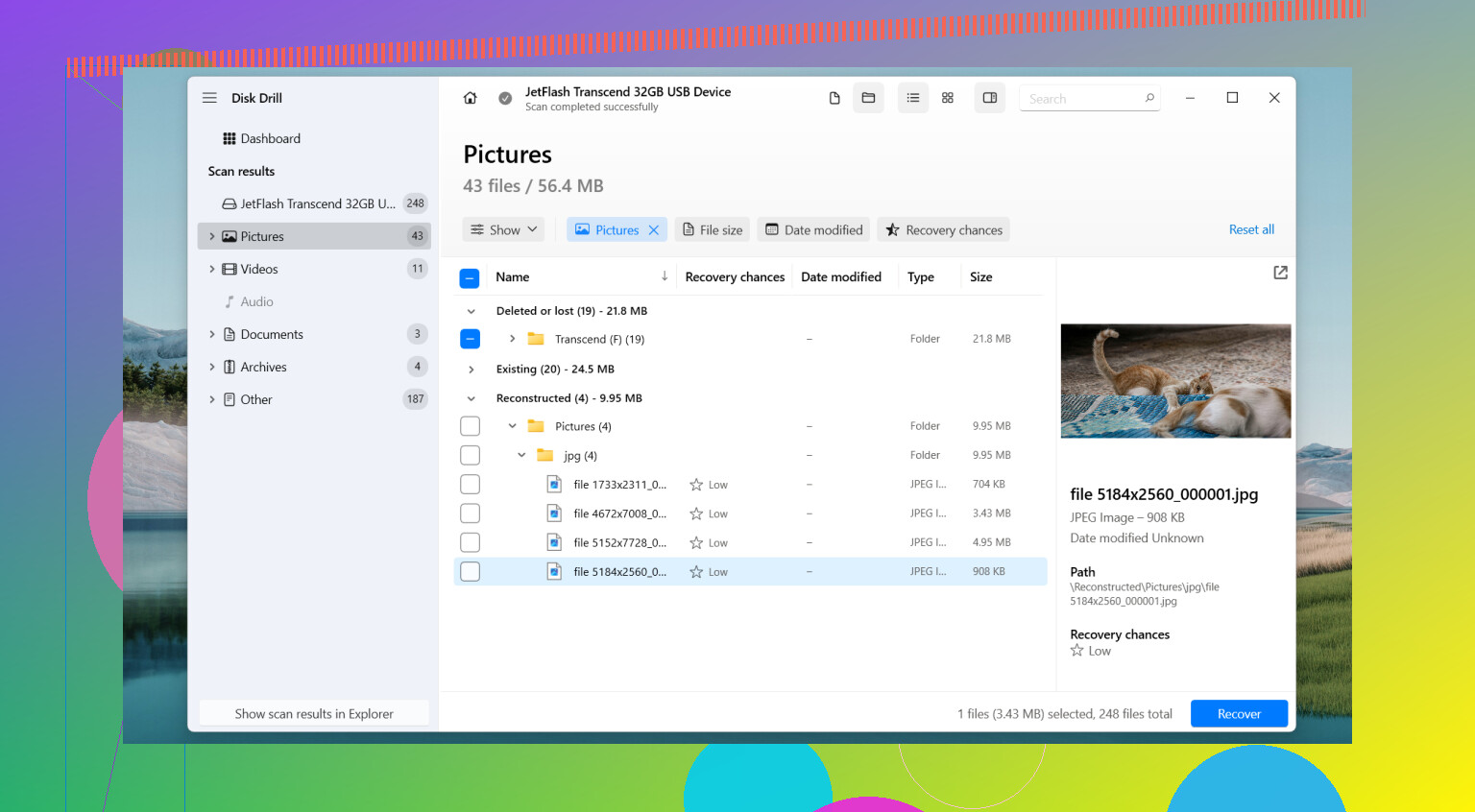
To, co mi się w nim podobało, było proste. Nie opiera się wyłącznie na tym, czy system plików jest czytelny. Nawet gdy Windows odmawiał mi otwarcia uszkodzonego USB, program nadal skanował samo urządzenie i składał pliki z surowych danych. Rozpoznawał też wiele typów plików, lepiej zachowywał strukturę folderów niż niektóre inne narzędzia, których próbowałem, i pozwalał podejrzeć pliki przed zapisaniem. Ten etap podglądu oszczędził mi sporo czasu.
Część, której bym nie pomijał, to kopia Byte-to-Byte Backup.
Przy niestabilnym nośniku nie lubię najpierw skanować oryginalnego urządzenia. Zrobiłbym pełny obraz sektor po sektorze i pracował na tej kopii. Daje to zamrożony obraz USB w jego aktualnym stanie. Jeśli pendrive później się pogorszy, obraz nadal tam będzie, a to ma duże znaczenie, gdy urządzenie działa niestabilnie.
Proces, którego bym się trzymał, wygląda tak:
- Zainstaluj Disk Drill na swoim komputerze.
- Podłącz dysk USB.
- Otwórz Disk Drill i wybierz Byte-to-Byte Backup.
- Utwórz pełny obraz USB i zapisz go w innym miejscu, nie na tym samym dysku.
- Zamontuj lub dołącz obraz w Disk Drill.
- Skanuj obraz, nie USB.
- Podejrzyj, co program znalazł.
- Odzyskaj potrzebne pliki na inne urządzenie pamięci masowej.
Próby naprawy USB zacząłbym dopiero wtedy, gdy pliki będą już bezpieczne.
W zależności od tego, co zobaczyłeś wcześniej, kolejnym krokiem może być jedno z poniższych:
- Uruchom CHKDSK.
- Przypisz nową literę dysku.
- Zainstaluj ponownie sterowniki USB.
- Użyj funkcji sprawdzania błędów systemu Windows.
- Wykonaj pełne formatowanie.
Przestałbym działać na własną rękę i rozejrzał się za usługą odzyskiwania danych, jeśli dysk w ogóle nie jest wykrywany, ma fizyczne uszkodzenia, zawiera pliki służbowe, których nie da się odtworzyć, albo zaczyna się rozłączać podczas próby odzyskania danych. Widziałem już, jak ludzie brnęli dalej w takich sytuacjach i kończyli w gorszym położeniu.
Po odzyskaniu danych nie ufałbym już temu USB domyślnie. Jeśli uszkodzenie danych pojawiło się bez wyraźnego powodu, wróciło po formatowaniu albo dysk nadal zachowywał się dziwnie podczas normalnego używania, wymieniłbym go. Pamięci flash się zużywają. Niektóre jeszcze przez jakiś czas działają. Inne nie. Gdy nośnik zaczyna budzić podejrzenia, dla mnie to koniec.
Przestań podłączać i odłączać urządzenie. Każde ponowne podłączenie to dodatkowy stres dla uszkodzonego pendrive’a.
Zgadzam się z @mikeappsreviewer w jednej ważnej kwestii: najpierw odzyskiwanie, potem naprawa. Różnię się natomiast w kwestii CHKDSK. Nie uruchamiałbym go na wczesnym etapie na USB ze zdjęciami i dokumentami, na których Ci zależy. CHKDSK służy do naprawy problemów systemu plików, a nie do zachowywania uszkodzonych danych. Widziałem, jak zamienia nazwy plików w śmieci i wrzuca różne rzeczy do FOUND.000. W porządku dla dysku bez znaczenia, zły ruch przy plikach nie do zastąpienia.
Co bym zrobił:
- Wypróbuj inny port USB, na tym samym komputerze.
- Wypróbuj inny komputer, bez formatowania i bez komunikatów naprawy.
- Jeśli otworzy się choć raz, najpierw skopiuj najważniejsze foldery.
- Jeśli się nie otwiera, użyj oprogramowania do odzyskiwania przed jakimikolwiek próbami naprawy.
Disk Drill to solidny wybór w tej sytuacji, ponieważ skanuje USB jako nośnik danych, a nie tylko jako normalnie czytelny dysk. W przypadku odzyskiwania danych z uszkodzonego USB zacznij od darmowego skanowania i podglądu. Jeśli Twoje pliki pokazują się z prawidłowym podglądem, Twoje szanse są całkiem niezłe. Odzyskuj na komputer lub inny dysk, nie z powrotem na USB. Oczywiste, ale ludzie nadal tak robią.
Jeszcze jedna rzecz, którą ludzie pomijają: sprawdź Menedżera urządzeń. Jeśli pendrive pojawia się z błędami, odinstaluj urządzenie i podłącz je ponownie. Czasami Windows głupieje po nieprawidłowym odłączeniu.
Jeśli dysk się rozłącza, nagrzewa się, pokazuje 0 bajtów lub znika w trakcie skanowania, zatrzymaj się. To bardziej wskazuje na awarię sprzętową niż uszkodzenie systemu plików.
Jeśli chcesz szybki poradnik wizualny, ten wideoporadnik odzyskiwania danych z USB dla uszkodzonych dysków jest łatwy do śledzenia.
Zanim zrobisz cokolwiek innego, przestań co chwilę go podłączać i odłączać. W ten sposób USB, które może dałoby się odzyskać, zamienia się w małą plastikową cegiełkę.
W dużej mierze zgadzam się z @mikeappsreviewer i @sterrenkijker co do głównej idei: najpierw odzyskiwanie, później naprawa. Różnię się trochę w kwestii podejścia typu wypróbowanie każdej podstawowej naprawy Windowsa. Jeśli pliki są naprawdę ważne, unikałbym rzeczy takich jak Właściwości > Narzędzia > naprawa, komunikaty automatycznej naprawy, a zwłaszcza formatowania tylko po to, żeby sprawdzić, czy działa. Windows uwielbia oferować pomoc w najgorszym możliwym momencie.
Dodałbym od siebie:
- Sprawdź, czy USB jest widoczne w Zarządzaniu dyskami jako cały dysk, a nie tylko litera dysku.
- Jeśli masz dostęp do Linuksa, uruchom sesję live z USB i zobacz, czy da się go tam zamontować w trybie tylko do odczytu. Czasem Linux odczyta uszkodzony pendrive, którego Windows nie chce ruszyć.
- Jeśli pliki są bardzo ważne, nie przeglądaj zawartości USB wielokrotnie w Eksploratorze plików. Każda nieudana próba odczytu może dodatkowo obciążać uszkodzoną pamięć flash.
Poza tym, jeśli to tani pendrive bez marki, podchodź do niego z pewną ostrożnością. Wiele z nich psuje się na poziomie kontrolera, a programowe odzyskiwanie danych bardzo szybko staje się mocno niepewne.
Jeśli nadal pokazuje prawidłowy rozmiar i pozostaje podłączony, użyłbym Disk Drill do odzyskiwania danych z USB, ale tylko do przeskanowania i odzyskania plików na inny dysk. Jeśli to możliwe, najpierw wykonaj obraz lub kopię zapasową pendrivea, a dopiero potem pracuj na kopii. To jest ważniejsze, niż ludziom się wydaje.
Jeśli dysk pokazuje 0 bajtów, znika, nagrzewa się albo zawiesza system, przestań działać na własną rękę. To już robota dla laboratorium.
Dla każdego, kto szuka informacji o bezpiecznym odzyskiwaniu plików z uszkodzonego pendrivea, warto też przeczytać ten wątek o jak bezpiecznie odzyskać pliki z uszkodzonego dysku USB.
I tak, po odzyskaniu danych wycofaj ten pendrive z użycia. Ponowne zaufanie mu to trochę proszenie się o powtórkę.