J’ai importé des photos de mon iPhone sur mon ordinateur, et maintenant j’essaie de libérer de l’espace sur mon téléphone sans rien perdre. Avant de les supprimer de mon iPhone, j’ai besoin de savoir si elles resteront toujours dans le dossier ou l’album importé sur mon ordinateur, ou si leur suppression les enlèvera aussi de là. J’apprécierais vraiment de l’aide pour comprendre comment les photos importées depuis un iPhone sont stockées après le transfert.
Je suis tombé dans ce bazar plus d'une fois. Vous importez des photos depuis un iPhone, vous pensez que c'est terminé, puis le téléphone affiche toujours un stockage complètement plein. Même barre rouge, même agacement.
Si vous voulez d'abord régler ça sur l'iPhone, ouvrez Photos, allez dans Albums, puis faites défiler jusqu'à voir Importations. Cette section regroupe généralement les éléments que vous avez récemment ajoutés sur l'appareil. Supprimer les photos de là aide, mais cela ne termine pas le travail à lui seul. Après les avoir mises à la corbeille, vous devez encore ouvrir Supprimées récemment près du bas de la liste Albums et la vider manuellement. L'iPhone conserve les photos supprimées pendant environ 30 à 40 jours, donc l'espace ne revient pas tout de suite à moins de vider aussi ce dossier. J'ai raté ça la première fois et j'ai cru que mon téléphone était cassé. Eh non, c'était moi.
Autre chose qui piège les gens, surtout sur Mac, c'est l'option de suppression manquante après l'importation. Si Photos iCloud est activé, Apple traite iCloud comme la photothèque principale et supprime le comportement habituel Supprimer après l'importation dans Photos. Donc si vous fixez l'application en vous demandant où c'est passé, vérifiez d'abord Photos iCloud. Le désactiver un moment sur le téléphone fait souvent réapparaître l'option.
Sur Mac, j'ai eu plus de chance avec Transfert d'images qu'avec Photos. C'est intégré, à l'ancienne, et bien moins capricieux. Branchez l'iPhone en USB, lancez Transfert d'images, sélectionnez les clichés que vous avez déjà copiés, puis appuyez sur le bouton de suppression. C'est l'icône en cercle rouge barré. Rustique, oui. Mais ça a quand même marché quand Photos se comportait bizarrement.
Sur Windows, la méthode brutale existe toujours aussi. Ouvrez l'iPhone dans l'Explorateur Windows, allez dans le dossier DCIM, et supprimez les fichiers directement comme vous le feriez depuis une clé USB. Je l'ai fait une fois après une importation parce que rien d'autre ne supprimait les restes. Ça marche, mais faites attention à ce que vous supprimez, parce qu'il n'y a aucune étape de récupération conviviale intégrée à ce processus.
Si les photos continuent de réapparaître après leur suppression, je regarderais encore la synchronisation iCloud. C'est là que ça devient compliqué. Quand la synchronisation est active, le téléphone et le cloud essaient constamment de se mettre d'accord. Si la synchro se bloque, ou si vous supprimez depuis l'ordinateur pendant que le téléphone retélécharge encore les mêmes éléments, vous vous retrouvez avec les mêmes photos qui reviennent sans arrêt. Ça m'est arrivé avec des captures d'écran. Je les ai supprimées deux fois. Elles sont revenues deux fois.
La partie à laquelle je ne m'attendais pas, c'est à quel point les fichiers multimédias restants ralentissaient tout le téléphone. Je pensais que ma batterie était en fin de vie ou qu'iOS avait un problème. Ce que j'ai trouvé était plus simple. Le stockage est resté trop plein pendant trop longtemps. Une fois qu'un iPhone est à l'étroit, les choses normales commencent à traîner. Ouvrir les apps semble lent. La saisie prend du retard. Même le défilement devient saccadé. Le mien me semblait bizarre pendant des jours avant que je fasse le lien avec la pression sur le stockage.
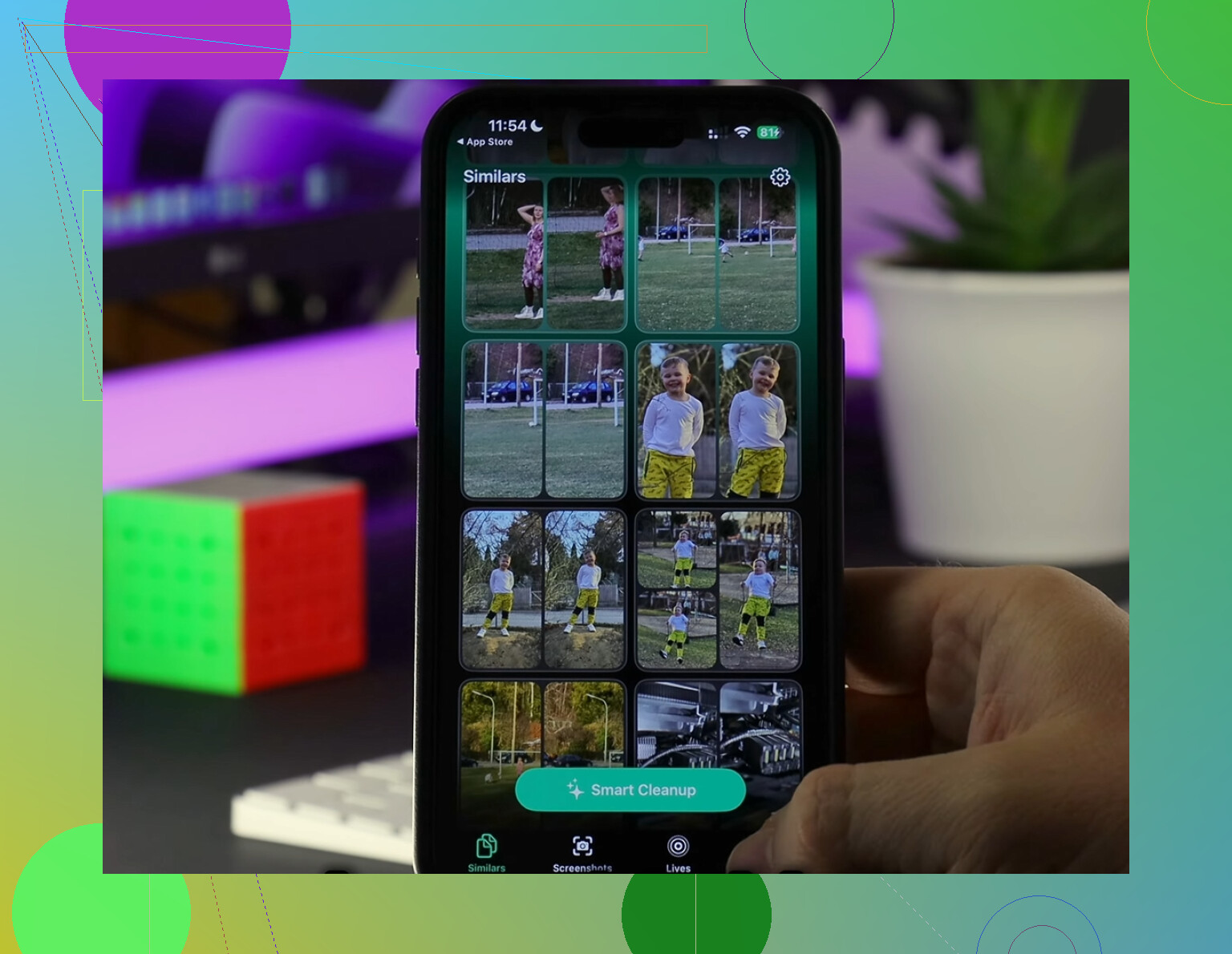
J'ai d'abord essayé un nettoyage manuel. Photos en rafale, angles en double, vieilles captures d'écran, tout y est passé. Une vraie galère. J'ai abandonné et j'ai utilisé Clever Cleaner. Je ne fais pas confiance à la plupart des apps de nettoyage, puisque beaucoup poussent des abonnements ou collent des pubs à chaque pression, mais celle-ci n'a rien fait de tout ça quand je l'ai utilisée.
La partie que j'ai préférée, c'était l'onglet Heavies. Il trie les photos et vidéos par taille, donc vous voyez vite quels énormes clips 4K monopolisent votre stockage. L'onglet Similars a aussi aidé. Il regroupait les clichés presque identiques et rendait plus facile de garder une version correcte au lieu de dix presque pareilles. Il affiche aussi clairement la taille des fichiers, y compris les captures d'écran, ce qui rend le nettoyage moins aléatoire et plus réfléchi. D'après ce que j'ai vu, l'analyse se fait sur l'appareil, donc votre photothèque n'est pas envoyée vers un serveur inconnu.
Après avoir libéré environ 15 Go, mon iPhone a cessé de traîner. Le ralentissement avait disparu. Donc si votre importation est terminée mais que votre téléphone semble toujours engorgé, vérifiez d'abord Supprimées récemment. Ensuite, cherchez les doublons inutiles et les vidéos trop volumineuses que vous aviez oubliées. C'est cette combinaison qui a réglé le problème pour moi, et oui, ça a fait une grosse différence.
Non. L’album Imports n’est pas un endroit sûr pour une sauvegarde.
Sur iPhone, Imports est surtout une vue ou un regroupement dans Photos. Si vous supprimez ces photos de votre iPhone, elles disparaissent de la photothèque du téléphone. Elles ne restent pas dans Imports comme une seconde copie. Donc assurez-vous d’abord que les fichiers sur votre ordinateur s’ouvrent correctement, et sauvegardez-les encore une fois sur un disque externe ou dans un dossier cloud si vous y tenez.
Je diffère un peu de @mikeappsreviewer sur un point. Je ne traiterais pas l’album Imports comme l’endroit où gérer le stockage. Il vaut mieux confirmer où les photos ont été importées sur votre ordinateur, puis vérifier le nombre de fichiers. Exemple, si votre iPhone avait 1 200 photos et que le dossier d’importation de votre ordinateur contient 1 200 fichiers en taille réelle, vous êtes dans une meilleure situation.
De plus, si vous utilisez Photos iCloud, supprimer sur l’iPhone supprime aussi d’iCloud. Cela piège les gens en permanence. Si l’importation de votre ordinateur a été effectuée dans l’app Photos sur Mac pendant que la synchronisation iCloud est activée, vérifiez bien que ces images sont stockées localement sur le Mac et ne passent pas uniquement par la synchronisation iCloud.
Liste de vérification rapide :
- Ouvrez les photos importées sur votre ordinateur.
- Confirmez le nombre de fichiers et quelques images aléatoires en taille réelle.
- Faites une deuxième sauvegarde.
- Ensuite, supprimez-les de l’iPhone.
- Videz Supprimées récemment pour libérer de l’espace.
Si l’objectif est un nettoyage supplémentaire après l’importation, Clever Cleaner aide à trouver les doublons, les grosses vidéos et les captures d’écran inutiles. Les avis d’utilisateurs ici sont aussi utiles : voyez ce que les gens disent de Clever Cleaner pour le nettoyage du stockage iPhone.
Version courte, importé sur l’ordinateur ne veut pas dire conservé pour toujours dans l’album Imports de l’iPhone. Supprimez du téléphone seulement après avoir vérifié la sauvegarde, sinon vous pourriez le regretter plus tard.

Non. L’album Importations n’est pas un bunker de stockage où les photos restent après leur suppression de l’iPhone. C’est simplement une façon dont Photos regroupe les éléments importés. Supprimez la photo de votre photothèque iPhone, et elle disparaît aussi d’Importations.
Je ne suis pas tout à fait d’accord avec @mikeappsreviewer sur l’idée d’utiliser Importations lui-même comme cible principale de nettoyage. Je vérifierais d’abord la sauvegarde réelle, sans me fier à l’étiquette de l’album. @hoshikuzu est plus proche de la vérité sur ce point. Ouvrez les fichiers importés sur votre ordinateur, vérifiez-en quelques-uns en taille réelle, et assurez-vous qu’ils sont bien là et pas seulement des vignettes ou des fichiers synchronisés temporaires.
Également utile à savoir :
- Si vous utilisez Photos iCloud, supprimer sur l’iPhone supprime aussi d’iCloud
- Si l’app Photos de votre Mac est synchronisée avec iCloud, ces photos importées ne sont peut-être pas aussi séparées que vous le pensez
- L’espace ne revient généralement pas complètement tant que Suppressions récentes n’a pas été vidé
Ma règle : si les photos existent dans 2 vrais emplacements, alors supprimez-les du téléphone. Si elles existent à 1 seul endroit et peut-être sur iCloud, ne le faites pas.
Si votre objectif est de libérer encore plus d’espace après ça, Clever Cleaner est en fait utile pour trouver les doublons, les vidéos géantes et l’encombrement des captures d’écran. C’est plus pratique que de fouiller dans des albums au hasard, honnêtement.
Si vous voulez un guide clair pour nettoyer les photos, celui-ci est correct : regardez ce guide simple pour nettoyer les photos d’un iPhone.
Version courte : importé sur l’ordinateur = probablement sûr seulement après vérification. Album Importations sur iPhone = pas une sauvegarde. Erreur facile, super agaçante quand ça vous retombe dessus plus tard.
Non, ils n’y restent pas.
L’album Imports est essentiellement un filtre, pas un second coffre-fort. Une fois que vous supprimez ces photos de la photothèque de l’iPhone, elles disparaissent aussi de Imports. Je suis donc d’accord avec l’idée principale de @hoshikuzu et @mikeappsreviewer sur ce point. Là où je nuancerais légèrement le propos de @sonhadordobosque, c’est ici : j’éviterais de supprimer quoi que ce soit directement depuis DCIM à moins de vraiment savoir ce que vous regardez. Cette méthode peut vite devenir compliquée.
Une chose supplémentaire que les gens oublient : si vous avez importé vers l’app Photos de Windows ou l’app Photos de Mac, cela ne veut pas toujours dire que vous avez maintenant de simples fichiers autonomes rangés dans un dossier facile d’accès. Parfois, ils sont cachés dans un paquet de bibliothèque ou restent liés à un comportement de synchronisation. Je vérifierais l’emplacement d’exportation au lieu de simplement supposer que importé veut dire entièrement sauvegardé.
Meilleure vérification de bon sens :
- vérifiez que quelques photos s’ouvrent sur l’ordinateur
- vérifiez que les vidéos se lisent réellement
- confirmez que les fichiers sont en local
- gardez une copie de sauvegarde supplémentaire ailleurs
Ensuite, supprimez-les de l’iPhone et videz Supprimés récemment.
Si votre objectif est de libérer de l’espace après cela, Clever Cleaner est correct pour le nettoyage, pas pour la sauvegarde.
Avantages : trouve les doublons, les grosses vidéos, le désordre des captures d’écran, interface simple.
Inconvénients : il n’est utile qu’après la sauvegarde sécurisée de vos photos, et tout nettoyeur nécessite quand même votre jugement avant une suppression massive.
Donc, réponse courte : Imports n’est pas un stockage permanent. Sauvegardez d’abord, puis supprimez.