Mein USB-Stick ließ sich plötzlich nicht mehr öffnen, nachdem ich ihn herausgezogen hatte, und jetzt steht dort, dass das Laufwerk beschädigt ist. Darauf befinden sich wichtige Fotos und Arbeitsdokumente, die ich nicht gesichert habe, daher brauche ich wirklich Rat zu sicheren Methoden oder Tools zur USB-Datenrettung, die mir helfen könnten, Dateien von einem beschädigten Flash-Laufwerk wiederherzustellen, ohne alles noch schlimmer zu machen.
USB-Beschädigungen können aus vielen verschiedenen Fehlerarten entstehen, daher würde ich nicht sofort zu Reparaturtools greifen und auf das Beste hoffen. Ich würde zuerst prüfen, mit welcher Art von Problem ich es überhaupt zu tun habe.
Ein paar schnelle Kontrollen haben mir das klarste Bild gegeben, als mir das passiert ist:
1. Wird der USB-Stick in der Datenträgerverwaltung angezeigt?
2. Ist die angezeigte Größe korrekt?
3. Kennzeichnet Windows ihn als RAW?
4. Erhältst du eine Formatierungsaufforderung?
5. Wird er auf einem anderen PC erkannt?
6. Trennt er die Verbindung von selbst, hängt stark oder wird extrem langsam?
Diese Details sind wichtiger, als viele denken. Wenn das Laufwerk in der Datenträgerverwaltung erscheint und die Kapazität richtig aussieht, würde ich sagen, dass die Chancen auf eine Wiederherstellung zu Hause noch ganz gut stehen. Wenn die Verbindung ständig abbricht, es nie angezeigt wird, heiß wird oder der Anschluss sichtbar mitgenommen aussieht, würde ich eher ein Hardwareproblem vermuten.
Wenn das System den Stick noch erkennt, würde ich zuerst die Daten sichern und mich erst danach mit Reparaturen beschäftigen. Das habe ich einmal auf die harte Tour gelernt. Beschädigung ist oft ein Symptom und nicht die eigentliche Ursache. Ein schlechter Reparaturversuch bei einem instabilen USB-Stick kann dazu führen, dass du am Ende weniger hast als am Anfang.
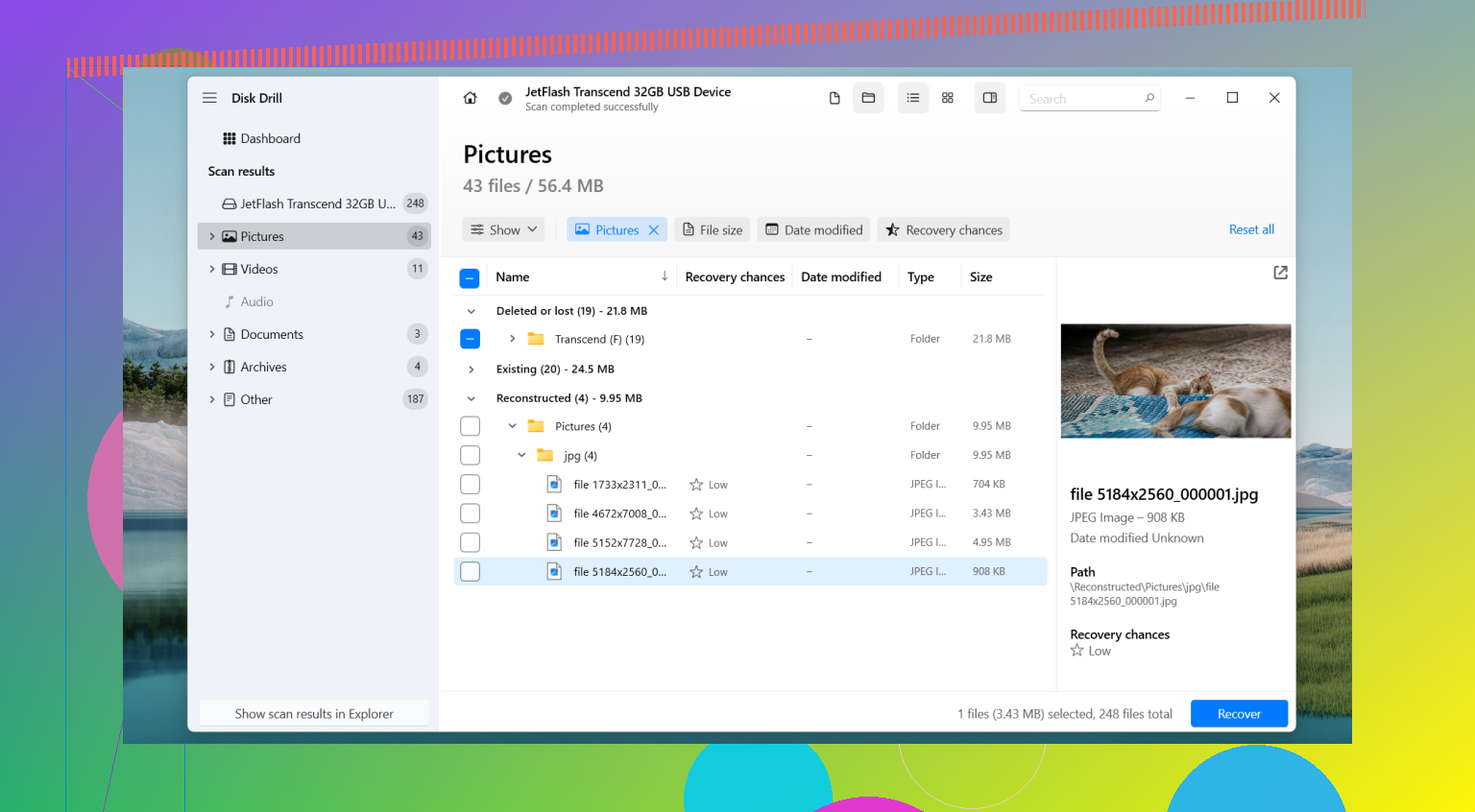
Für so einen Fall würde ich zu Disk Drill greifen.
Was mir daran gefallen hat, war einfach. Es ist nicht nur darauf angewiesen, dass das Dateisystem lesbar ist. Selbst als Windows einen beschädigten USB-Stick bei mir nicht öffnen wollte, hat die Software das Gerät selbst noch gescannt und Dateien aus Rohdaten wieder zusammengesetzt. Sie hat auch viele Dateitypen erkannt, die Ordnerstruktur besser beibehalten als einige andere Tools, die ich ausprobiert habe, und mir erlaubt, Dateien vor dem Speichern in der Vorschau anzusehen. Dieser Vorschau-Schritt hat mir Zeit gespart.
Den Teil, den ich nicht überspringen würde, ist Byte-to-Byte-Backup.
Bei einem instabilen Laufwerk scanne ich das Originalmedium ungern zuerst. Ich würde ein vollständiges Sektorabbild erstellen und mit dieser Kopie arbeiten. So erhältst du einen eingefrorenen Schnappschuss des USB-Sticks in seinem aktuellen Zustand. Wenn der Stick später noch schlechter wird, ist dein Abbild immer noch da, und das ist sehr wichtig, wenn sich das Gerät unzuverlässig verhält.
So würde ich dabei vorgehen:
1. Installiere Disk Drill auf deinem PC.
2. Schließe den USB-Stick an.
3. Öffne Disk Drill und wähle Byte-to-Byte-Backup.
4. Erstelle ein vollständiges Abbild des USB-Sticks und speichere es an einem anderen Ort, nicht auf demselben Laufwerk.
5. Binde das Abbild in Disk Drill ein.
6. Scanne das Abbild, nicht den USB-Stick.
7. Sieh dir die Vorschau der gefundenen Dateien an.
8. Stelle die Dateien, die du brauchst, auf einem anderen Speichermedium wieder her.
Ich würde erst dann versuchen, den USB-Stick zu reparieren, wenn die Dateien sicher sind.
Je nachdem, was du vorher gesehen hast, könnte der nächste Schritt einer von diesen sein:
1. CHKDSK ausführen.
2. Einen neuen Laufwerksbuchstaben zuweisen.
3. USB-Treiber neu installieren.
4. Die Windows-Fehlerüberprüfung verwenden.
5. Eine vollständige Neuformatierung durchführen.
Ich würde mit Eigenversuchen aufhören und einen Wiederherstellungsdienst in Betracht ziehen, wenn das Laufwerk überhaupt nicht erkannt wird, physische Schäden zeigt, Arbeitsdateien enthält, die du nicht ersetzen kannst, oder während des Wiederherstellungsversuchs die Verbindung trennt. Ich habe erlebt, dass Leute in solchen Situationen weitermachen und am Ende schlechter dastehen.
Außerdem würde ich dem USB-Stick nach der Wiederherstellung nicht automatisch wieder vertrauen. Wenn die Beschädigung ohne klaren Grund aufgetreten ist, nach dem Formatieren zurückkam oder sich das Laufwerk bei normaler Nutzung weiter seltsam verhalten hat, würde ich es ersetzen. Flash-Laufwerke verschleißen. Manche schleppen sich noch eine Weile weiter. Manche nicht. Sobald sich eines verdächtig verhält, bin ich damit fertig.
Hören Sie auf, ihn ständig ein- und auszustecken. Jedes erneute Verbinden bedeutet zusätzlichen Stress für einen bereits ausfallenden Stick.
Ich stimme @mikeappsreviewer in einem wichtigen Punkt zu: erst retten, dann reparieren. Wo ich anderer Meinung bin, ist CHKDSK. Ich würde es nicht frühzeitig auf einem USB-Stick mit Fotos und Dokumenten ausführen, die Ihnen wichtig sind. CHKDSK dient zum Beheben von Dateisystemproblemen, nicht zum Erhalt beschädigter Daten. Ich habe erlebt, dass Dateinamen zu Müll wurden und Dateien in FOUND.000 landeten. Für ein unwichtiges Laufwerk okay, für unersetzliche Dateien eine schlechte Entscheidung.
Das würde ich tun:
1. Einen anderen USB-Anschluss ausprobieren, am selben Computer.
2. Einen anderen Computer testen, ohne Formatierung, ohne Reparaturaufforderungen.
3. Wenn er sich auch nur einmal öffnen lässt, zuerst die wichtigsten Ordner kopieren.
4. Wenn er sich nicht öffnen lässt, Wiederherstellungssoftware verwenden, bevor Sie irgendwelche Reparaturversuche starten.
Disk Drill ist hier eine gute Wahl, weil es den USB-Stick als Speichermedium scannt, nicht nur als normal lesbares Laufwerk. Für die Wiederherstellung von Daten von einem beschädigten USB-Stick beginnen Sie mit dem kostenlosen Scan und der Vorschau. Wenn Ihre Dateien mit korrekter Vorschau angezeigt werden, stehen die Chancen gut. Stellen Sie die Daten auf Ihrem PC oder einem anderen Laufwerk wieder her, nicht zurück auf den USB-Stick. Klingt offensichtlich, aber die Leute machen es trotzdem.
Noch etwas, das viele überspringen: Prüfen Sie den Geräte-Manager. Wenn der Stick dort mit Fehlern angezeigt wird, deinstallieren Sie das Gerät und verbinden Sie es erneut. Manchmal verhält sich Windows nach einem unsicheren Entfernen einfach dumm.
Wenn das Laufwerk die Verbindung verliert, heiß wird, 0 Bytes anzeigt oder mitten im Scan verschwindet, hören Sie auf. Das deutet eher auf einen Hardwarefehler als auf eine Beschädigung des Dateisystems hin.
Wenn Sie eine kurze visuelle Anleitung möchten, ist diese Videoanleitung zur USB-Datenwiederherstellung für beschädigte Laufwerke leicht nachzuvollziehen.
Bevor du irgendetwas anderes tust, hör auf, ihn ständig ein- und auszustecken. So wird aus einem möglicherweise noch wiederherstellbaren USB-Stick schnell ein kleiner Plastikziegel.
Ich stimme @mikeappsreviewer und @sterrenkijker bei der Grundidee größtenteils zu: erst wiederherstellen, dann reparieren. Worin ich etwas abweiche, ist der Ansatz, jede einfache Windows-Reparatur auszuprobieren. Wenn die Dateien wirklich wichtig sind, würde ich Dinge wie Eigenschaften > Tools > Reparieren, Auto-Fix-Aufforderungen und vor allem das Formatieren nur um zu sehen, ob es funktioniert vermeiden. Windows bietet seine Hilfe gern genau im ungünstigsten Moment an.
Was ich noch hinzufügen würde:
- Prüfe, ob der USB-Stick in der Datenträgerverwaltung als vollständiger Datenträger sichtbar ist, nicht nur als Laufwerksbuchstabe.
- Wenn Linux verfügbar ist, probiere eine Live-USB-Sitzung aus und schau, ob er dort schreibgeschützt eingebunden wird. Manchmal liest Linux einen beschädigten Stick, den Windows nicht anfassen will.
- Wenn die Dateien extrem wichtig sind, durchsuche den USB-Stick nicht wiederholt im Datei-Explorer. Jeder fehlgeschlagene Lesevorgang kann ein sterbendes Flash-Laufwerk zusätzlich belasten.
Außerdem: Wenn es sich um einen billigen No-Name-USB-Stick handelt, sei ein wenig skeptisch. Viele davon fallen auf Controller-Ebene aus, und die Software-Wiederherstellung wird dann sehr schnell ziemlich unsicher.
Wenn er weiterhin die korrekte Größe anzeigt und verbunden bleibt, würde ich Disk Drill zur USB-Datenrettung verwenden, aber nur, um zu scannen und Dateien auf ein anderes Laufwerk wiederherzustellen. Wenn möglich, erstelle zuerst ein Image/Backup des Sticks und arbeite dann mit der Kopie. Dieser Teil ist wichtiger, als die meisten denken.
Wenn das Laufwerk 0 Byte anzeigt, verschwindet, heiß wird oder dein System einfriert, hör mit DIY auf. Dann ist das ein Fall fürs Labor.
Für alle, die zur sicheren Dateiwiederherstellung von einem beschädigten Flash-Laufwerk recherchieren: Dieser Thread über wie man Dateien sicher von einem defekten USB-Stick wiederherstellt ist ebenfalls lesenswert.
Und ja, nach der Wiederherstellung solltest du den Stick ausmustern. Ihm noch einmal zu vertrauen ist irgendwie eine Einladung für Runde 2.