Ich habe Fotos von meinem Mac auf mein iPhone importiert, aber jetzt kann ich sie nicht direkt aus der Fotos-App löschen. Ich habe kein USB-Kabel zur Verfügung, deshalb suche ich nach einer drahtlosen Möglichkeit, synchronisierte oder importierte Fotos von meinem iPhone zu entfernen, ohne es mit meinem Mac zu verbinden.
Ich bin schon einmal in genau dieses gleiche Durcheinander geraten, und der verwirrende Teil ist meistens iCloud-Fotos. Apple behandelt eine synchronisierte Fotomediathek anders als ein normales Backup. Wenn iCloud-Fotos aktiviert ist, sind dein iPhone, dein Mac und deine iCloud-Mediathek alle miteinander verknüpft. Also ja, wenn du ein Foto vom iPhone löschst, wird es auch aus iCloud und von jedem anderen Gerät gelöscht, das dieselbe synchronisierte Mediathek verwendet.
Deshalb wird auch die Option Löschen nach dem Import möglicherweise nicht in Fotos auf dem Mac angezeigt. Apple möchte nicht, dass du denkst, du würdest nur das iPhone leeren, obwohl du in Wirklichkeit die gemeinsame iCloud-Mediathek änderst.
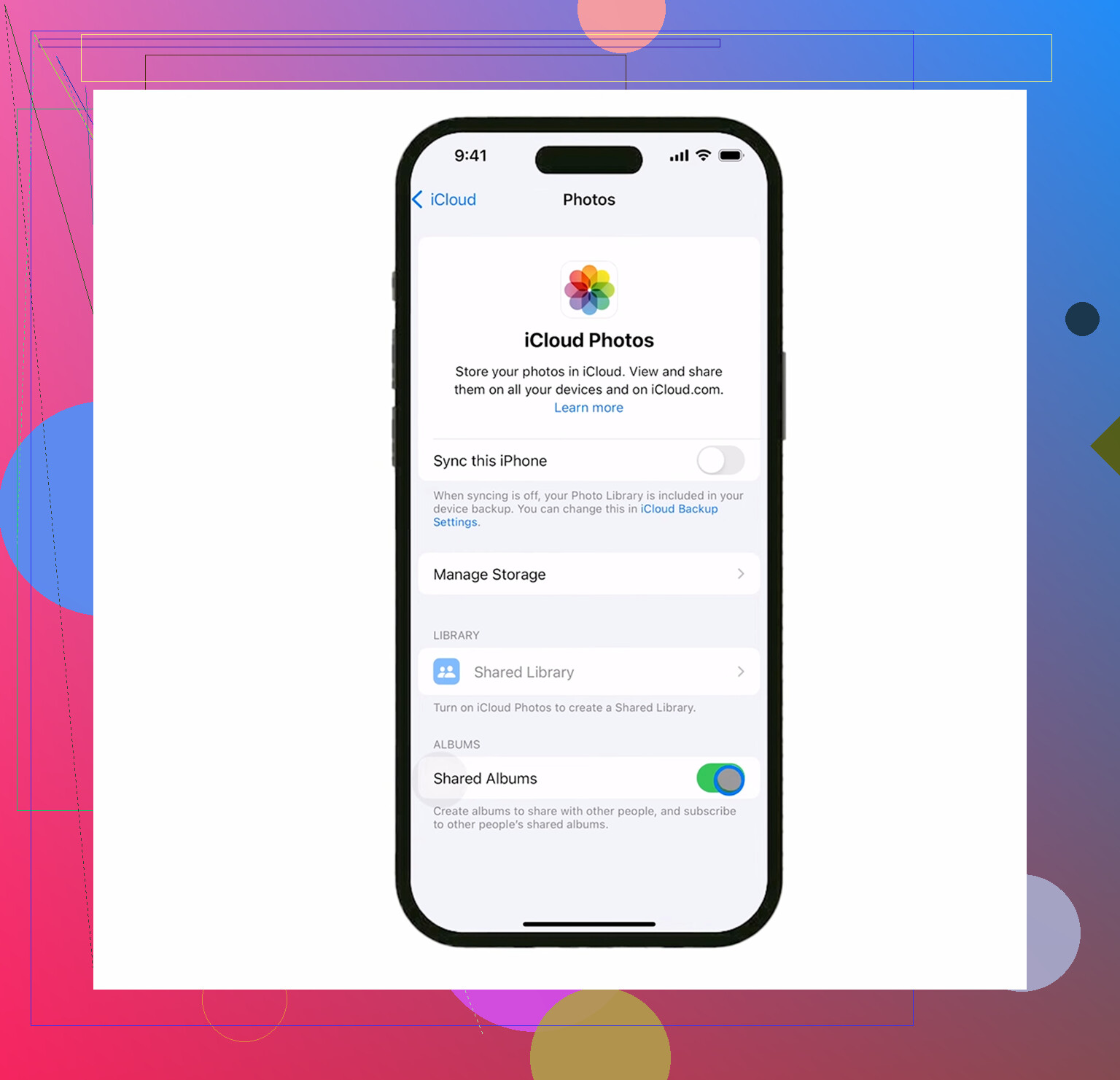
Wenn dein Ziel ist alles auf dem Mac behalten, vom iPhone entfernen, dann schalte zuerst iCloud-Fotos auf dem iPhone aus:
Einstellungen > Fotos > iCloud-Fotos
Danach verhält sich das Telefon nicht mehr wie ein Teil derselben synchronisierten Fotomediathek, daher sollte das Löschen vom Telefon die bereits auf dem Mac gespeicherten Kopien nicht entfernen. Stelle nur sicher, dass der Import wirklich abgeschlossen ist, bevor du mit dem Löschen beginnst.
Zum massenhaften Löschen von einem Mac aus würde ich die Fotos-App überspringen und Digitale Bilder verwenden. Sie ist bereits auf macOS vorhanden und für diese Art von Aufgabe deutlich direkter. Schließe das iPhone an, öffne Digitale Bilder, wähle das iPhone in der Seitenleiste aus, drücke Befehl+A, um alles auszuwählen, und verwende dann die rote Löschtaste unten. Dabei verheddert es sich nicht so sehr im Verhalten von Fotos und iCloud.
Wenn du das Telefon nicht wieder anschließen möchtest, überprüfe das Album Importe auf dem iPhone. Es befindet sich unter Alben > Dienstprogramme. Diese Ansicht ist nützlich, weil sie Fotos nach Importdatum gruppiert, sodass du nicht durch deine gesamte Kamerarolle scrollen musst, um zu finden, was du bereits übertragen hast. Um schnell viele auszuwählen, tippe auf Auswählen, berühre ein Foto und ziehe dann quer darüber und nach oben. So lassen sich Stapel viel schneller erfassen, als jedes einzelne anzutippen.
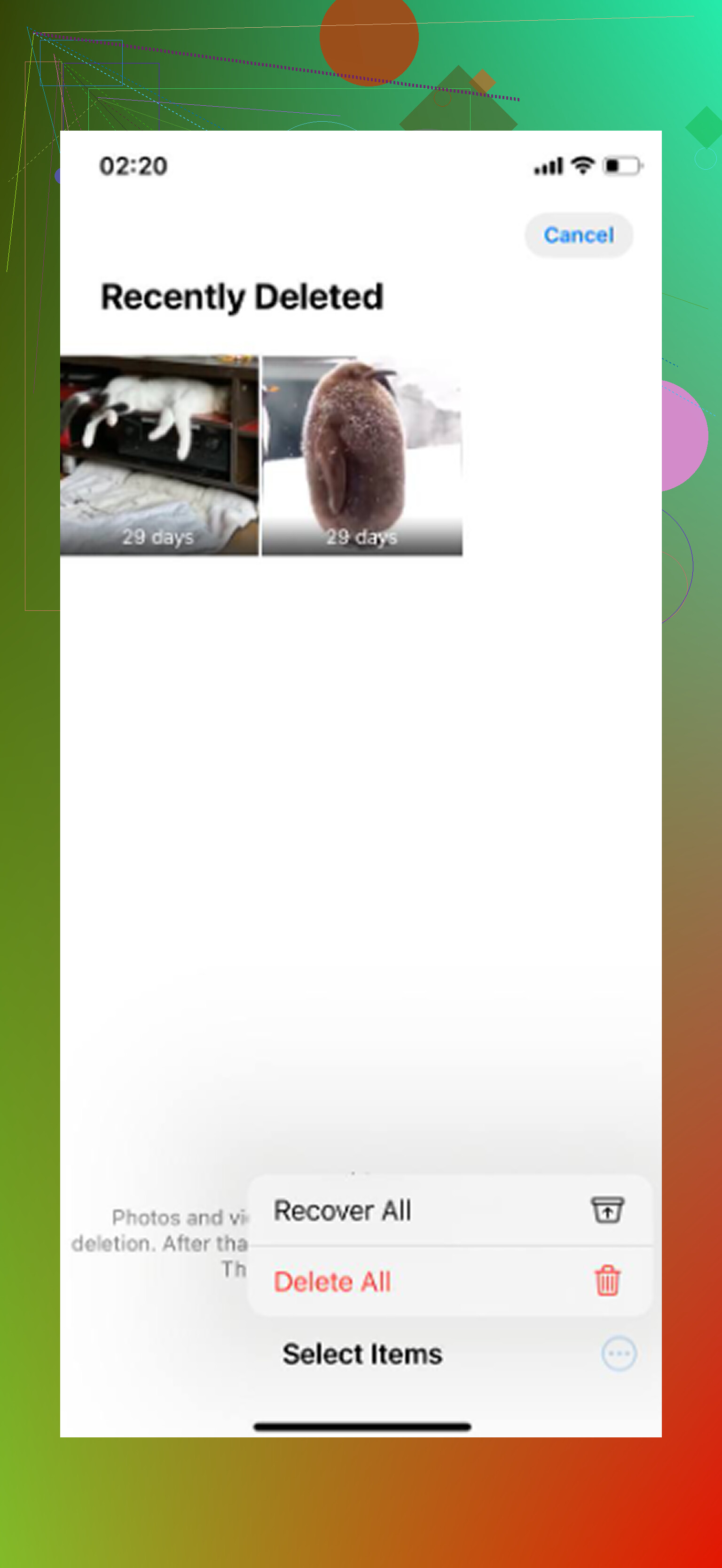
Eine Sache, die viele Leute erwischt: Das Löschen der Fotos ist nicht der letzte Schritt. Dein iPhone behält sie 30 Tage lang in Zuletzt gelöscht, und sie belegen dort weiterhin Speicherplatz. Gehe zu:
Alben > Zuletzt gelöscht > Alle löschen
Dann sinkt normalerweise die Speicheranzeige tatsächlich. Du kannst das unter Einstellungen > Allgemein > iPhone-Speicher überprüfen. Wenn es immer noch falsch aussieht, starte das Telefon neu und gib iOS eine Minute Zeit, alles neu zu berechnen.
Wenig Speicherplatz kann auch dazu führen, dass sich das ganze Telefon kaputt anfühlt. Verzögerungen bei der Tastatur, langsamer Kamerastart, abstürzende Apps, solche Dinge können passieren, wenn fast kein freier Speicherplatz mehr übrig ist. Das Telefon braucht Platz für Cache und temporäre Dateien, daher kann es anfangen zu ruckeln, wenn nur noch ein paar hundert MB frei sind.
Nach dem Löschen importierter Fotos lohnt es sich auch, nach Dingen zu schauen, die nicht sofort auffallen: riesige Videos, 4K-Bildschirmaufnahmen, wiederholte Aufnahmen, alte Screenshots und Beinahe-Duplikate. Diese Art von Kram kann viel mehr Speicherplatz belegen als erwartet.
Dafür kann Clever Cleaner hilfreich sein, wenn du nicht alles manuell sortieren möchtest. Die nützlichen Bereiche sind der Tab Heavies, der Medien nach Dateigröße sortiert, und der Tab Similars, der nahezu identische Fotos gruppiert und das beste zum Behalten vorschlägt. Außerdem werden Dateigrößen vor dem Löschen angezeigt, was es einfacher macht, die Dinge zu finden, die deinen Speicher tatsächlich auffressen. Es ist kostenlos, ohne Abonnements oder Paywalls, und die Bereinigung läuft auf dem Gerät, anstatt deine Fotos irgendwo anders hochzuladen.
Die sichere Reihenfolge ist also: den Import auf dem Mac bestätigen, prüfen, ob iCloud-Fotos aktiviert ist, nur dann vom Telefon löschen, wenn du sicher bist, was synchronisiert wird, und anschließend Zuletzt gelöscht leeren. Wenn sich das Telefon danach immer noch langsam anfühlt, suche nach dem großen versteckten Ballast wie Videos, Bildschirmaufnahmen, Duplikaten und Screenshots.
Synchronisierte Alben sind keine normalen iPhone-Fotos. Wenn sie mit der Fotosynchronisierung von Finder/iTunes vom Mac kopiert wurden, lässt das iPhone sie normalerweise überhaupt nicht aus Fotos löschen, und auch Cleaner-Apps können diesen geschützten synchronisierten Satz nicht entfernen. Der einzige drahtlose Weg ist die Finder-WLAN-Synchronisierung, aber diese musste vorher aktiviert worden sein, während das iPhone und der Mac verbunden waren und einander vertraut haben. Falls das so ist, öffne den Finder auf dem Mac, wähle das iPhone aus, wenn es über WLAN erscheint, ändere die Fotosynchronisierung so, dass dieses Album bzw. dieser Ordner entfernt wird, und synchronisiere dann erneut. Wenn die WLAN-Synchronisierung nie eingerichtet wurde, gibt es wirklich keine saubere Lösung ohne Kabel, außer auf ein Kabel zu warten oder die gesamte iPhone-Einrichtung zu entfernen, was für Fotos übertrieben ist.
Ob das Album unter „Von meinem Mac“ steht, ist hier entscheidend. Wenn ja, dann befinden sich diese Fotos nicht wirklich auf dieselbe Weise in der iPhone-Mediathek wie Aufnahmen aus der Kamerarolle. Sie sind ein synchronisierter Block, und dass die Löschtaste fehlt oder deaktiviert ist, ist normal. Das Deaktivieren von iCloud-Fotos macht ein solches Album nicht auf magische Weise löschbar.
Die einzige kabellose Lösung, der ich vertrauen würde, ist die, die @sognonotturno erwähnt hat: Das Telefon muss bereits für die WLAN-Synchronisierung mit diesem Mac eingerichtet sein. Wenn das der Fall ist, versuche nicht, vom Telefon aus zu löschen. Gehe zum Mac, ändere die Foto-Synchronisierungsauswahl auf keine Alben oder synchronisiere einen leeren Ordner und führe dann die Synchronisierung erneut aus. Dadurch wird der synchronisierte Fotosatz durch nichts ersetzt. Umständlich, aber so hat Apple es vorgesehen.
Wenn die WLAN-Synchronisierung nie aktiviert wurde, würde ich nicht weiter nach einer magischen App-Lösung suchen. Clever Cleaner oder eine ähnliche App kann bei normalen Fotos, Duplikaten, großen Videos usw. helfen, aber sie entfernt keine mit Finder/iTunes synchronisierten Alben, die iOS als vom Computer verwaltet kennzeichnet. In diesem Fall sind die realistischen Optionen: sich ein Kabel leihen, ein günstiges zertifiziertes kaufen oder die Fotos dort lassen, bis du den Mac wieder verbinden kannst. Das ganze Telefon nur zurückzusetzen, um synchronisierte Fotos zu entfernen, ist technisch möglich, aber ein ziemlich schlechter Tausch, es sei denn, du hattest ohnehin vor, es zu löschen.
Nein, das Verschieben der Fotos in ein anderes Album auf dem iPhone macht sie nicht löschbar. Alben unter iOS sind meist nur Ansichten derselben Elemente, und wenn die Originale aus der Finder-/iTunes-Synchronisierung stammen, werden sie weiterhin von den Synchronisierungseinstellungen des Mac gesteuert.
Die Abkürzung, die viele oft versuchen, ist AirDrop, iCloud Drive, Dropbox, eine WLAN-Übertragungs-App oder irgendeine Cleaner-App. Damit lassen sich Fotos vom Telefon kopieren, aber in der Regel kann damit der synchronisierte Satz „Von meinem Mac“ nicht entfernt werden, weil diese Fotos nicht wie Kameraaufnahmen behandelt werden. Clever Cleaner ist für die normale Bereinigung der Mediathek in Ordnung, aber das ist die falsche Fotokategorie dafür.
Der einzige echte drahtlose Fall ist der bereits erwähnte: Die WLAN-Synchronisierung muss zuvor genau mit diesem Mac aktiviert worden sein. Wenn der Finder das iPhone über WLAN sehen kann, ändere die Fotosynchronisierungsoption so, dass nichts oder ein leerer Ordner synchronisiert wird, und wende es dann an bzw. synchronisiere. Wenn das Telefon im Finder nicht drahtlos erscheint, gibt es auf dem iPhone keinen versteckten Knopf, der dieselbe Aufgabe erledigt. An diesem Punkt ist die günstigste Lösung ehrlich gesagt, sich irgendein funktionierendes Lightning- oder USB-C-Kabel zu leihen, das zu deinem iPhone passt, einmal zu synchronisieren und die Fotoauswahl auf der Mac-Seite zu entfernen. Das Ausblenden des Albums oder das Deaktivieren von iCloud-Fotos kann die Verwirrung verringern, löscht diesen synchronisierten Block aber nicht.