Mein iPhone-Speicher füllt sich, weil sich heruntergeladene Dateien, Fotos und App-Inhalte ständig ansammeln, und ich bin mir nicht sicher, wo ich alles sicher löschen kann. Ich habe ein paar Dinge manuell gelöscht, aber die Downloads kommen immer wieder zurück oder häufen sich erneut an. Ich brauche Hilfe dabei, herauszufinden, wie ich Downloads auf dem iPhone am besten entfernen kann, damit sie nicht weiter meinen Speicher belegen.
Wenn du heruntergeladene Dateien auf einem iPhone loswerden willst, würde ich als Erstes prüfen, wo iOS sie abgelegt hat. Viele schauen zuerst in Safari nach und übersehen den Ort, an dem die Dateien tatsächlich gelandet sind.
Safari-Downloads landen normalerweise in der Dateien-App. Öffne Dateien und prüfe dann Downloads unter Auf meinem iPhone oder iCloud Drive. Das hängt davon ab, wie dein Telefon eingerichtet ist. Als ich das bei meinem gemacht habe, lag der meiste Müll dort unberührt herum. Um etwas zu entfernen, wische bei der Datei nach links und tippe auf Löschen.
Manche Apps sind nerviger. Du siehst einen Download in der App, aber es gibt nirgends eine klare Löschen-Schaltfläche. Das ist mir bei ein paar Apps passiert, bei denen die einzige saubere Lösung war, die App selbst zu entfernen und sie später bei Bedarf erneut zu installieren. Nicht elegant, aber es funktioniert und löscht die mit dieser App verknüpften Dateien.
Wenn du auch Safaris Browserdaten löschen willst, geh zu Einstellungen, dann Safari, dann Verlauf und Websitedaten löschen. Das entfernt deinen Verlauf und die Websitedaten, und es hilft auch, das Chaos rund um alte Downloads zu bereinigen. Kleine Warnung aus eigener leidvoller Erfahrung: Danach wirst du von Websites abgemeldet.
Schleichend voller werdender Speicher ist meist der Auslöser für das ganze Problem. Ich habe gemerkt, dass mein iPhone träge wurde, wenn wenig freier Speicherplatz vorhanden war. Also habe ich angefangen, den Speicher gelegentlich zu prüfen, statt zu warten, bis sich das Telefon unangenehm benutzen ließ. Wenn dein Gerät fast voll ist, lässt die Leistung meist nach.
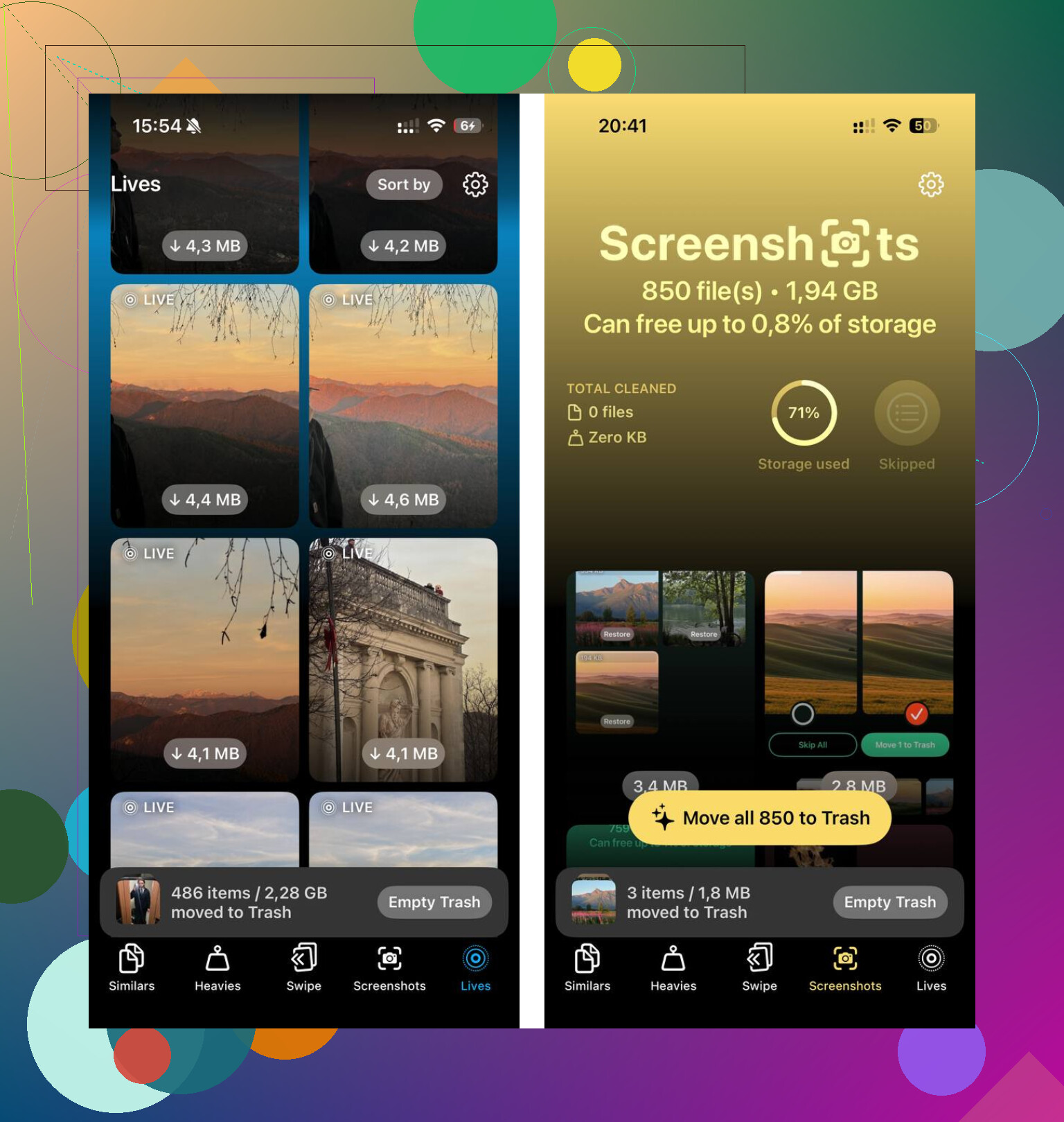
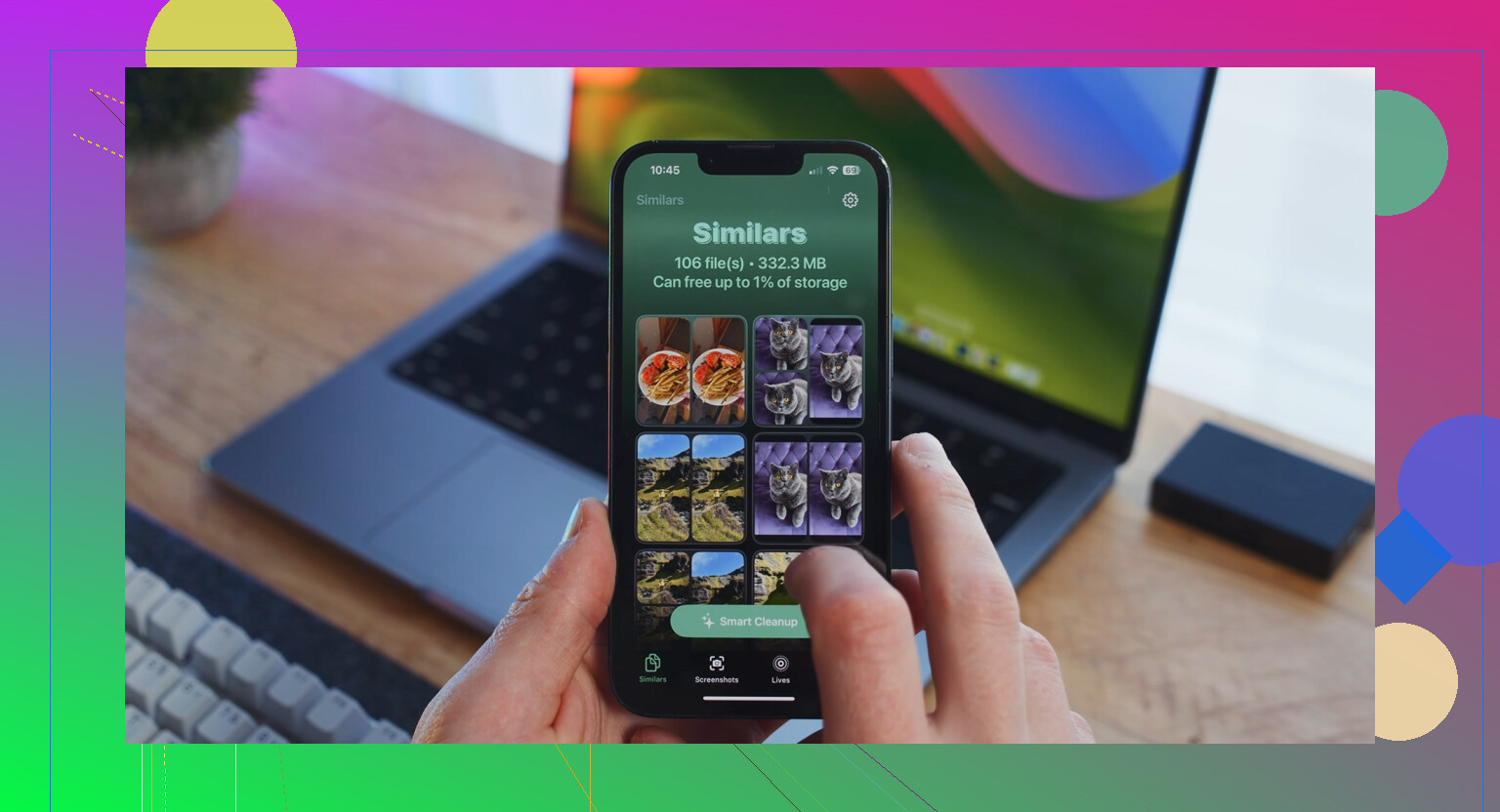
Wenn manuelle Bereinigung lästig wird, gibt es auch Clever Cleaner. Ich habe es ausprobiert, nachdem mein Telefon angefangen hatte zu ruckeln, und es war eine der wenigen Bereinigungs-Apps, die ich nicht sofort wieder deinstalliert habe. Es zeigt Dateigrößen klar an, gruppiert große Medien im Bereich Heavies, und es hat mir geholfen, doppelte oder fast doppelte Fotos ohne großen Aufwand zu sortieren. Was mir am besten gefallen hat, waren die einfachen Dinge: keine aufpoppenden Anzeigen, keine Bezahlschranke nach jedem zweiten Tippen, und das Scannen passiert auf dem Gerät.
Am besten hat für mich funktioniert, die Bereinigung zu einer kleinen Routine zu machen. Einmal pro Woche oder alle paar Wochen öffne ich Dateien, prüfe Downloads, entferne den Müll und schaue dann auf den Speicher, wenn sich das Telefon immer noch beengt anfühlt. Das dauert eine Minute und erspart dir später eine größere Bereinigung.
Also ja, die Kurzversion ist diese:
Dateien-App für Safari-Downloads.
Lösche die App, wenn ihre Downloads darin festhängen.
Nutze die Safari-Einstellungen, wenn du auch Browserdaten löschen willst.
Prüfe den Speicher, bevor das Telefon träge wird.
Wenn du Hilfe beim Sortieren von Medien willst, ist Clever Cleaner eine Option, mit der ich ganz gute Erfahrungen gemacht habe.
Das ist im Grunde alles. Nicht schwer, leicht zu vergessen und nervig, wenn es sich anhäuft.
Vieles „kommt zurück“, weil du die Datei löschst, nicht die Quelle.
Was ich noch zu @mikeappsreviewer’s Beitrag hinzufügen würde, ist Folgendes. Gehe zu Einstellungen, Allgemein, iPhone-Speicher und warte. iOS sortiert Apps nach verwendetem Speicherplatz. Diese Seite zeigt dir, wo das eigentliche Problem liegt. Fotos, Nachrichten, Podcasts, Musik, Netflix, YouTube, Spotify, Dateien. Das sind die üblichen Speicherfresser.
Ein paar Lösungen, die viele übersehen:
-
Nachrichten.
Öffne iPhone-Speicher, Nachrichten. Prüfe große Anhänge. Alte Videos und Memes verbrauchen schnell Gigabytes. Ich habe dort einmal 6 GB gefunden. Dumm, aber wahr. -
Musik- und Podcast-Downloads.
Öffne jede App und entferne dort Offline-Inhalte. Wenn du das überspringst, lädt die App später oft alles wieder herunter. -
Fotos.
Gelöschte Fotos bleiben 30 Tage lang in Zuletzt gelöscht. Leere dieses Album, sonst ändert sich dein Speicherplatz kaum. Darüber stolpern unglaublich viele Leute. -
Mail.
Große Anhänge sammeln sich an. Ein Mail-Konto zu entfernen und wieder hinzuzufügen löscht manchmal veraltete zwischengespeicherte Daten besser als endloses manuelles Aufräumen. Ich finde es nicht ideal, ganze Apps gleich als ersten Schritt zu löschen, wie @mikeappsreviewer vorgeschlagen hat, weil manche Apps Daten in iCloud behalten und sie direkt wieder zurückholen. -
Künftige Ansammlungen stoppen.
Schalte automatische Downloads aus. Einstellungen, App Store, dann automatische App-Downloads deaktivieren. In Musik, Podcasts und Streaming-Apps ebenfalls automatische Downloads ausschalten. -
Speichereinstellungen verwenden.
Aktiviere Unbenutzte Apps auslagern. Dadurch wird die App entfernt, aber deine Dokumente bleiben erhalten.
Wenn Fotos das Hauptproblem sind, ist Clever Cleaner einen Blick wert. Es hilft dabei, Duplikate und große Dateien schneller zu sortieren, als alles von Hand zu machen. Diese Rezension erklärt, warum es gut funktioniert und warum es wirklich ein kostenloser iPhone-Cleaner ohne Paywall-Chaos ist: sieh dir an, warum Clever Cleaner eine wirklich kostenlose iPhone-Aufräum-App ist.
Wenn du die kürzeste Version willst, prüfe zuerst den iPhone-Speicher. Er zeigt, was sich ständig wieder auffüllt. Das ist der Teil, den die meisten Leute überspringen.
Was Dateien normalerweise zurückkommen lässt, sind Synchronisierung, Cache oder die eigenen Offline-Einstellungen einer App. Die Datei zu löschen ist manchmal nur die halbe Arbeit. @mikeappsreviewer und @ombrasilente haben die offensichtlichen Speicherorte genannt, aber ich würde auch die Quelleinstellungen prüfen, nicht nur den Papierkorb.
Ein paar zusätzliche Dinge, die Leute oft übersehen:
- WhatsApp, Telegram, Discord: Medien werden dort massenhaft automatisch gespeichert und zwischengespeichert. Geh in die Speicher-/Dateneinstellungen jeder App und lösche dort die zwischengespeicherten Medien.
- Chrome/Firefox: Wenn du sie statt Safari verwendest, behalten sie ihre eigenen Downloads und Websitedaten.
- Cloud-Fotos: Wenn iCloud-Fotos aktiviert ist, wird beim lokalen Löschen alles überall gelöscht. Also sei da vorsichtig.
- Kürzlich gelöscht gibt es an mehr Stellen als nur in Fotos. Die Dateien-App hat das auch.
Außerdem bin ich mit einfach die App löschen als Standardlösung nicht ganz einverstanden. Manchmal funktioniert das, manchmal installierst du sie neu und derselbe Müll synchronisiert sich sofort wieder zurück. Besser ist es, zuerst die automatischen Downloads in der App selbst zu deaktivieren.
Für die laufende Bereinigung ist die beste Vorbeugung:
- Deaktiviere automatische Downloads in Messenger- und Medien-Apps.
- Streame, statt Offline-Kopien für immer zu behalten.
- Richte eine monatliche Erinnerung zur Speicherprüfung ein.
- Nutze einen Cleaner für Fotos, wenn deine Kameraaufnahmen das eigentliche Problem sind.
Wenn Fotos/Videos die größten Speicherfresser sind, ist Clever Cleaner ehrlich gesagt eine der einfacheren Möglichkeiten, Duplikate und große Mediendateien zu sortieren, ohne ewig alles manuell durchsuchen zu müssen. Wenn du dir schnell einen Überblick verschaffen willst, wird hier erklärt, warum es immer wieder als eine der besten kostenlosen iPhone-Cleaner-Apps bezeichnet wird: sieh dir an, wie Clever Cleaner hilft, iPhone-Speicher schnell freizugeben.
Das ist der nervige Teil bei der iPhone-Bereinigung. Die Datei ist weg, aber die Einstellung, die sie erstellt hat, macht fröhlich weiter ihren Job lol.
Ein Aspekt fehlt bei @ombrasilente, @vrijheidsvogel und @mikeappsreviewer: Prüfe den Download-Speicherort selbst.
Gehe zu Einstellungen > Safari > Downloads. Wenn dort iCloud Drive eingestellt ist, kann es so wirken, als kämen Dinge zurück, weil du synchronisierte Dateien auf mehreren Geräten siehst. Stelle es auf Auf meinem iPhone um, wenn Downloads lokal und einfacher zu verwalten bleiben sollen, oder nutze weiter iCloud Drive, aber lösche dort gezielt.
Schau auch unter Dateien > Durchsuchen > Zuletzt gelöscht nach. Viele löschen Downloads, vergessen aber, dass Dateien einen eigenen Papierkorb hat.
Ich würde auch etwas davon abraten, Browserdaten als Speicherlösung zu löschen. Das hilft manchmal, aber die größten Erfolge bringen meist App-Caches, Offline-Medien, Anhänge und doppelte Fotos, nicht der Safari-Verlauf.
Wenn Fotos das Hauptproblem sind, ist Clever Cleaner ganz ordentlich, um den langweiligen Teil zu beschleunigen.
Vorteile:
- einfache Bereinigung von Duplikaten und großen Mediendateien
- einfache Ansicht dessen, was tatsächlich groß ist
- weniger manuelles Suchen
Nachteile:
- meist nur für Foto-/Video-Bereinigung nützlich, nicht für jeden App-Cache
- du musst trotzdem App-Einstellungen ändern, sonst kommt das Durcheinander zurück
- ich würde mich nicht nur auf einen Cleaner verlassen
Meine Regel: Lösche die Datei und deaktiviere dann die Funktion, die sie erstellt hat. Sonst schöpfst du nur Wasser.