Accidentalmente tomé un montón de Live Photos en mi iPhone y ahora quiero eliminar la parte en movimiento sin perder la imagen normal. No estoy seguro de si hay una forma de desactivar o borrar el efecto Live mientras conservo la versión fija, y necesito ayuda para averiguar la forma más fácil de hacerlo.
Me encontré con esto con el iPhone de un amigo hace poco. Tenía años de Live Photos acumuladas y pensaba que la única opción era conservar todas y cada una o borrarlas por completo. No era así.
Lo primero que comprobé fue algo simple. ¿Quieres conservar las fotos o quieres que desaparezca todo? El siguiente paso depende de eso.
Si no te importa guardar la imagen y solo quieres eliminar las Live Photos, haz esto en Fotos:
- Abre Fotos.
- Ve a Tipos de contenido > Live Photos.
- Toca Seleccionar y elige lo que quieras eliminar.
- Bórralas.
- Vacía Eliminado recientemente, o tu almacenamiento aún no se recuperará.
Si quieres conservar las imágenes fijas y quitar la parte en movimiento, hacerlo a mano se vuelve pesado enseguida a menos que solo tengas un lote pequeño.
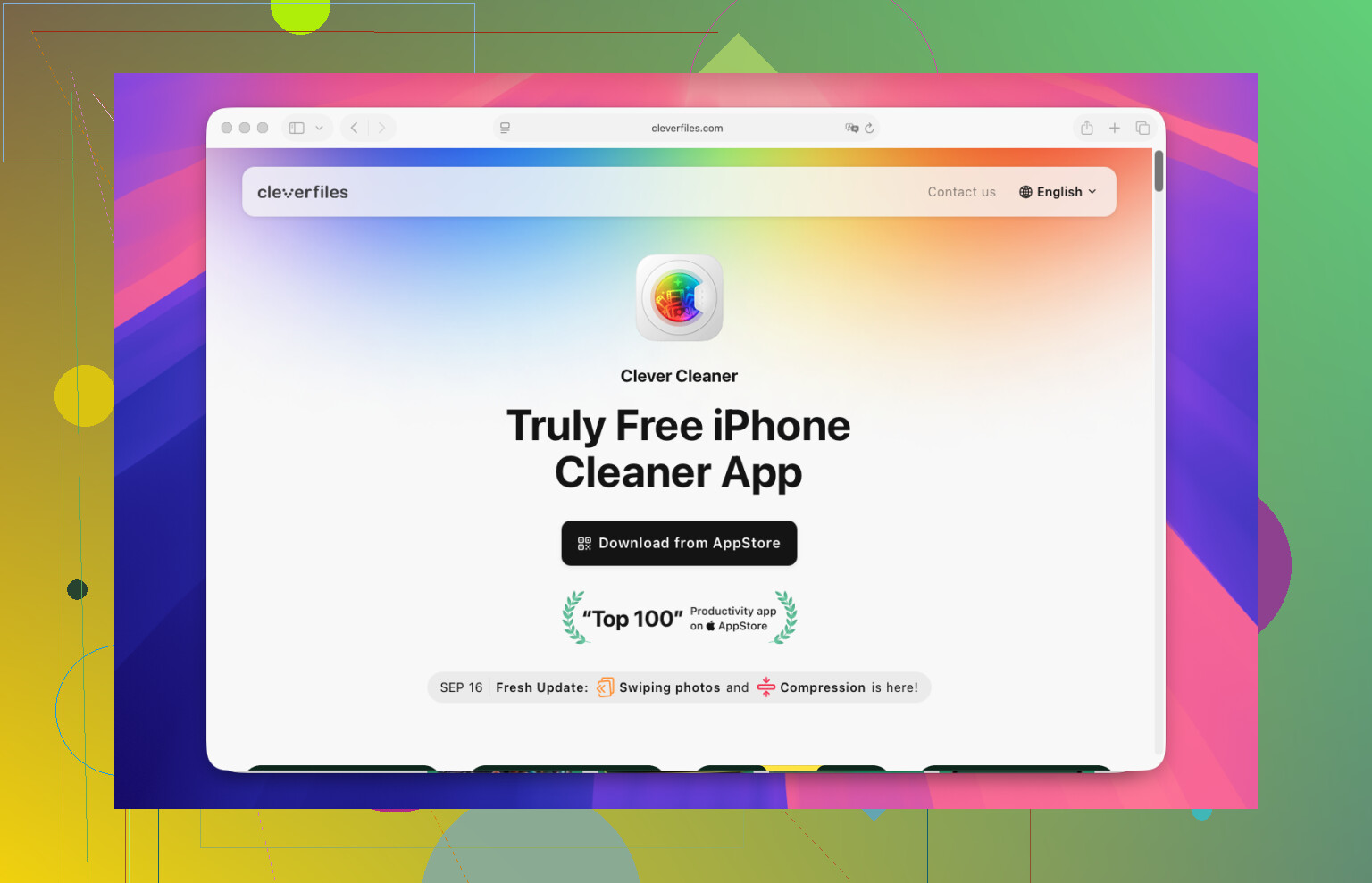
Lo que funcionó en su teléfono fue Clever Cleaner. Lo abrimos, entramos en Lives, elegimos las Live Photos y tocamos Compress. La etiqueta es un poco rara, porque hace más que reducir archivos. Crea copias normales de foto fija y luego te deja decidir si quieres conservar o eliminar las Live Photos originales.
Lo que hicimos:
- Abre Clever Cleaner.
- Toca Lives.
- Ordena por fecha o tamaño de archivo.
- Selecciona las Live Photos que quieras cambiar.
- Toca Compress.
- Revisa las nuevas versiones fijas.
- Elimina las Live Photos originales si las copias nuevas se ven bien.
Lo que más me gustó fue el diseño. Todo estaba agrupado en un solo lugar, así que no hubo que rebuscar en la app Fotos un álbum a la vez. Además, mostraba el ahorro de almacenamiento antes de que elimináramos nada, lo cual ayudó porque liberar espacio era el objetivo principal.
Y sí, una vez que estábamos ahí, seguimos. En Similars, había tomas duplicadas. En Heavies, unos cuantos videos enormes. Luego, una gran pila de capturas de pantalla viejas que nadie necesitaba. Empezamos con las Live Photos, pero la mayor parte del espacio liberado vino de las otras secciones de limpieza.
Mi opinión es bastante simple:
Si tienes 10 o 20 Live Photos, usa las opciones integradas de Apple.
Si tienes unos cuantos cientos, yo me saltaría la ruta manual. Una herramienta como Clever Cleaner lo hace menos molesto y reduce muchísimo el toca, toca, toca.
No necesitas eliminar la foto en sí. En iPhone, puedes quitar la parte Live de cada imagen y conservar la toma fija.
Forma rápida para un lote pequeño:
- Abre la foto.
- Toca LIVE en la parte superior.
- Cámbialo a Live desactivado.
- Toca OK.
Eso mantiene la misma foto, sin el movimiento. No hace falta copia.
Para varias, aquí es donde discrepo un poco con @mikeappsreviewer. Yo probaría primero la edición integrada de Apple si quieres mantener el archivo original en su lugar, con la misma fecha y el historial del álbum. Las apps de terceros están bien, pero a menudo crean una nueva versión fija en lugar de cambiar la existente.
Si tu objetivo es limpiar el almacenamiento del iPhone, entonces Clever Cleaner tiene más sentido. Es más rápido para revisar en lote y ayuda a separar las Live Photos del resto de tu biblioteca. Mejor para limpieza, menos ideal si te importa mantener todo organizado exactamente igual.
Una cosa más. Desactiva Live Photos en Cámara para que deje de pasar:
App Cámara, toca el icono Live, arriba a la derecha. Si quieres que quede desactivado para siempre, ve a Ajustes > Cámara > Conservar ajustes y luego conserva el estado de Live Photo.
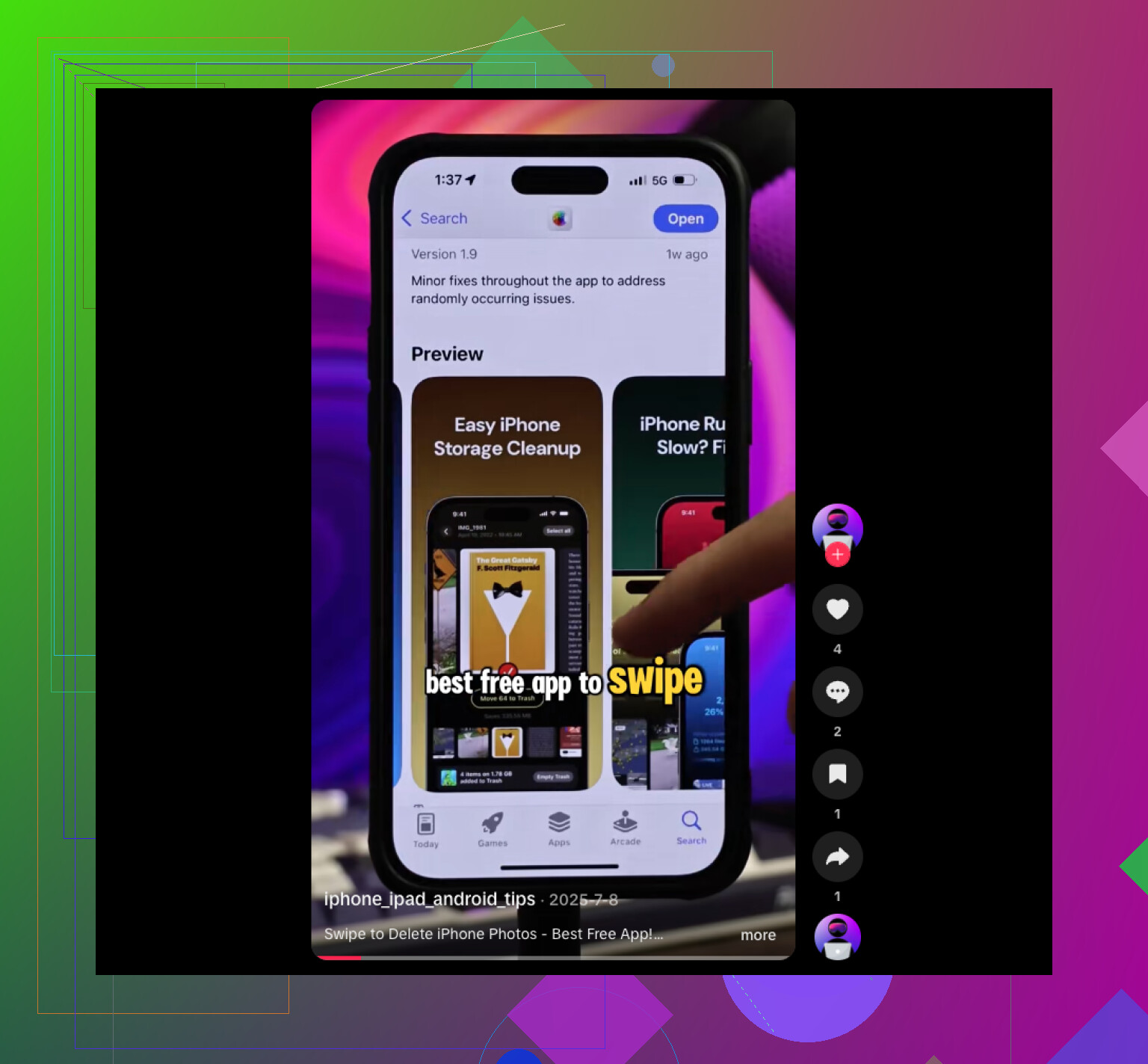
Para cualquiera que esté buscando consejos para borrar fotos en iPhone, este es un buen video rápido para limpiar tu biblioteca y liberar espacio: consejos inteligentes para limpiar fotos en iPhone
Versión corta:
Conservar foto fija, edita y desactiva Live.
Limpieza en lote, usa Clever Cleaner.
Si quieres recuperar espacio rápido, revisa también los videos y las capturas de pantalla. Las Live Photos por sí solas normalmente no son las que más ocupan.
Una cosa que añadiría a lo que dijeron @mikeappsreviewer y @jeff: si editas mucho una Live Photo antes de desactivar Live, primero comprueba si cambió la foto clave. A veces la imagen fija que conserva el iPhone no es exactamente el momento que esperabas, lo cual es un poco molesto.
Así que antes de eliminar la parte de movimiento, abre la Live Photo y asegúrate de que el fotograma de portada sea el que realmente quieres. Si no, puede que “conserves la imagen fija” y luego te des cuenta de que guardó la versión borrosa de medio parpadeo. Pregúntame cómo lo sé.
Además, discrepo un poco con el enfoque de “primero el almacenamiento”. Las Live Photos sí ocupan más espacio, claro, pero si tu teléfono está realmente lleno, los videos y las grabaciones de pantalla suelen ser los verdaderos devoradores de espacio. Yo no pasaría horas eliminando Lives a menos que también hayas revisado eso.
Si quieres una forma más rápida de revisar muchas sin convertir tu biblioteca en un desastre, Clever Cleaner es probablemente la opción más fácil para ordenar en bloque. Hace que todo el proceso de limpieza de Live Photos sea menos tedioso, especialmente si tu objetivo es la limpieza del almacenamiento de fotos del iPhone y no solo arreglar 5 fotos accidentales. Y si quieres una sólida recomendación de la mejor app gratis para limpiar iPhone para fotos y almacenamiento, ese hilo también vale la pena.
Mi regla:
- unas pocas fotos: usa las herramientas de Apple
- un gran atraso acumulado: usa Clever Cleaner
- situación de almacenamiento terrible: revisa primero los videos, luego las Live Photos