バックアップを取る前に、誤ってSDカードから重要な動画を削除してしまい、今はどの復元ツールを使うのが最適かを見極めようとしています。もし削除したSDカードの動画を無事に復元できたことがあるなら、どのソフトが役に立ち、何を避けるべきか教えてください。
SDカードから削除した動画、私なら最初にこうします
こういう場面はもう何度も経験しているので、気休めの言葉は省きます。結論だけ言うと、十分に早くカードに触るのをやめれば、復旧はたいていうまくいきます。
カメラが動画を削除しても、多くの場合、すぐにデータ自体を消すわけではありません。その領域を空きとしてマークするだけです。古いクリップは、新しい録画データが上書きするまでそのまま残っています。つまり、まだ取り戻せる可能性はありますが、その後カードを使うたびに可能性は下がっていきます。
最初にやること
今すぐSDカードの使用をやめてください。
新しい動画も写真も撮らないでください。フォーマットも禁止です。Windowsがカードの修復やフォーマットを促してきても、そのままにしてください。カードへの書き込みはどれも復旧の可能性を削ります。
カードがまだパソコンで認識される場合
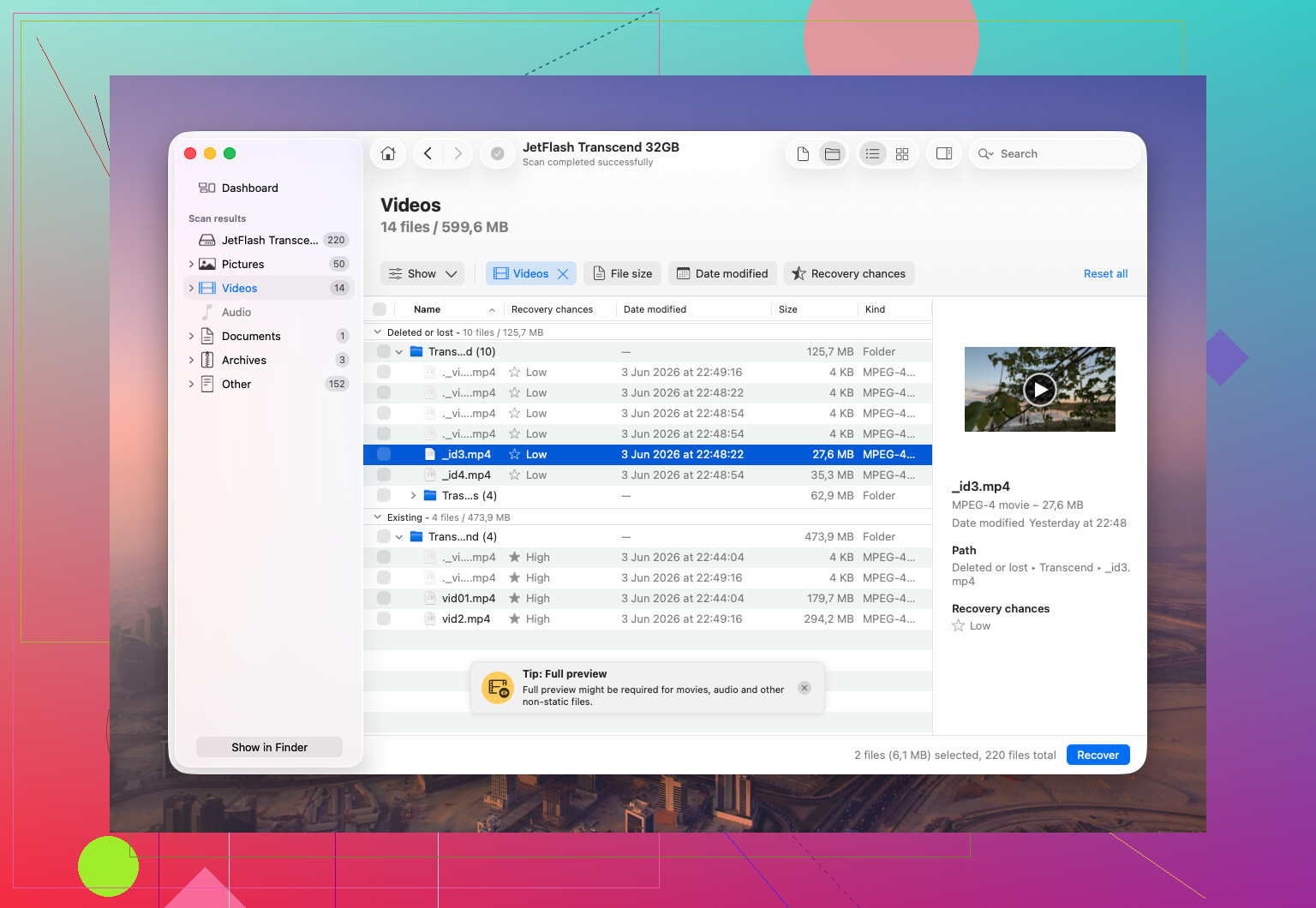
PCやMacがカードを認識しているなら、たとえRAW表示でも、またはWindowsがフォーマットが必要だと言っていても、私はまず Disk Drill から始めます。
なぜ最初にこれなのか? 通常の復旧スキャンでは、壊れた動画の断片だけが出てきたり、名前は正しいのに再生できないファイルになったり、クリップの半分だけ戻って残りが欠けていたりするのを見てきました。カメラ映像はストレージカード上では扱いが厄介です。多くの機器は動画をカード全体のあちこちに断片化して保存します。これはアクションカム、ドローン、ドライブレコーダー、普通のカメラでも同じです。
Disk Drillには、この厄介な状況向けに作られたAdvanced Camera Recoveryモードがあります。ランダムな断片をフォルダに吐き出すのではなく、それらの断片を使える動画としてつなぎ直そうとします。GoPro、DJI、Sony、Canon、Nikon、Fujifilm、Insta360 などの機材で撮った映像では、これは多くの人が思う以上に重要です。
私ならこう進めます
- 公式のCleverFilesサイトからDisk Drillをダウンロードします。Windows版かmacOS版を選びます。
- インストールして起動します。
- カードリーダー経由でSDカードを接続します。このやり方のほうが変な接続トラブルが少なかったです。
- Disk Drillでデバイス一覧からSDカードを見つけます。
- 「Search for lost data」をクリックします。
- 方法を聞かれたら、Advanced Camera Recoveryを選びます。
- スキャンが終わるまで待ちます。小さいカードならすぐ終わります。大容量や状態の悪いカードはかなり時間がかかります。
- スキャンが完全に終わる前に結果を見たいなら、右上の「Review found items」を押します。
- フィルターを使って不要なものを絞り込みます。ファイル種類、サイズ、日付など、全部役に立ちます。
- 動画をプレビューします。ここは飛ばさないでください。復旧されたファイル名に意味はなく、クリップが開けなければ意味がありません。
- 必要なものを選んで「Recover」をクリックします。
- 復旧したファイルは別の場所、内蔵ドライブか別の外付けディスクに保存します。
- 同じSDカードには絶対に書き戻さないでください。
- 処理が終わったら復旧ファイルを開いて、普段使っているメディアプレーヤーで確認します。
見落とされがちな細かい点
Windowsでは、Disk Drillは最大100MBまで無料で復旧できます。Macでは、まずスキャンとプレビューをして、その後で復旧に料金を払うか決められます。
復旧後、ファイルはWindowsならFile Explorer、macOSならFinderに普通に表示されます。
映像がかなり重要な場合
スキャンの前に、まずカードの完全イメージを作ることも考えます。

これはSDカードをバイト単位で丸ごとコピーすることです。作業は元のカードではなく、そのコピーに対して行います。うっかり間違ったクリックをしたり、ツールを誤った方法で再実行したり、不安定なカードの状態をさらに悪化させたりする人を見てきました。イメージがあれば、より安全なスタート地点になります。
私ならここで止めて業者に任せるケース
多くのケースではソフトで十分ですが、次のどれかが当てはまるなら、私は触りません。
- SDカードが割れている、曲がっている、水に濡れた、または物理的に損傷している。
- パソコンがまったく認識しない。
- スキャン中に何度も切断される。
- 接続するとすぐ熱くなる。
- カメラがメディアエラーやハードウェア障害を報告している。
- 映像に重大な法的価値、仕事上の価値、または個人的価値がある。
その段階になると、復旧ソフトで何度もいじるのは得策ではありません。
私の判断基準
Disk Drillがまだカードを認識できていて、カードに物理的な損傷がないなら、まずはソフトによる復旧を試す価値があります。多くの人が聞きたがらないことですが、タイミングがとても重要です。削除後にカードを使わなければ使わないほど、復旧の可能性は高くなります。
カードがまだマウントできるなら、お金をかける前にまずPhotoRecを試します。見た目はイマイチですが、生の動画データをうまく引き出してくれます。特にファイルシステムが壊れている場合に有効です。欠点は、ファイル名やフォルダ構成がほぼ失われることが多い点です。大量のクリップが出てくるので、自分で仕分けする必要があります。
もっと簡単なものがいいなら、Disk Drillは無難な選択です。@mikeappsreviewer がすでにカメラ寄りの観点は説明しているので、私は繰り返しません。ただ、毎回それから始めるべきという点には少し異論があります。単純な削除なら、RecuvaやPhotoRecでもあまり手間をかけずに十分復元できることがあります。断片化した4K映像については、私の経験ではDisk Drillのほうがうまくいく傾向があります。
私なら次の順番で進めます:
- カードの使用をやめる。完全に。
- 映像が重要なら、まず読み取り専用のイメージを作成する。
- PhotoRecを実行する。
- 結果が雑然としている、またはクリップが壊れているなら、Disk Drillを実行する。
- 復元したファイルはPCに保存し、SDカードには絶対に戻さない。
もう1つ、カメラでMP4やMOVを撮っていたなら、喜ぶ前に必ずすべてのファイルをプレビューしてください。以前、一見無事に見える復元ファイルがひどく破損していたことがありました。
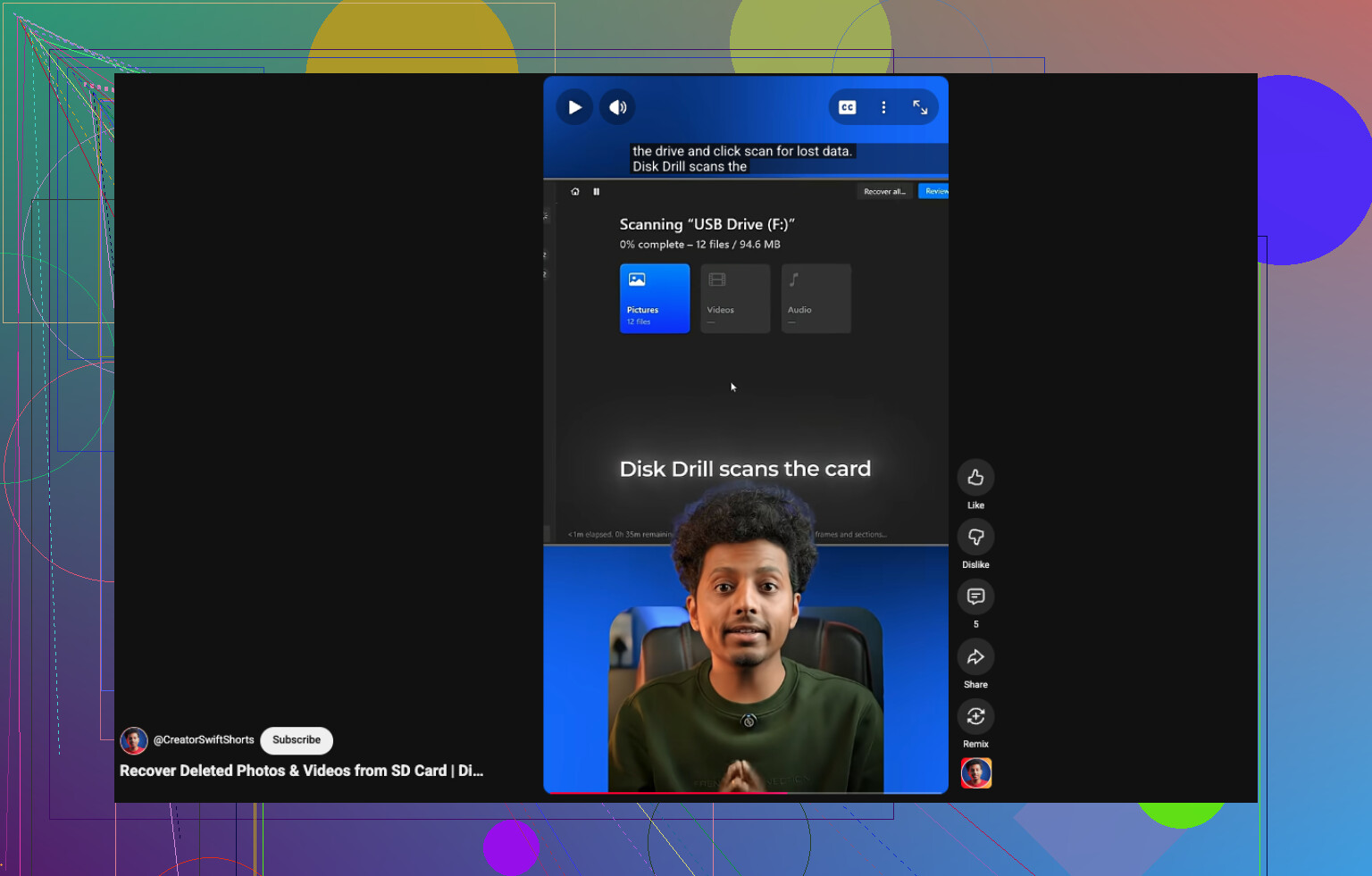
また、削除したSDカード動画の復元についてのこのクイックガイドも見る価値があります:
このSDカード動画復元の簡単なコツを見る
@mikeappsreviewer も @yozora もあまり強調していなかった点を一つ付け加えると、使っているカメラが exFAT を使っていて、非常に大きなクリップを録画するかどうかを確認してください。その場合、「簡単」な復元アプリの中にはファイルのエントリは見つけられても、動画全体のチェーンまでは見つけられないものがあり、復元されたように見えても数秒しか再生できないことがあります。だから私はたいてい、出てくるファイル名の数ではなく、再生可能なプレビューでツールを判断します。
できるだけ手間を減らしたいなら、SDカードの動画復元では Disk Drill は今でもより良い選択肢の一つです。安価なツールの多くよりもメディアカードの扱いがうまいからです。Disk Drill で映像の一部が見つからないなら、R-Studio も試してみます。初心者向けではなく、正直ちょっとマニアックですが、カードのファイルシステムが部分的に壊れているときには、こちらのほうがうまくいくことがあります。
一つ、少し異論があるのは、動画のために最初から Recuva に飛びつくのがいつも価値があるとは限らないということです。単純な写真には十分ですが、断片化したカメラ映像の復元ではそれほど印象的ではありません。
それから、削除した動画が本当に重要なら、まず USB Image Tool や ddrescue のようなもので SD カードをクローンしてから、そのクローンをスキャンしてください。不安定なカードリーダーがスキャン途中で接続を落とし始めたとき、それで一度助かりました。
さらに実際の意見を見たいなら、SDカードから削除した家庭用動画の復元についてのこのスレッドはなかなか参考になります。
一番大事なのは、そのカードにこれ以上何も記録しないことです。ほんとうに。たった一本の「テスト動画」でも台無しになることがあります。