Önemli fotoğrafları bilgisayarıma dosya taşırken SD kartımdan yanlışlıkla sildim ve şimdi her iki yerde de yoklar. Bu fotoğraflar benim için gerçekten çok önemli ve herhangi bir şeyin üzerine yazılmadan önce SD karttan silinen fotoğrafları geri yüklemenin güvenli bir yolu olup olmadığını anlamak için yardıma ihtiyacım var.
Kurtarma yazılımına dokunmadan önce önce kolay şeyleri kontrol ederdim. Bir kereden fazla, fotoğrafların SD karttan silindiğini sandım, sonra senkronizasyon uygulamalarında ya da eski bir içe aktarma klasöründe duran kopyaları buldum.
Telefon, kamera veya bilgisayara bağlı herhangi bir hizmete bakın. Google Photos, iCloud Photos, OneDrive, Dropbox, Amazon Photos, o anda hangisinde oturum açıksa. Ayrıca her birindeki çöp kutusu veya son silinenler bölümünü de açın. Bu hizmetlerin çoğu silinen görüntüleri 30 ila 60 gün boyunca saklar.
Kart bir kameradan çıktıysa, kameranın kendisini de kurcalayın. Bazı modeller medyanın bir kısmını dahili depolamaya kaydeder. Bir keresinde bozuk bir kart okuyucuyla da karşılaştım; SD kart aslında bozuk değilken öyle görünmesine neden olmuştu. Okuyucuyu değiştirmek veya ikinci bir bilgisayarda denemek ayıracağınız beş dakikaya değer.
Bu kontrollerin hiçbiri sonuç vermezse, SD kartı hemen kullanmayı bırakın. Üzerine daha fazla fotoğraf çekmeyin. Üzerine dosya kopyalamayın. Silinen resimler, aynı bloklara yeni bir şey yazılana kadar çoğu zaman kartta kalır. Üzerine yazıldıktan sonra işiniz biter.
Ben Disk Drill ile başlardım. Bunu DSLR kartlarında, Android telefonlardaki microSD kartlarda, drone kartlarında ve aniden RAW ya da okunamaz görünen birkaç kartta kullandım. Eski kurtarma araçlarının bazılarına göre kullanması daha kolay ve basit bir silinen dosya geri getirme taramasından fazlasını yapıyor.
Benim faydalı bulduğum kısım daha derin taramasıydı. Bazı araçlar yalnızca dosya sistemi hâlâ düzgün kayıtlar bırakmışsa iyi çalışır. Kart biçimlendirildiğinde, bozulduğunda veya bölüm yapısı karıştığında bu araçlar hızla dağılıyor. Disk Drill ise hâlâ şansını sürdürüyor çünkü sadece dizin bilgilerine değil, dosya imzalarına da bakıyor.
Ben olsam şöyle yapardım:
- SD kartı şimdi cihazdan çıkarın.
- Uygun bir USB kart okuyucu ile bilgisayara takın.
- Disk Drill programını kurup açın.
- Sürücü listesinden SD kartı seçin.
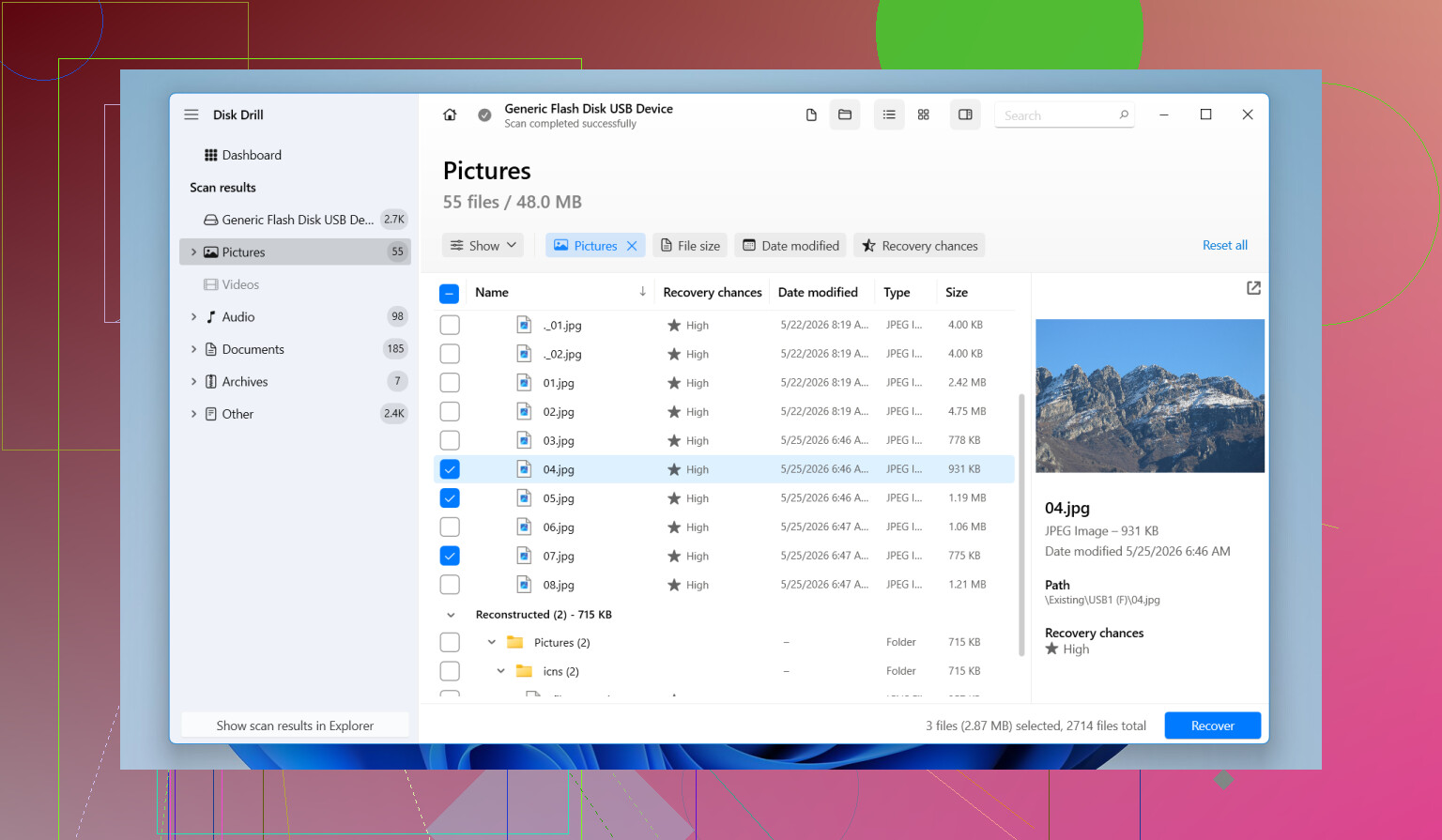
- Kayıp verileri ara seçeneğine tıklayın ve tarama modunu seçin.
- Taramanın tamamen bitmesine izin verin. Hızlı taramalar bazı şeyleri kaçırır. Derin taramalar daha uzun sürer ama çoğu zaman daha fazlasını çıkarır.
- Resimler ile filtreleyin veya JPG, PNG, CR2, NEF, ARW ya da DNG gibi uzantılarla arama yapın.
- Geri yüklemeden önce dosyaları önizleyin.
- Farklı bir sürücüye kurtarın. SD karta hiçbir şeyi geri yazmayın.
Önizleme kısmı insanların düşündüğünden daha önemlidir. Bir fotoğraf önizlemede temiz şekilde açılıyorsa, başarı ihtimaliniz genelde fena değildir. Önizlemeler bozuksa veya yarısı gri görünüyorsa, kurtarma daha belirsiz hale gelir.
Kamera kartlarında bu araç, sıradan silinen dosya geri getirme uygulamalarına göre daha iyi sonuç verme eğilimindedir. GoPro görüntüleri, drone medyası, araç kamerası dosyaları, aynasız kamera görüntüleri, bu tür şeyler çoğu zaman parçalar halinde kaydedilir. Bazı yazılımlar parçalanmış medyada takılır ve size işe yaramaz çıktı verir. Eski ücretsiz seçeneklere kıyasla burada daha az kötü kurtarma yaşadım.
Ücretsiz sürüm ilk deneme için kullanışlıdır çünkü sonraki adımın ne olacağına karar vermeden önce tarama yapıp önizleme görebilirsiniz. Ben önce bunu yapmayı severim; böylece kartta peşine düşmeye değer bir şey kalıp kalmadığını anlarım.
Bunun dışında yapmaya değer birkaç kontrol daha var:
- Windows Dosya Geçmişi veya Time Machine içindeki eski yedeklere bakın.
- Bilgisayarınızda kameradan veya telefondan otomatik içe aktarılan klasörleri kontrol edin.
- Başka bir kart okuyucu veya farklı bir USB portu deneyin.
- Kartın bağlantısı kopuyorsa, aşırı yavaşlıyorsa veya Disk Yönetimi içinde sürekli görünüp kayboluyorsa, zorlamayı bırakın ve profesyonel bir kurtarma hizmetine bakın.
Fiziksel hasar olduğunda yazılım çok daha az güvenilir hale gelir. Arızalanan bir kartta tekrarlanan taramalar bazen kötü bir durumu daha da kötüleştirir. Kart kararsızsa, ben onu zorlamaya devam etmezdim.
SD kartı şimdi kullanmayı bırakın. Yeni fotoğraf yok. Dosya kopyalamak yok. Biçimlendirmeyi denemek yok.
Önce bulut ve içe aktarma klasörlerini kontrol etme konusunda @mikeappsreviewer ile aynı fikirdeyim, ancak uzun bir taramadan önce bir şey daha eklerim. Bilgisayarınız kartı hâlâ okuyorsa kartın birebir bir imajını oluşturun. İmaj üzerinden kurtarma yapmak, karta tekrar tekrar yüklenmekten daha güvenlidir. Linux veya Mac üzerinde dd ya da ddrescue işe yarar. Windows üzerinde USB Image Tool veya benzeri gayet iyi çalışır. Kart bağlantıyı kesmeye başlıyorsa bu adım çok önemlidir.
Sonra imajı tarayın ya da başka seçeneğiniz yoksa kartı Disk Drill ile tarayın. Fotoğraf kurtarma için onu seviyorum çünkü sonuçları dosya türüne göre sıralıyor ve önizlemeleri temiz gösteriyor. JPG, RAW, CR2, NEF, ARW, DNG veya MP4 dosyaları karışık halde olduğunda bu zaman kazandırır. Kurtardığınız dosyaları karta değil, bilgisayarınızdaki sürücüye kaydedin. Kulağa bariz geliyor ama insanlar yine de bunu karıştırıyor.
Küçük bir anlaşmazlık noktası. Kart kararsızsa rastgele okuyucuları ve portları tekrar tekrar denemeye devam etmezdim. Birkaç kontrol, tamam. Ondan sonra durun. Bozulmakta olan flash depolama çok hızlı kötüleşir.
Disk Drill düzgün boyutta ve çalışan önizlemeye sahip dosyalar bulursa, şansınız fena değildir. Adlar ve klasörler gitmiş ama görüntüler önizlenebiliyorsa, onları alın ve sonra sıralayın. Hiçbir şey önizlenemiyorsa ve kart kapasitesi yanlış görünüyorsa, artık profesyonel laboratuvar aşamasına giriyorsunuz demektir.
Ayrıca, kameraya daha odaklı bir tartışma istiyorsanız, şu başlık faydalı olabilir, silinen SD kart fotoğrafları için fotoğraf kurtarma ipuçları.
@mikeappsreviewer ve @cacadordeestrelas’tan biraz farklı olarak bir şeyi şöyle yapardım: yazılımların peşine çok düşmeden önce, “taşıma” işleminin kart tarafında değil bilgisayar tarafında başarısız olup olmadığını kontrol edin. Windows Explorer ve bazı fotoğraf içe aktarma araçları işi bitirmiş gibi görünebilir, sonra da dosyaları geçici/içe aktarma önbelleğine atabilir veya aktarımın ortasında başarısız olabilir. Bilgisayarda yalnızca dosya adına göre değil, dosya türüne ve çekim tarihine göre arama yapın. Gizli klasörleri de kontrol edin.
SD kart hâlâ takılıp okunabiliyorsa, üzerinde çok fazla gezinmeyin. Bazı sistemler her şeyi otomatik olarak “düzeltmeyi” sever ve bu burada her zaman dostunuz değildir. Mümkünse önce kartın kilit anahtarını kapatın. Kusursuz değildir ama kazara yazmaları önleyebilir.
Kart garip davranıyorsa çok fazla adaptör/okuyucu deneme konusunda kısmen aynı fikirde değilim. Bir ekstra test, tamam. On kez yeniden deneme, hayır. İnsanlar “kurtarılabilir” durumu böylece “kart neden şimdi tamamen öldü?” noktasına getiriyor.
Yazılım gerekliyse, Disk Drill SD kart fotoğraf kurtarma için sağlam bir seçimdir çünkü yaygın görüntü formatlarını iyi işler ve geri yüklemeden önce gerçekten nelerin kurtarılabildiğini önizlemenize izin verir. Önce yalnızca mutlaka kaydedilmesi gereken dosyaları kurtarır, geri kalanını sonra ayırırdım. Kart şüpheli durumdayken öncelikler önemlidir.
İnsanların atladığı bir nokta daha: kurtarılan fotoğraflar açılıyor ama bozuk görünüyorsa, dosyalar parçalanmış olabilir; bu mutlaka sonsuza kadar kayboldukları anlamına gelmez. Yazılım sonuçlarının çok değişebildiği nokta burasıdır.
Ayrıca, basit bir genel bakış istiyorsanız buna hızlıca göz atmaya değer: hızlı SD kart fotoğraf kurtarma ipuçları.
Ana kural: o SD karta hiçbir şeyi geri kaydetmeyin. Bir kez bile.