Jeg slettede ved et uheld vigtige filer på min Mac, og nu kan jeg ikke finde dem i Papirkurv, iCloud eller de seneste mapper. Jeg har allerede tjekket de sædvanlige steder, og jeg er bekymret for, at de kan være slettet permanent. Jeg har virkelig brug for hjælp til at finde den bedste måde at gendanne slettede filer på Mac, fordi nogle af disse dokumenter og billeder er vigtige for arbejdet.
Jeg ville behandle dette som et problem, der skal håndteres hurtigt, ikke som en blindgyde. Når du tømmer Papirkurv, er den nemme gendannelsesmulighed væk. Fildataene kan stadig ligge der et stykke tid, medmindre macOS overskriver dem, eller SSD'en rydder blokke via TRIM.
Det første, jeg ville gøre, er at stoppe med at bruge Mac'en. Seriøst. Installer ikke noget. Download ikke noget. Flyt ikke store mapper rundt. Spring opdateringer over. Hver skrivning til det samme drev gør gendannelse sværere.
1. Dobbelttjek, at filen ikke endte et dumt sted
Jeg har set filer dukke op mærkelige steder. Før du begynder på gendannelsesarbejde, ville jeg søge i Finder igen, kigge i Papirkurv igen og vise skjulte filer med Command + Shift + . Filer bliver skjult, flyttet, omdøbt eller synkroniseret væk et sted hen uden megen advarsel.
2. Se på Time Machine og iCloud, før du rører gendannelsesværktøjer
Hvis Time Machine var slået til, ville jeg åbne den mappe, hvor filen plejede at være, gå ind i Time Machine, rulle tilbage til et tidspunkt før sletningen og gendanne derfra.
Jeg ville også tjekke iCloud.com. Se under Senest slettede samt iCloud Drive, Skrivebord, Dokumenter og Fotos, hvis noget af det blev synkroniseret. Jeg har fundet ting der efter at have troet, at de var væk for altid.
3. Kontroller APFS-snapshots
Denne del bliver ofte overset. Åbn Diskværktøj, vælg din primære APFS-datavolumen, og se, om der findes snapshots fra før filen forsvandt. Hvis der er et, skal du montere det og kopiere den manglende fil ud til en anden placering. Læg den ikke tilbage på det samme drev, hvis du kan undgå det.
4. Kør gendannelsessoftware, men installer det ikke på det samme drev, hvis du kan undgå det
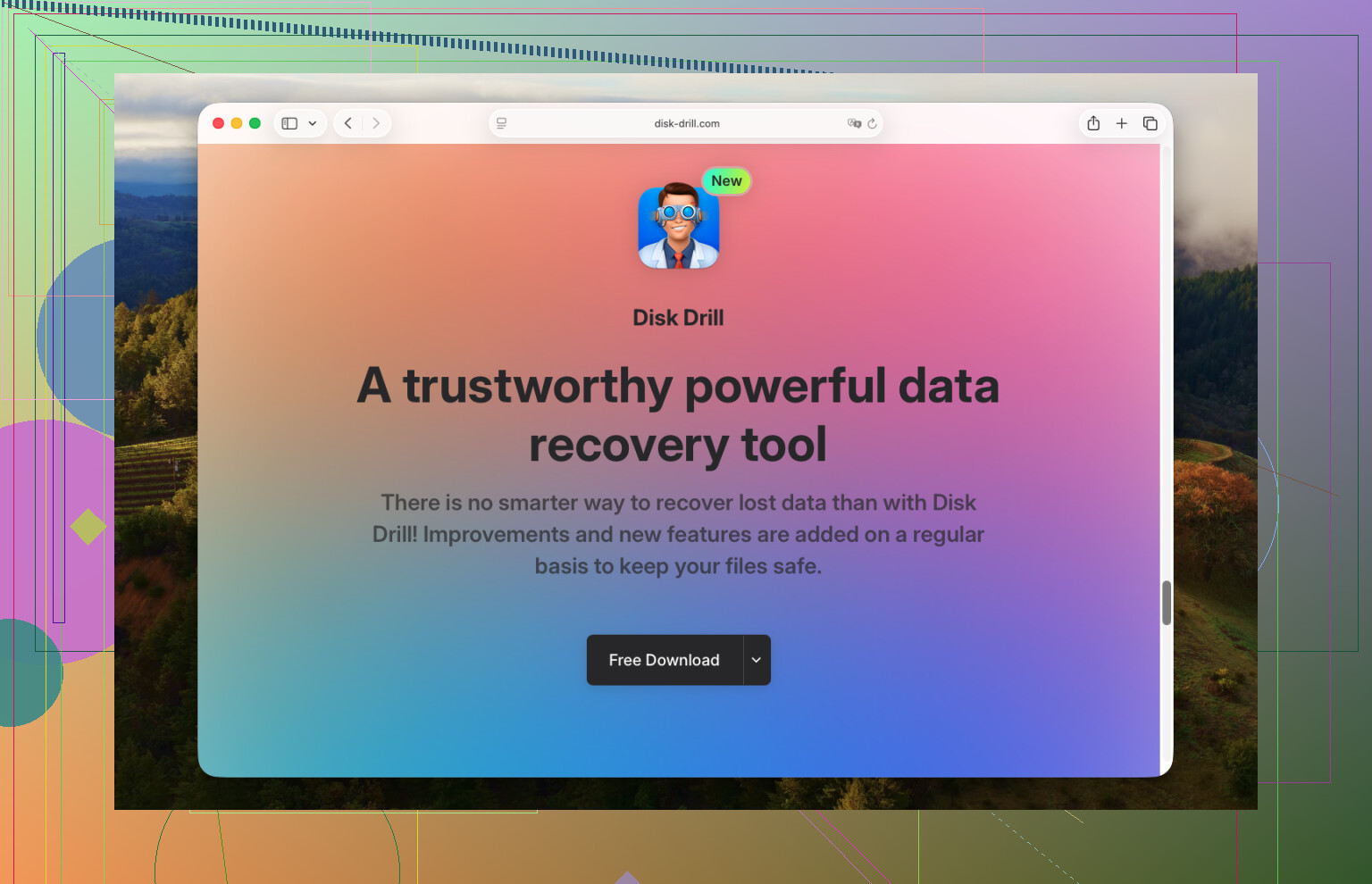
Jeg ville starte med Disk Drill. Det er nemmere at arbejde med end nogle af de ældre værktøjer, og forhåndsvisningsfunktionen er vigtig. Hvis en fil kan forhåndsvises korrekt, er det et bedre tegn på, at dataene stadig kan bruges, før du bruger penge.
Det ville jeg gøre:
Installer Disk Drill på et eksternt drev, hvis det er muligt.
Start det, og vælg det drev, hvor filen blev slettet.
Start scanningen efter mistede data. Hvis programmet spørger efter en scanningstype, så vælg den, der passer bedst til din situation, og lad den blive færdig. Afbryd den ikke for tidligt, medmindre du allerede har fundet det, du har brug for.
Brug søgning eller filtre efter filnavn, filtype eller mappesti.
Forhåndsvis filen først.
Vælg det, du vil have tilbage.
Gendan til et andet drev, ikke det oprindelige interne drev.
Jeg ville også have R-Studio og Data Rescue i tankerne. De er solide, selv om jeg oplevede dem som mindre brugervenlige ved første gennemgang. Den samme regel gælder for dem alle. Scan det berørte drev, og gem de gendannede filer et andet sted.
5. Vid, hvornår du skal stoppe og sende den til et laboratorium
Hvis Mac'en har væskeskade, SSD'en forsvinder ind og ud, drevet viser mærkelige fejl, gendannelsesapps fryser, eller filerne er vigtige nok til, at du ikke vil tage chancen, ville jeg stoppe dér og bruge et gendannelseslaboratorium. Det koster mere. Men hvis selve lagringen er ved at fejle, bliver gør-det-selv hurtigt risikabelt.
Den store faktor er tid. Der findes ikke nogen klar deadline for gendannelse. På Mac'er med SSD begynder TRIM og normale baggrundsskrivninger straks at arbejde imod dig. Jeg ville tjekke sikkerhedskopier først og derefter gå videre til scanning så hurtigt som muligt. At vente ender som regel dårligt, ja.
Hvis Papirkurv, iCloud og Seneste er tomme, ville jeg tjekke et par mindre åbenlyse steder, før jeg går helt i recovery-tilstand.
Kig først i Terminal efter lokale snapshots. Dette er noget andet end APFS snapshot-ruten, som @mikeappsreviewer nævnte. Kør:
tmutil listlocalsnapshots /
Hvis du ser datoer fra før sletningen, så gendan fra Recovery eller montér fra backupværktøjer. Det er nørdet, men det virker oftere, end folk tror.
Tjek derefter appspecifikke gendannelsesmapper. Mange filer bliver først slettet inde i appen.
Fotos har Senest slettet.
Noter har Senest slettet.
Mail-bilag kan stadig ligge i Library-caches.
Pages, Word, Adobe-apps og nogle redigeringsprogrammer gemmer AutoRecovery-kopier.
Kig her:
~/Library/Containers/
~/Library/Application Support/
~/Library/Autosave Information/
~/Library/Group Containers/
Tjek også versionshistorik, hvis filen lå i iCloud Drive, Pages, Numbers, Keynote, Office, Dropbox eller Google Drive. Nogle gange er filen væk, men den tidligere version er der stadig. Folk overser ofte dette trin.
Spotlight kan i øvrigt snyde. Jeg er ikke enig i at stole for meget på Finder-søgning. Genindekser Spotlight om nødvendigt:
sudo mdutil -E /
Hvis intet af det hjælper, så ja, brug gendannelsessoftware. Disk Drill er normalt første stop på Mac, fordi det finder slettede filer, mistede partitioner og gamle filsignaturer i én scanning. Søg efter filtype og oprindelig sti, hvis du kan huske den. Gem gendannede filer på et eksternt drev.
Hvis de manglende ting lå på en ekstern disk, så stop med at tilslutte og frakoble den hele tiden. Forbindelsesforsøg skriver logfiler og gør nogle gange tingene værre.
Dette hjalp også en ven af mig: Tips til Mac-filgendannelse på Instagram.
Hvis du kender filtypen, som PSD, DOCX, MOV, ville jeg derefter lede efter midlertidige placeringer og autosave-placeringer. Den del bliver alt for ofte sprunget over.

En vinkel, jeg ikke synes bliver understreget nok i svarene fra @mikeappsreviewer og @byteguru, er dette: sørg for, at filerne ikke blev slettet fra en anden brugerkonto eller flyttet af en app med mærkelig sandbox-adfærd. På Mac kan filer forsvinde, bare fordi du kigger i det forkerte Library, det forkerte skrivebord eller den forkerte cloud-forbundne konto. Tjek /Users/ og bekræft, at du er logget ind på det forventede Apple-id i Systemindstillinger.
Jeg ville heller ikke rode med Spotlight-genindeksering lige nu, medmindre du er sikker på, at drevet er sundt. Genopbygning af indekser skriver data, og på en SSD er det ikke min yndlingsmanøvre, når du prøver at bevare muligheden for gendannelse.
Det næste, jeg ville gøre:
-
Tjek Terminal-kommandohistorikken, hvis du bruger den:
history | grep rm
Du ville blive overrasket over, hvor tit folk har slettet noget med en kommando og glemt det. -
Kig efter åbne, men ikke-gemte midlertidige kopier:
- TextEdit: autosave kan genåbne via app-gendannelse
- Preview: tjek låste midlertidige dokumenter
- Adobe/Office: åbn appen først, og gennemgå derefter gendannelsespaneler, før du søger i Finder
-
Hvis filen blev vedhæftet/importeret et sted, så søg efter indhold, ikke filnavn:
mdfind 'en unik sætning fra dokumentet'
Det finder nogle gange ting, som Finder-søgning overser. -
Hvis disken er ekstern, eller du har en anden Mac, så lav først et skrivebeskyttet image/klon før scanning. Det giver dig et mere sikkert forsøg på gendannelse.
Hvis du er forbi de nemme tjek, så ja, Disk Drill til Mac er det praktiske næste skridt. Installer/kør det fra et andet drev, hvis muligt, scan den berørte disk, og gendan filer et andet sted. Hvis intet kan forhåndsvises korrekt, er chancen stor for, at filen blev overskrevet, eller at TRIM allerede har gjort sit.
For mere råd fra fællesskabet om gendannelse af slettede Mac-filer er denne Apple-tråd værd at tjekke: bedste løsninger i Apple Community til slettede filer på Mac
Hvis du kender den præcise filtype, ville jeg nok målrette gendannelsen mod den først. Meget mindre kaos, tbh.
En ting, jeg ville tilføje til det, som @byteguru, @vrijheidsvogel og @mikeappsreviewer allerede har dækket: tjek, om filen faktisk blev erstattet, ikke slettet.
I Mac-apps som Pages, Word, Photoshop og endda Preview gemmer folk nogle gange en tom/nyere version oven på originalen. I så fald handler gendannelse om at lede efter ældre dokumentrevisioner eller dubletfragmenter, ikke en slettet fil. Højreklik på filens mappe, og sorter efter Ændringsdato, Størrelse og Type. Små filer med det rigtige navn er et spor.
Jeg ville heller ikke skynde mig ud i en masse systemniveau-pilleri, hvis dette er en intern SSD. Noget gendannelsesråd lyder smart, men skaber flere skrivninger, end folk vil indrømme.
Det ville jeg gøre:
- Tjek appers genåbningstilstande efter en genstart/logout
- Kig i
~/Library/Saved Application State/ - Undersøg eksterne skærme/skriveborde/spaces, hvis det var en trukket fil, der forsvandt
- Tjek cloududbyderens webpapirkurv, hvis Dropbox/Drive/OneDrive var involveret
- Hvis dette er supervigtigt, så klon disken først, og arbejd derefter fra klonen
Hvis du har brug for software, er Disk Drill et rimeligt næste skridt.
Fordele
- nem at bruge
- god filtrering/forhåndsvisning
- udmærket til almindelige filtyper
Ulemper
- ikke magisk på TRIMmede SSD’er
- dybe scanninger kan være rodede med generiske filnavne
- betalt gendannelsesgrænse kan være irriterende
Hvis Disk Drill ikke finder noget brugbart, ville jeg stoppe gør det selv-forsøgene og overveje et laboratorium. Det er punktet, hvor det som regel sænker chancerne at presse hårdere.