Min iPhone-lagerplads bliver ved med at blive fyldt op med cache, midlertidige filer og andet skrammel, selv efter at jeg har slettet apps og billeder. Hvad er den sikreste måde at rydde op i uønskede filer og frigøre lagerplads permanent uden at miste vigtige data?
Start med Indstillinger > Generelt > iPhone-lagringsplads, og vent på, at beregningen bliver færdig. Så kan du se, hvad pladsen faktisk bliver brugt til. Hvis Fotos optager 40 eller 50 GB, vil det ikke gøre den store forskel at rydde en lille Safari-cache.
På iPhones betyder “uønskede filer” normalt dublerede fotos, store videoer, glemte downloads, vedhæftede filer i beskeder og appcaches. Det er generelt ikke en bunke skjulte systemfiler, som du kan fjerne med et oprydningsværktøj i stil med dem til Windows.
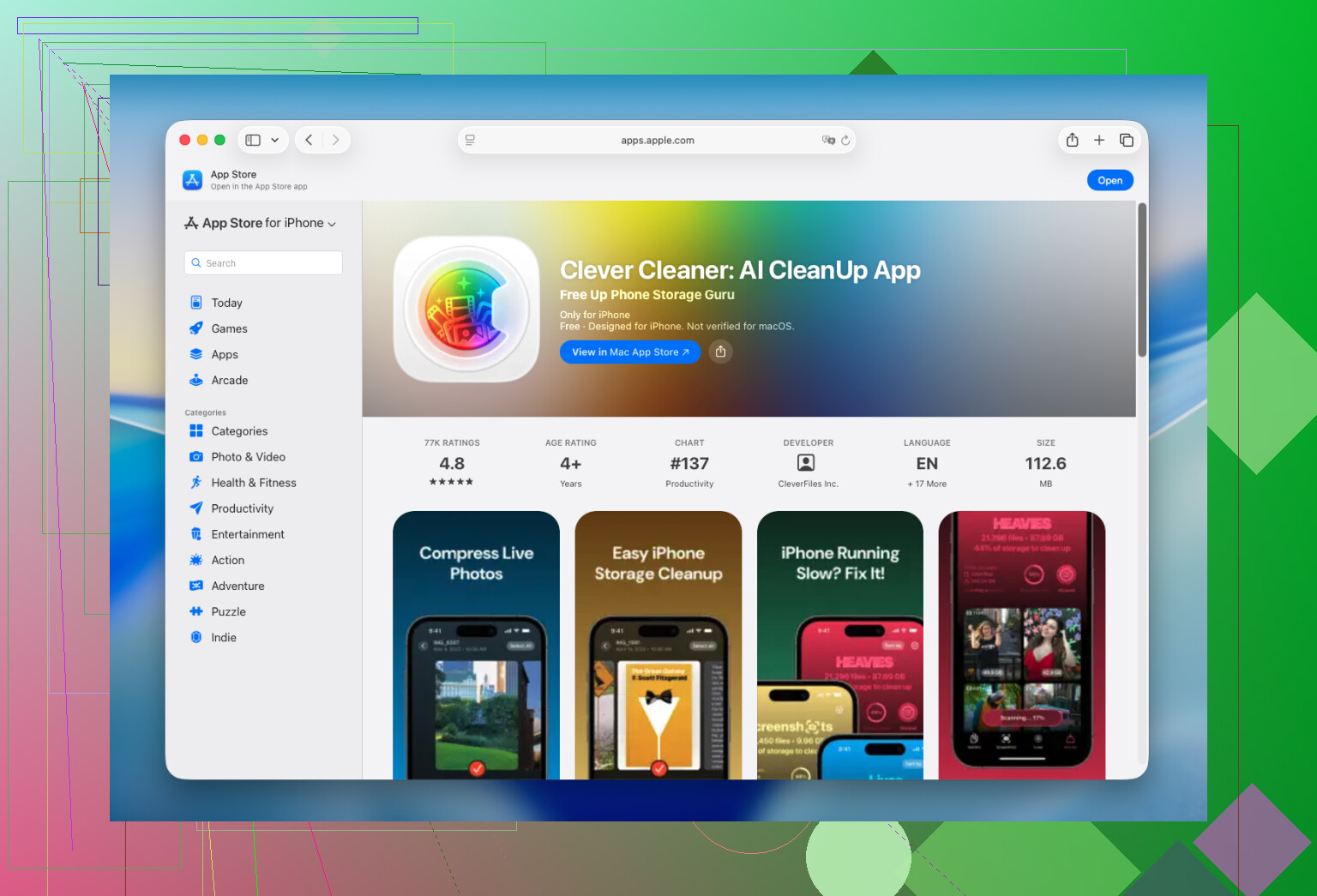
Fotos er normalt det bedste sted at starte. Efter at have ryddet op på min egen telefon og hjulpet mine forældre med deres opgav jeg at sortere tusindvis af billeder manuelt. Jeg bruger Clever Cleaner til at finde dublerede og lignende fotos. Den grupperer også skærmbilleder, Live Photos og store videoer hver for sig.
Funktionen Smart oprydning er nyttig, når du kun vil fjerne det mest åbenlyse rod. Hvis jeg har mere tid, bruger jeg Swipe-tilstanden og gennemgår billederne enkeltvis. På den måde finder jeg ofte slørede billeder og utilsigtede skærmbilleder, som jeg ellers aldrig ville have bemærket. Analysen foregår direkte på enheden, der er ingen reklamer, og gratisversionen er tilstrækkelig til almindelig oprydning.
Når jeg har ryddet op i fotobiblioteket, tjekker jeg normalt følgende:
- Apps, jeg ikke har brugt i flere måneder. Jeg sletter dem eller fjerner dem midlertidigt, hvis jeg vil beholde deres data.
- Offline-downloads i Netflix, Spotify, YouTube og andre streamingapps.
- Mappen Overførsler i appen Arkiver.
- Store vedhæftede videofiler i gamle samtaler i Beskeder. Du kan fjerne de vedhæftede filer uden at slette hele samtalen.
- Apps som Telegram, der har deres egen funktion til rydning af cache under Indstillinger.
Tjek også albummet Slettet for nylig, når du har fjernet fotos. Jeg slettede engang hundredvis af billeder og undrede mig over, hvorfor min ledige lagerplads næsten ikke ændrede sig. De lå stadig der. Da jeg tømte albummet, blev der straks frigjort flere gigabyte.
Der findes ikke rigtig en måde, hvorpå du kan fjerne alle “uønskede filer” én gang for alle og aldrig behøver at tænke på lagerplads igen. Oprydningsapps fra App Store kan ikke få adgang til skjulte iOS-caches eller systemfiler, fordi Apple begrænser denne adgang. iOS håndterer det meste af systemoprydningen automatisk, så det nyttige er at administrere de fotos, downloads, vedhæftede filer og appdata, du selv har kontrol over.
Det er meget nemmere at bruge 15 eller 20 minutter på dette hver måned end at vente på advarslen “iPhone-lagringsplads næsten fuld”. Siden jeg begyndte at tjekke regelmæssigt, har jeg ikke været nødt til febrilsk at slette ting, før jeg skulle optage en video, installere en opdatering eller downloade endnu en app.
Sletning og geninstallation af en app kan fjerne kladder, offlinefiler, gemte spildata eller andet, der aldrig blev synkroniseret, så jeg ville ikke bruge det som den første oprydningsmetode.
Den sikrere fremgangsmåde er at oprette en kontrolleret sikkerhedskopi og derefter rydde lagerplads via de apps, der har oprettet dataene. Browsere, podcastapps, streamingtjenester, sociale apps og beskedtjenester har ofte deres egne funktioner til administration af downloads eller cache. Hvis en app ikke har disse funktioner, er det mindre risikabelt at fjerne appen midlertidigt end at slette den, fordi iOS beholder dens dokumenter og data. Værktøjer som Clever Cleaner kan hjælpe med at organisere dit fotobibliotek, men de kan ikke få adgang til appcacher eller skjulte iOS-filer.
Hvis “Systemdata” forbliver usædvanligt stort efter en genstart og almindelig oprydning, bør du undgå tilfældige oprydningsapps, der hævder, at de kan slette det. Den sidste udvej er at oprette en komplet sikkerhedskopi og derefter slette og gendanne telefonen, men kun efter at have bekræftet, at sikkerhedskopien kan bruges, og at vigtige konti er synkroniseret. Selv da er lageroprydning vedligeholdelse snarere end en permanent løsning. Cacherne vender tilbage, efterhånden som du fortsætter med at bruge telefonen.
Slet ikke billeder, mens iCloud-fotos er aktiveret, medmindre du er indstillet på, at sletningerne synkroniseres med dine andre Apple-enheder. Synkronisering er ikke det samme som at have en separat sikkerhedskopi. Eksportér alt, der ikke kan erstattes, til en computer eller et eksternt drev, før du foretager en omfattende oprydning.
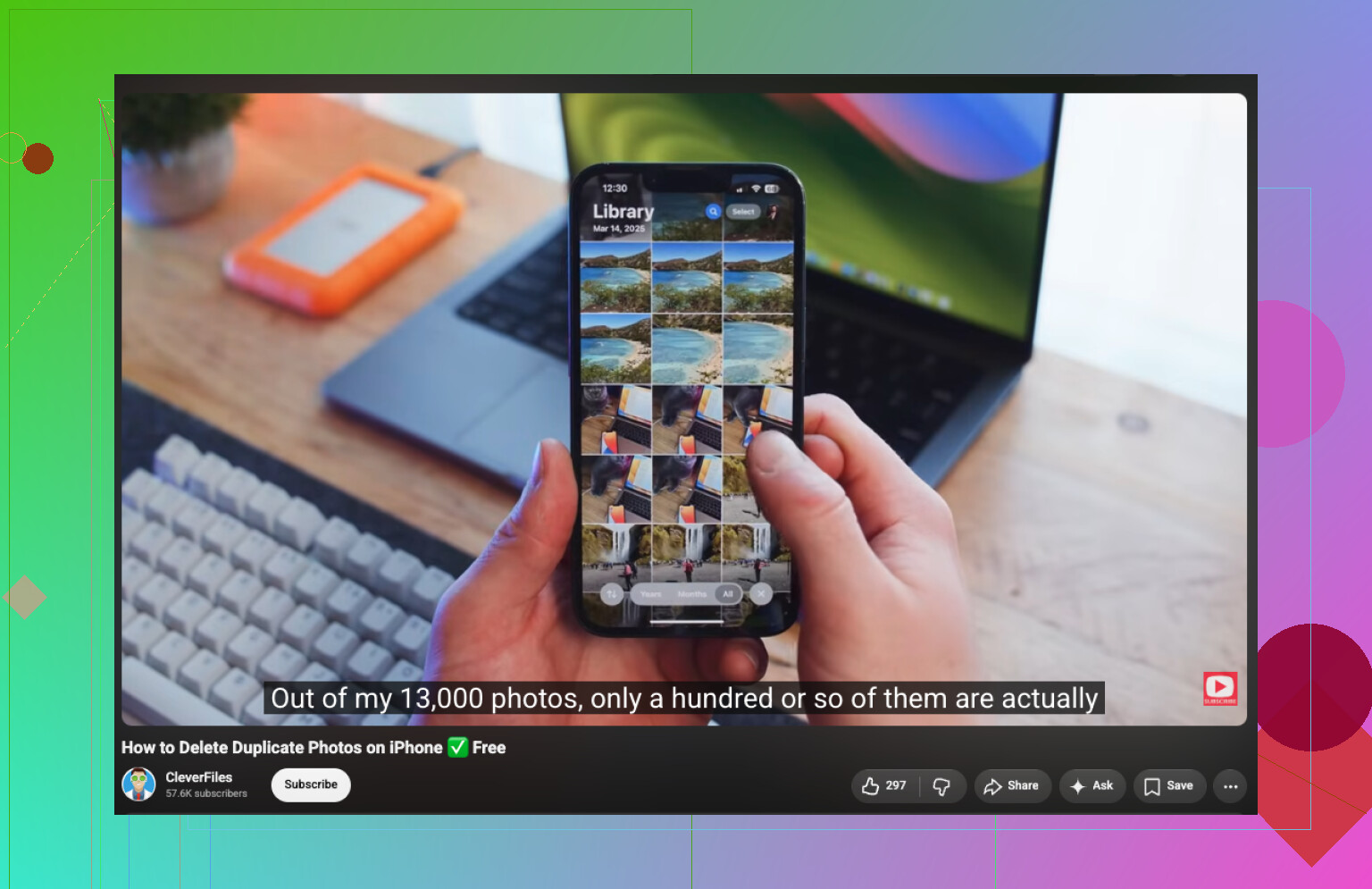
Hvis billeder er hovedproblemet, er det ofte sikrere at slå Optimer iPhone-lagring til end at masseslette. Telefonen beholder mindre lokale versioner og downloader originalerne efter behov. Værktøjer til at finde dubletter såsom Clever Cleaner kan stadig være nyttige, men gennemgå markeringerne i stedet for at godkende tusindvis af „lignende“ billeder på én gang.
Når det gælder lagring til apps, frigiver aflastning muligvis ikke så meget plads som forventet, fordi Dokumenter og data bevares. Hvis en bestemt app er blevet meget stor, skal du først rydde downloads i den pågældende app. Slet og geninstaller kun, når du har kontrolleret, at dens kladder, filer, loginoplysninger og fremskridt faktisk er synkroniseret. Der findes ingen permanent oprydningsknap. Den realistiske løsning er at sørge for at have noget ledig plads og forhindre, at offlinemedier og vedhæftede filer stille og roligt hober sig op igen.
Hvis lagerpladsen bliver fyldt igen inden for en dag eller to, skyldes problemet sandsynligvis, at en app genopbygger sin cache, frem for efterladt skrammel, som aldrig blev fjernet. Tag et skærmbillede af siden iPhone-lagringsplads, brug telefonen som normalt i et par dage, og sammenlign derefter. Det afslører som regel den egentlige synder hurtigere end gentagen brug af oprydningsapps.
Jeg er enig med @cosmiccache i, at geninstallation bør være sidste udvej, men aflastning er heller ikke altid nogen særlig effektiv løsning. Den fjerner appen, men beholder dens data, så en app med flere gigabyte gemte medier kan stadig optage næsten lige så meget plads. Slet først podcastafsnit, kort, musik, videodownloads og medier fra beskedapps inde i selve appen. Vær forsigtig med oprydning i browseren, da sletning af webstedsdata kan logge dig ud og fjerne lokalt gemte sessioner.
Det tætteste, man kommer på en permanent løsning, er at ændre, hvad der ophobes. Indstil Beskeder til kun at gemme samtaler i en begrænset periode, hvis du ikke har brug for et livslangt arkiv, deaktiver automatiske mediedownloads i chatapps, og sørg for, at streamingapps ikke downloader via Wi-Fi uden at spørge. Hvis Beskeder i iCloud er aktiveret, skal du huske, at sletning af samtaler eller bilag kan synkroniseres på tværs af dine Apple-enheder.
Gå til sidst ikke i panik over tallet for Systemdata efter hver oprydning. Det kan tage tid for lagringsoversigten at genberegne tallene, og caches vender naturligt tilbage. Genstart telefonen, lad den oplade med lidt ledig lagerplads, og tjek igen senere. En fuldstændig sletning og gendannelse kan reducere en unormalt stor mængde Systemdata, men det indebærer alt for stor risiko og kræver for meget arbejde, medmindre mængden forbliver meget stor efter de normale oprydningstrin.
Ordet ‘permanent’ er fælden her. iOS er med vilje designet til at fylde ubrugt plads med cachelagrede og forudindlæste data, så en tom telefon er ikke den tilstand, Apple har bygget systemet til. Hvis du forsøger at komme ned på nul skrammel, kæmper du mod operativsystemet, og den kamp taber du.
@real_panda har allerede ramt den mest nyttige test helt præcist: Tag et skærmbillede af siden Lagring, brug telefonen i et par dage, og kig så igen. Hvis en bestemt app vokser voldsomt igen, er det den app, der er problemet, ikke en mystisk bunke af rester. Alt andet i denne tråd afhænger af den ene kontrol.
Der, hvor jeg vil være lidt uenig, er sikkerheden omkring aflastning af apps. Aflastning hjælper kun, når størstedelen af appens størrelse skyldes selve appfilen, hvilket er sjældent. De fleste oppustede apps fylder på grund af downloadede medier og kontodata, og aflastning beholder alt dette. Så du frigør næsten ingen plads og skal alligevel downloade appen igen. Først at rydde indhold inde fra selve appen, som @virtualspark9308 og @cosmiccache sagde, er det, der faktisk gør en forskel.
Hvad angår billeder, er Clever Cleaner fin til at finde dubletter og de enorme videoer, du har glemt, men betragt den som et sorteringsværktøj og ikke en magisk kost. Den største gevinst for de fleste er simpelthen at slå Optimer iPhone-lagring til og derefter rent faktisk tømme Slettet for nylig, da billeder ligger der i 30 dage og stille og roligt optager plads. Folk kører et oprydningsværktøj, føler sig produktive og opdager aldrig, at de slettede ting stadig ligger på enheden.
Én ting, ingen har nævnt: Selve lagringsbjælken viser misvisende oplysninger et stykke tid efter større ændringer. Den cachelagrer sit eget estimat og kan være en time eller en genstart om at genberegne det. Jeg har set folk slette en masse ting, ikke se nogen ændring, gå i panik og begynde at slette endnu mere. Giv den tid, før du antager, at intet virkede. Derudover er det ærlige svar, at du ikke bare fjerner skrammel én gang og så er færdig. Du skal blot holde op med at fodre systemet med det, primært ved at slå automatiske downloads fra i besked- og streamingapps.