Meine externe Festplatte mit jahrelangen Familienfotos ist plötzlich beschädigt worden und lässt sich nicht mehr normal öffnen. Ich mache mir Sorgen, dass die Verwendung des falschen Reparaturtools oder eine Formatierung die Wiederherstellung unmöglich machen könnte. Was ist der sicherste Weg, um Fotos von einer beschädigten Festplatte wiederherzustellen, ohne Daten zu verlieren?
Wenn das Laufwerk in der Datenträgerverwaltung noch angezeigt wird und die Größe richtig aussieht, würde ich noch nicht davon ausgehen, dass es defekt ist. Das deutet oft eher auf eine Beschädigung des Dateisystems hin als auf einen komplett ausgefallenen Datenträger, besonders wenn es sich normal dreht und keine klickenden, schleifenden Geräusche macht oder ständig verschwindet und wieder auftaucht.
Mit dem von Windows angebotenen Scannen und reparieren wäre ich allerdings vorsichtig. Diese Schaltfläche ist verlockend, aber es wäre nicht das Erste, was ich bei einem Laufwerk mit Familienfotos darauf ausführen würde. Reparaturtools können Änderungen am Dateisystem vornehmen, und wenn dabei etwas schiefgeht, kann die Wiederherstellung schwieriger werden.
An diesem Punkt sollte das Ziel Wiederherstellung sein, nicht Reparatur. Kopiere die Fotos zuerst an einen anderen Ort. Das Reparieren des Laufwerks kann warten.
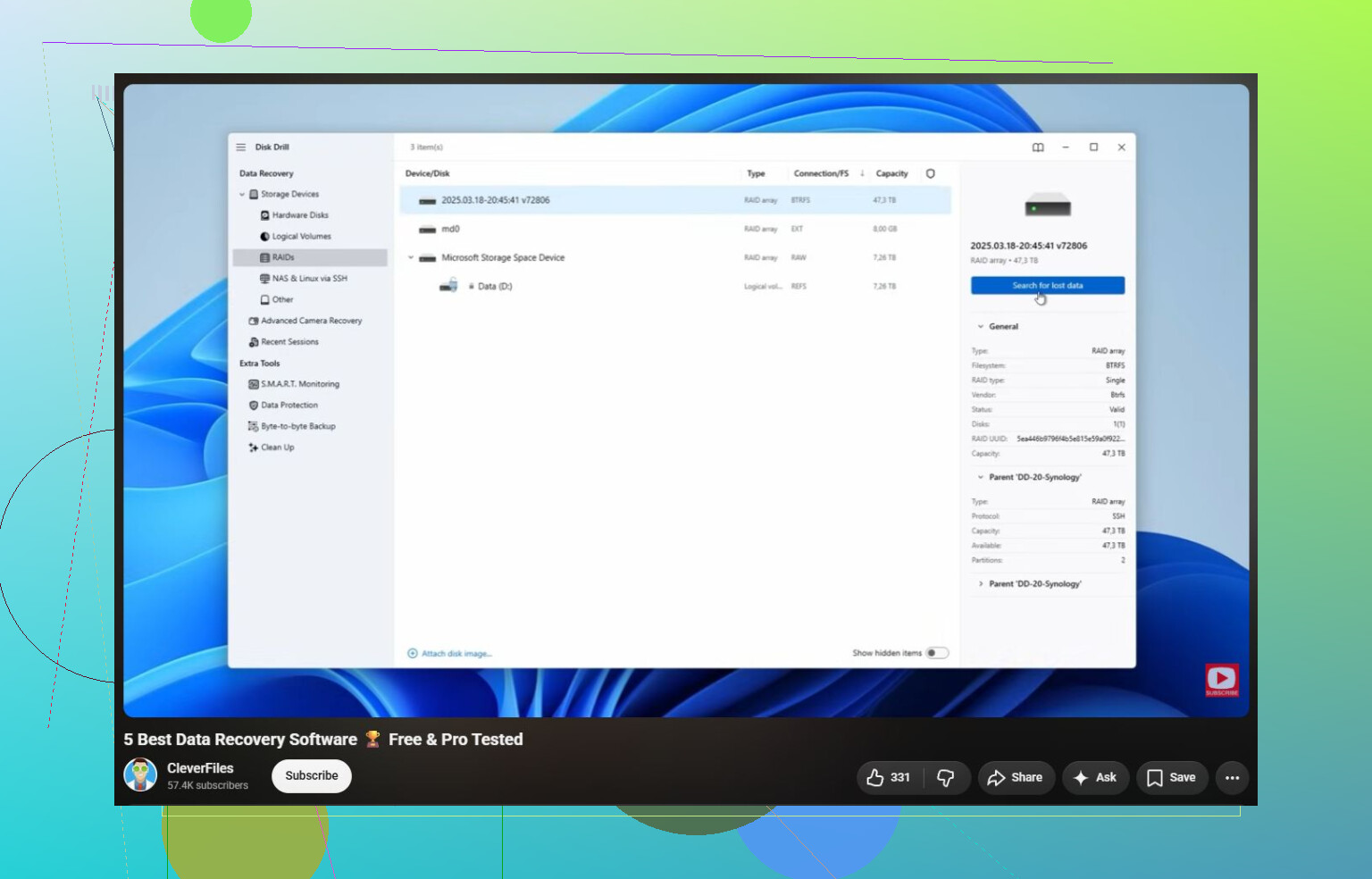
Eine Option, die in einer ähnlichen Situation funktioniert hat, ist Disk Drill. Der nützliche Teil ist, dass man zuerst ein vollständiges Abbild des Laufwerks erstellen kann und dann dieses Abbild scannt, anstatt immer wieder auf die Originalfestplatte zuzugreifen. Wenn das Laufwerk anfängt auszufallen, ist das wichtig, weil du alles sichern willst, was noch lesbar ist, solange es noch geht.
Die Vorschaufunktion ist ebenfalls hilfreich für Fotos. Wenn sich die Vorschauen normal öffnen, gibt dir das einen ziemlich guten Hinweis darauf, dass die Dateien tatsächlich wiederherstellbar sind und nicht nur zufällige Dateinamen. Die Windows-Version erlaubt außerdem eine kostenlose Wiederherstellung von bis zu 100 MB, sodass du den Scan zumindest testen kannst, bevor du bezahlst.
Sobald die wichtigen Dateien sicher auf ein anderes Laufwerk kopiert wurden, kannst du über Reparaturen nachdenken. Ein Schnellformatieren kann ausreichen, wenn es nur ein beschädigtes Dateisystem war. Ich würde diesem Laufwerk danach zwar trotzdem nichts Wichtiges mehr anvertrauen, aber für eine vorübergehende Nutzung könnte es noch in Ordnung sein.
Ein paar andere Dinge können ebenfalls einen Versuch wert sein, je nachdem, was du genau beobachtest:
- CHKDSK, aber erst nachdem die Daten wiederhergestellt wurden. Es kann Probleme im Dateisystem reparieren, aber es kann auch Änderungen vornehmen.
- TestDisk, wenn Windows die Partition plötzlich als RAW anzeigt oder die Partitionstabelle beschädigt aussieht.
- Ein anderes USB-Kabel, Gehäuse oder ein anderer Computer, wenn es sich um ein externes Laufwerk handelt. Defekte USB-Bridges und unzuverlässige Kabel können ein intaktes Laufwerk beschädigt erscheinen lassen.
Ich würde mit DIY-Software aufhören, wenn sich das Laufwerk physisch instabil verhält. Solche Dinge sind ein schlechtes Zeichen:
- klickende Geräusche
- verschwindet und verbindet sich wieder neu
- falsche Kapazität in der Datenträgerverwaltung angezeigt
- viele ausstehende oder neu zugewiesene Sektoren in SMART
- Scans, die stark langsamer werden oder ständig einfrieren
Das bedeutet normalerweise, dass das Problem hardwarebedingt ist und nicht nur ein unordentliches Dateisystem. In diesem Fall können wiederholte Scans alles schlimmer machen. Ein professionelles Datenrettungslabor kann das Laufwerk mit spezieller Hardware als Abbild sichern, manchmal nachdem Elektronik oder interne Teile vorübergehend repariert wurden, und dann von der Kopie wiederherstellen, anstatt das Original weiter zu belasten.
Labore sind nicht billig. Eine einfache logische Wiederherstellung kann etwa $300 bis $600 kosten, während mechanische Defekte oft bei $800 bis $2,000 oder mehr liegen, je nach Laufwerk und Schaden. Die besseren Labore arbeiten oft auf Basis von keine Daten, keine Gebühr, was zumindest ein wenig hilft.
Wenn es mein Laufwerk wäre, würde ich in dieser Reihenfolge vorgehen:
- Die Datenträgerverwaltung prüfen und schauen, ob die Kapazität normal aussieht.
- Die Fotos auf ein anderes Laufwerk wiederherstellen.
- Erst danach CHKDSK, TestDisk oder Formatieren ausprobieren.
- Das Laufwerk ersetzen, wenn die Beschädigung wieder auftritt.
Laufwerke kann man ersetzen. Familienfotos meist nicht. Selbst wenn dieses hier wieder funktioniert, würde ich es als Warnung verstehen und noch eine weitere Kopie an einem anderen Ort aufbewahren.
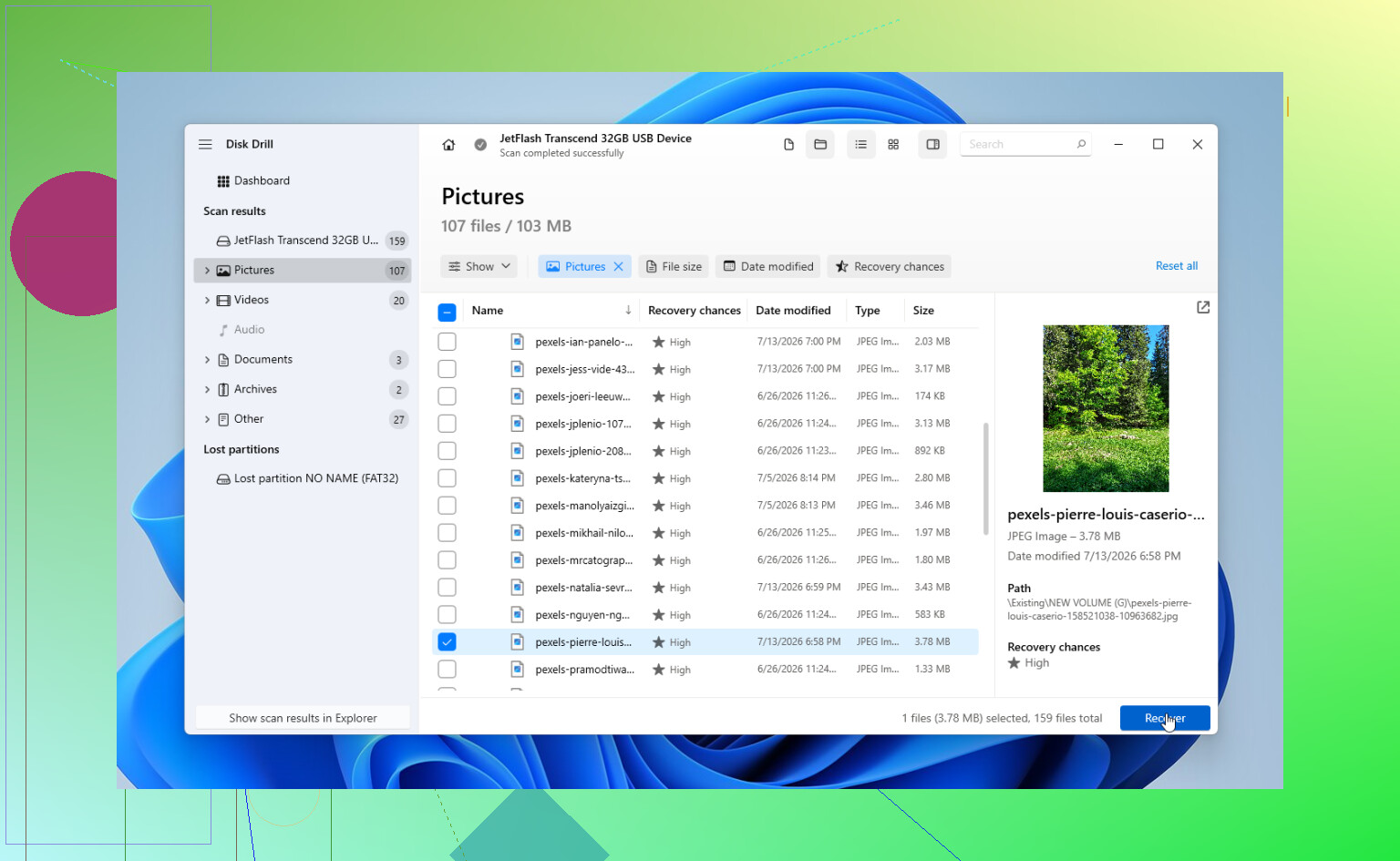
Speichern Sie nichts auf dieses Laufwerk zurück. Selbst ein „wiederhergestelltes“ Foto, das auf dieselbe Festplatte kopiert wird, kann ein anderes Foto überschreiben, das Sie noch nicht wiederhergestellt haben. Ich stimme @mikeappsreviewer zu, dass die Reparatur später kommt, aber ich würde als ersten Kauf ein neues leeres Laufwerk empfehlen, das mindestens genauso groß ist wie das defekte, und dann das ausfallende Laufwerk darauf spiegeln. Wenn Sie mit Linux vertraut sind, ist ddrescue dafür gemacht, einen bestmöglichen Klon von einer fehlerhaften Festplatte zu erstellen. Wenn nicht, ist ein Tool wie Disk Drill einfacher, weil es zuerst ein Abbild erstellen und dann das Abbild scannen kann. In jedem Fall sollte das defekte Laufwerk in der Praxis nur lesbar sein: kein CHKDSK, kein Formatieren, kein „Datenträger initialisieren“, kein Zurückkopieren wiederhergestellter Dateien darauf.
Ob es sich um eine rotierende Festplatte oder eine externe SSD handelt, verändert das Risiko erheblich. Wenn es ein normales mechanisches Laufwerk ist, besteht die Hauptgefahr darin, ein schwaches Laufwerk dazu zu bringen, dieselelben fehlerhaften Bereiche immer wieder zu lesen. Wenn es eine SSD oder ein flashbasiertes tragbares Laufwerk ist, besteht die zusätzliche Gefahr darin, dass Reparatur- oder Bereinigungsvorgänge dazu führen können, dass Blöcke verworfen oder neu zugeordnet werden, wodurch die Wiederherstellung weniger vorhersehbar wird.
Ich stimme der allgemeinen Richtung oben zu: Repariere die Festplatte nicht zuerst. Aber ich wäre dabei noch langweiliger vorsichtig. Bevor du irgendeinen Wiederherstellungsscan ausführst, notiere, was Windows anzeigt: richtige Kapazität oder nicht, RAW oder NTFS/exFAT, Laufwerksbuchstabe oder kein Laufwerksbuchstabe, irgendwelche seltsamen Geräusche, ob die Verbindung abbricht. Das zeigt dir, ob du es mit einem Dateisystemproblem zu tun hast oder mit einem Gerät, das gerade anfängt auszufallen. Wenn das Laufwerk einmal erscheint und dann wieder verschwindet, hör auf, es wie einen störrischen Drucker immer weiter zu testen. Dann ist ein Labor die sicherere Wahl.
Wenn es verbunden bleibt und die richtige Größe anzeigt, erstelle ein Image auf ein separates Laufwerk und arbeite von dort aus. Disk Drill ist für diese Art benutzerfreundlichen Arbeitsablaufs in Ordnung, weil das Erstellen eines Images zuerst der wichtige Teil ist, nicht der Markenname auf der Scan-Schaltfläche. Lass nur kein Programm das beschädigte Laufwerk reparieren, neu aufbauen oder wiederhergestellte Dateien darauf speichern. Stelle die Daten auf einem vollständig anderen Laufwerk wieder her und öffne dann eine Auswahl der wiederhergestellten Fotos in voller Größe, nicht nur als Vorschaubilder. Vorschaubilder können dich glauben lassen, dass die Originale in Ordnung sind, obwohl die eigentlichen JPEGs teilweise beschädigt sind.
Nachdem die Fotos kopiert und überprüft wurden, kannst du mit CHKDSK, TestDisk, Formatierung oder einem neuen Gehäuse experimentieren. Ab diesem Punkt riskierst du nur noch das alte Laufwerk, nicht die einzige Kopie der Erinnerungen.