Min externa hårddisk med flera års familjefoton blev plötsligt korrupt och går inte att öppna som vanligt. Jag är orolig för att om jag kör fel reparationsverktyg eller formaterar den kan det göra återställning omöjlig. Vad är det säkraste sättet att återställa foton från en korrupt enhet utan att förlora data?
Om enheten fortfarande visas i Diskhantering och storleken ser rätt ut, skulle jag inte anta att den är död än. Det pekar ofta mer mot filsystemskador än en helt trasig enhet, särskilt om den snurrar normalt och inte klickar, skrapar eller kopplar från och till.
Jag skulle dock vara försiktig med att Windows erbjuder Skanna och åtgärda. Den knappen är lockande, men det är inte det första jag skulle köra på en enhet med familjefoton på. Reparationsverktyg kan göra ändringar i filsystemet, och om något går fel kan återställning bli svårare.
Vid det här laget bör målet vara återställning, inte reparation. Få fotona kopierade någon annanstans först. Att fixa enheten kan vänta.
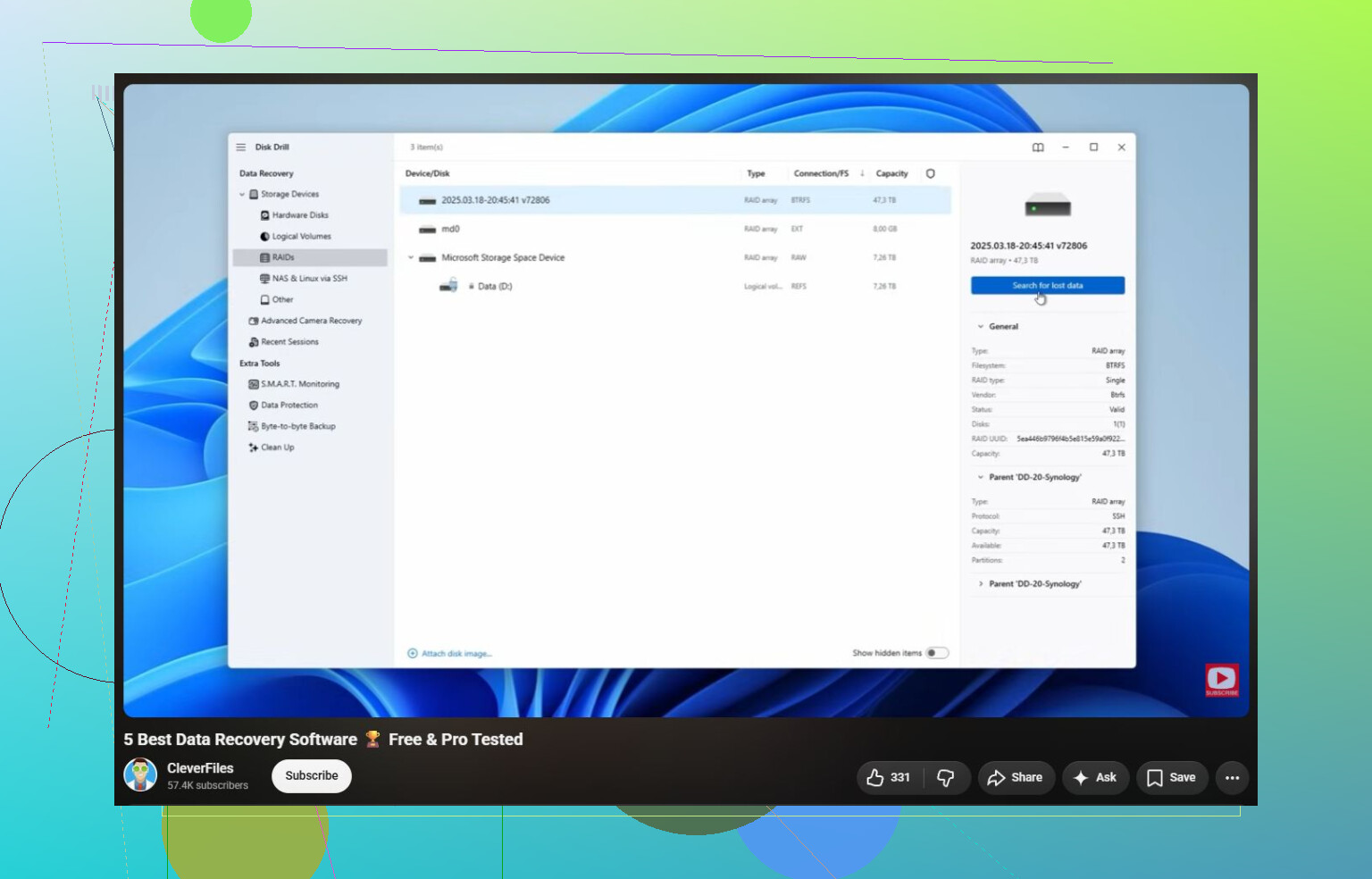
Ett alternativ som fungerade i en liknande situation är Disk Drill. Det användbara är att du först kan skapa en fullständig avbildning av enheten och sedan skanna den avbildningen i stället för att belasta den ursprungliga disken om och om igen. Om enheten börjar ge upp spelar det roll, eftersom du vill fånga upp allt som fortfarande går att läsa medan du kan.
Förhandsgranskningsfunktionen är också hjälpsam för foton. Om förhandsvisningarna öppnas normalt ger det dig en ganska bra uppfattning om att filerna faktiskt går att återställa och inte bara är slumpmässiga filnamn. Windows-versionen låter dig också återställa upp till 100 MB gratis, så du kan åtminstone testa skanningen innan du betalar.
När de viktiga filerna har kopierats säkert till en annan enhet kan du börja tänka på reparationer. En snabbformatering kan räcka om det bara var ett skadat filsystem. Jag skulle ändå inte lita på den enheten för något viktigt efteråt, men den kan fungera för tillfällig användning.
Några andra saker kan vara värda att prova, beroende på vad du ser:
- CHKDSK, men först efter att data har återställts. Det kan reparera filsystemsproblem, men det kan också ändra saker.
- TestDisk om Windows plötsligt visar partitionen som RAW eller om partitionstabellen ser skadad ut.
- En annan USB-kabel, ett annat kabinett eller en annan dator om det är en extern enhet. Dåliga USB-bryggor och opålitliga kablar kan få en fungerande enhet att se skadad ut.
Jag skulle sluta med gör det själv-programvara om enheten beter sig fysiskt instabilt. Sådant här är ett dåligt tecken:
- klickande ljud
- försvinner och återansluter
- fel kapacitet visas i Diskhantering
- många väntande eller omallokerade sektorer i SMART
- skanningar som blir mycket långsamma eller fortsätter att frysa
Det betyder vanligtvis att problemet är hårdvarurelaterat, inte bara ett stökigt filsystem. I så fall kan upprepade skanningar göra saken värre. Ett riktigt återställningslaboratorium kan avbilda enheten med särskild hårdvara, ibland efter att tillfälligt ha lagat elektronik eller interna delar, och sedan återställa från kopian i stället för att belasta originalenheten.
Laboratorier är inte billiga. Grundläggande logisk återställning kan ligga runt 300 till 600 USD, medan mekaniska fel ofta kostar 800 till 2 000 USD eller mer, beroende på enheten och skadan. De bättre laboratorierna arbetar ofta enligt principen ingen data, ingen avgift, vilket hjälper lite.
Om det vore min enhet skulle jag göra det i den här ordningen:
- Kontrollera Diskhantering och se om kapaciteten ser normal ut.
- Återställ fotona till en annan enhet.
- Först därefter, prova CHKDSK, TestDisk eller formatering.
- Byt ut enheten om korruptionen kommer tillbaka.
Enheter går att ersätta. Familjefoton gör det oftast inte. Även om den här börjar fungera igen skulle jag se det som en varning och ha en kopia till någon annanstans.
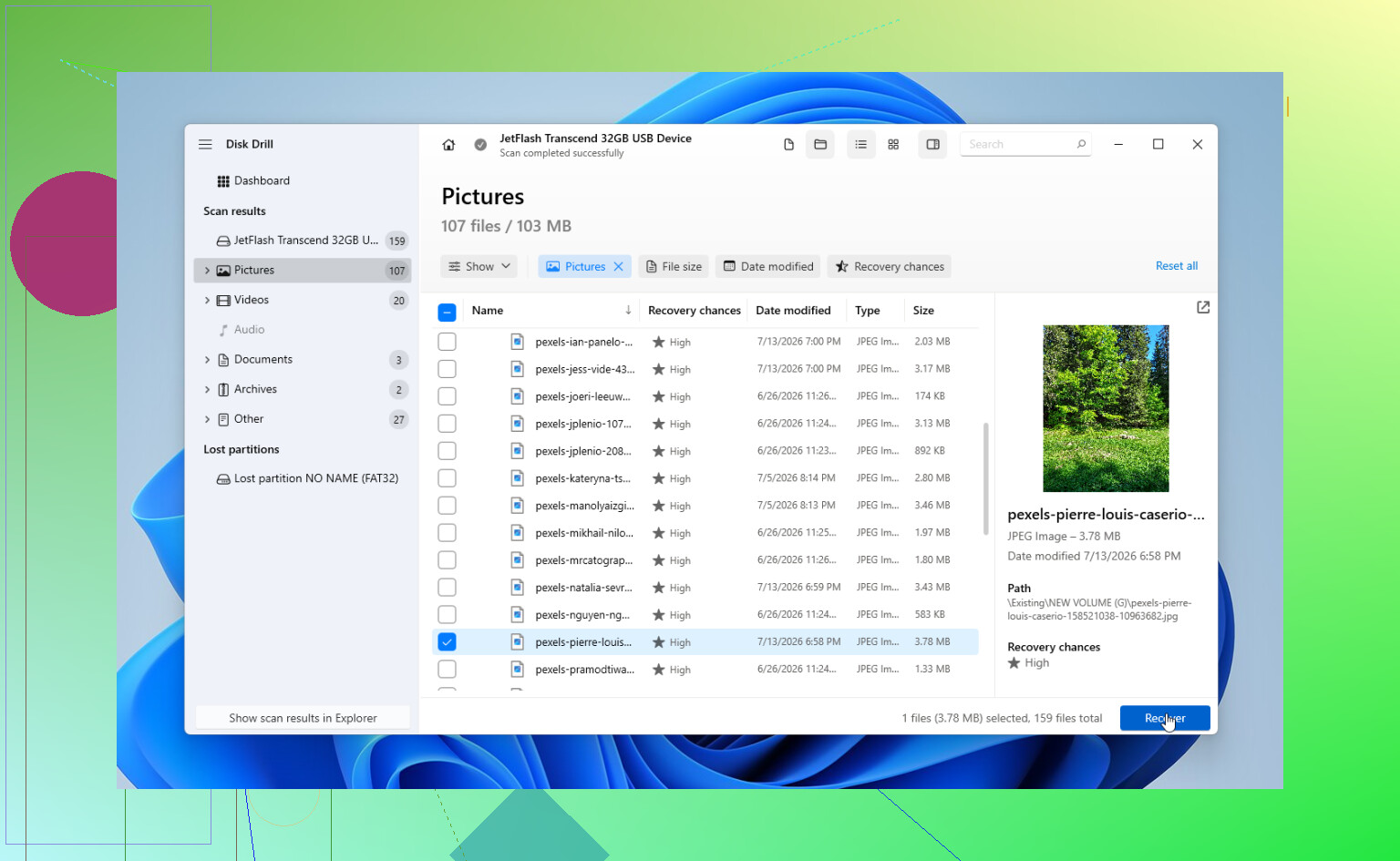
Spara inte tillbaka något till den enheten. Till och med ett återställt foto som kopieras till samma disk kan skriva över ett annat foto som du ännu inte har återställt. Jag håller med @mikeappsreviewer om att reparation kommer senare, men jag skulle låta det första köpet vara en ny tom enhet som är minst lika stor som den trasiga, och sedan skapa en avbild av den felande enheten till den. Om du är bekväm med Linux är ddrescue byggt för att göra en bästa möjliga klon från en opålitlig disk. Om inte är ett verktyg som Disk Drill enklare eftersom det först kan skapa en avbild och sedan skanna avbilden. Oavsett vilket bör den trasiga enheten i praktiken vara skrivskyddad: ingen CHKDSK, ingen formatering, ingen initiera disk och ingen kopiering av återställda filer tillbaka till den.
Om detta är en snurrande hårddisk eller en extern SSD förändrar risken mycket. Om det är en vanlig mekanisk disk är den största faran att få en svag disk att läsa samma dåliga områden om och om igen. Om det är en SSD eller en flashbaserad portabel disk är den extra faran att reparations- eller rensningsåtgärder kan göra att block kasseras eller mappas om på sätt som gör återställningen mindre förutsägbar.
Jag håller med om den allmänna riktningen ovan: försök inte fixa disken först. Men jag skulle vara ännu tråkigare med det. Innan du kör någon återställningsskanning, skriv ner vad Windows visar: korrekt kapacitet eller inte, RAW eller NTFS/exFAT, enhetsbokstav eller ingen enhetsbokstav, konstiga ljud, om den kopplar från. Det talar om för dig om du har att göra med ett filsystemsproblem eller en enhet som börjar fallera. Om disken dyker upp en gång och sedan försvinner, sluta testa den som om den vore en envis skrivare. Då är ett labb det säkrare valet.
Om den förblir ansluten och visar rätt storlek, skapa en avbild till en separat disk och arbeta utifrån den. Disk Drill fungerar bra för den här typen av användarvänligt arbetsflöde eftersom det viktiga är att först skapa en avbild, inte varumärket på skanningsknappen. Låt bara inget program reparera, bygga om eller spara återställda filer på den skadade disken. Återställ till en helt annan disk och öppna sedan ett urval av de återställda bilderna i full storlek, inte bara miniatyrbilder. Miniatyrbilder kan lura dig att tro att originalen är okej när de faktiska JPEG-filerna är delvis skadade.
När bilderna har kopierats och kontrollerats kan du sedan experimentera med CHKDSK, TestDisk, formatering eller ett nytt kabinett. Vid den tidpunkten riskerar du bara den gamla disken, inte den enda kopian av minnena.