Min eksterne harddisk med mange år med familiebilder ble plutselig korrupt og vil ikke åpnes normalt. Jeg er bekymret for at det å kjøre feil reparasjonsverktøy eller formatere den kan gjøre gjenoppretting umulig. Hva er den tryggeste måten å gjenopprette bilder fra en korrupt disk uten å miste data?
Hvis stasjonen fortsatt vises i Diskbehandling og størrelsen ser riktig ut, ville jeg ikke antatt at den er død ennå. Det peker ofte mer mot filsystemkorrupsjon enn en fullstendig defekt stasjon, spesielt hvis den spinner normalt og ikke klikker, skraper eller kobler ut og inn.
Jeg ville likevel vært forsiktig med at Windows tilbyr Skann og reparer. Den knappen er fristende, men det er ikke det første jeg ville kjørt på en stasjon med familiebilder på. Reparasjonsverktøy kan gjøre endringer i filsystemet, og hvis noe går galt, kan gjenoppretting bli vanskeligere.
På dette punktet bør målet være gjenoppretting, ikke reparasjon. Få kopiert bildene et annet sted først. Å fikse stasjonen kan vente.
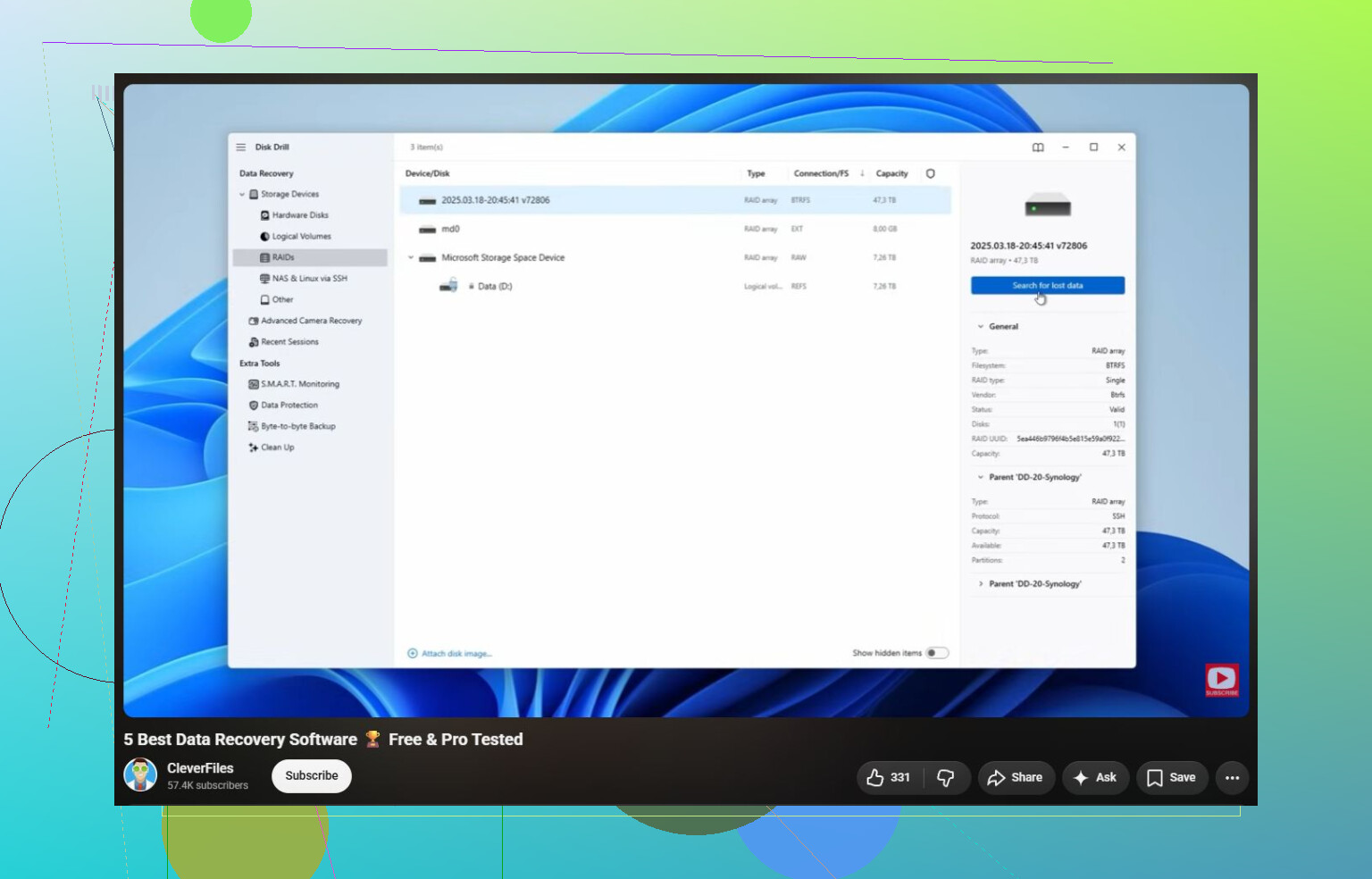
Et alternativ som fungerte i en lignende situasjon, er Disk Drill. Den nyttige delen er at du kan lage et fullstendig bilde av stasjonen først, og deretter skanne bildet i stedet for å belaste den originale disken om og om igjen. Hvis stasjonen er i ferd med å svikte, betyr det noe, fordi du vil hente det som fortsatt er lesbart mens du kan.
Forhåndsvisningsfunksjonen er også nyttig for bilder. Hvis forhåndsvisningene åpnes normalt, gir det deg en grei indikasjon på at filene faktisk kan gjenopprettes og ikke bare er tilfeldige filnavn. Windows-versjonen lar deg også gjenopprette opptil 100 MB gratis, så du kan i det minste teste skanningen før du betaler.
Når de viktige filene er kopiert trygt til en annen stasjon, kan du begynne å tenke på reparasjoner. Et hurtigformat kan være nok hvis det bare var et korrupt filsystem. Jeg ville fortsatt ikke stolt på den stasjonen til noe viktig etterpå, men den kan være grei for midlertidig bruk.
Noen andre ting kan være verdt å prøve, avhengig av hva du ser:
- CHKDSK, men først etter at dataene er gjenopprettet. Det kan reparere filsystemproblemer, men det kan også endre ting.
- TestDisk hvis Windows plutselig viser partisjonen som RAW eller partisjonstabellen ser skadet ut.
- En annen USB-kabel, kabinett eller datamaskin hvis det er en ekstern stasjon. Dårlige USB-broer og ustabile kabler kan få en god stasjon til å se korrupt ut.
Jeg ville stoppet med gjør det selv-programvare hvis stasjonen oppfører seg fysisk ustabilt. Ting som dette er et dårlig tegn:
- klikkelyder
- forsvinner og kobler til igjen
- feil kapasitet vist i Diskbehandling
- mange ventende eller omfordelte sektorer i SMART
- skanninger som blir veldig trege eller stadig fryser
Det betyr vanligvis at problemet er maskinvarerelatert, ikke bare et rotete filsystem. I så fall kan gjentatte skanninger gjøre ting verre. Et ordentlig gjenopprettingslaboratorium kan ta et bilde av stasjonen med dedikert maskinvare, noen ganger etter å ha reparert elektronikk eller interne deler midlertidig, og deretter gjenopprette fra kopien i stedet for å belaste originalstasjonen.
Laboratorier er ikke billige. Grunnleggende logisk gjenoppretting kan koste rundt $300 til $600, mens mekaniske feil ofte ligger på $800 til $2,000 eller mer, avhengig av stasjonen og skaden. De bedre laboratoriene jobber ofte etter prinsippet ingen data, ingen betaling, noe som hjelper litt.
Hvis det var min stasjon, ville jeg gjort det i denne rekkefølgen:
- Sjekk Diskbehandling og se om kapasiteten ser normal ut.
- Gjenopprett bildene til en annen stasjon.
- Først etter det, prøv CHKDSK, TestDisk eller formatering.
- Bytt ut stasjonen hvis korrupsjonen kommer tilbake.
Stasjoner kan erstattes. Familiebilder kan som regel ikke det. Selv om denne begynner å fungere igjen, ville jeg tatt det som en advarsel og oppbevart en kopi et annet sted.
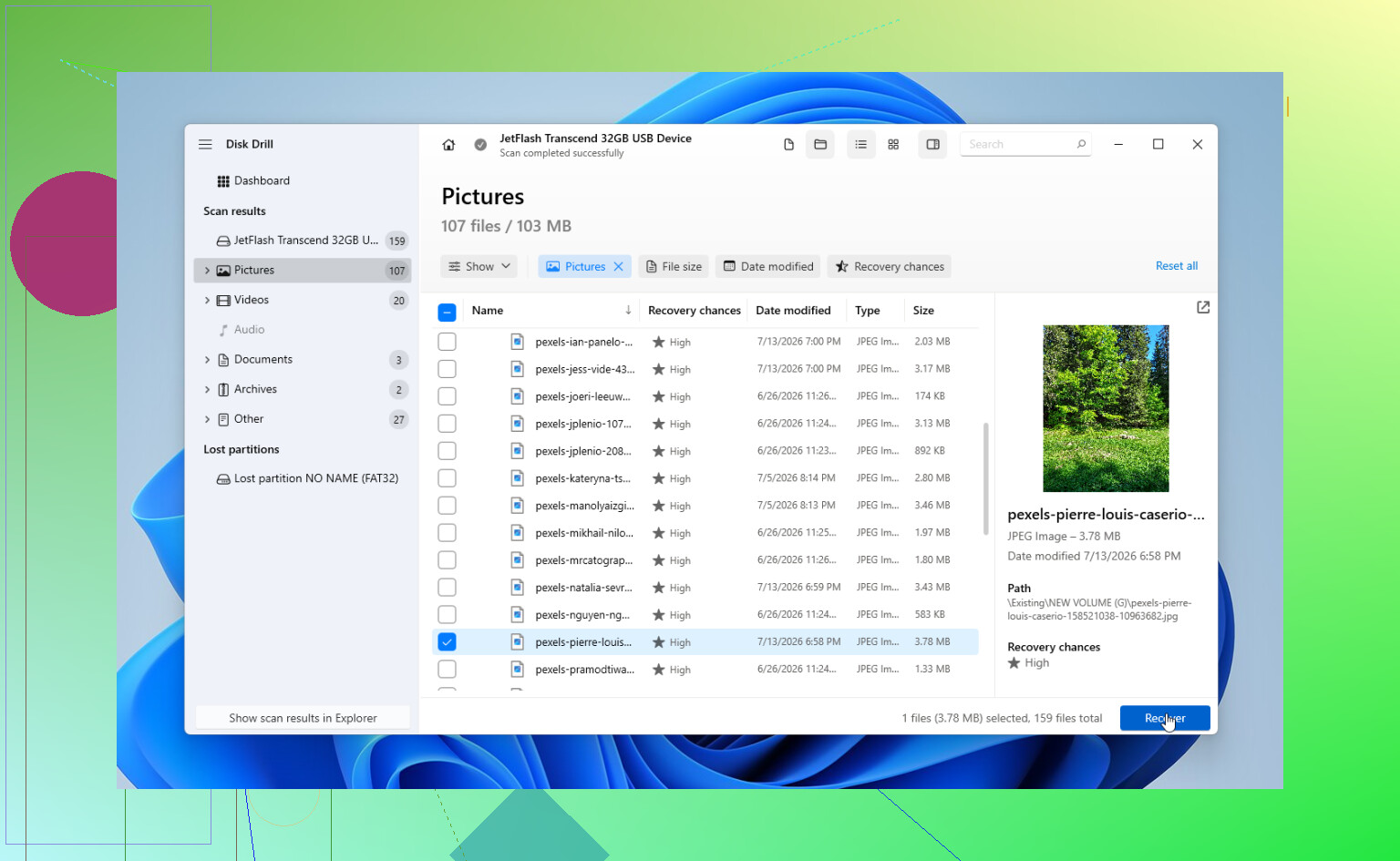
Ikke lagre noe tilbake på den disken. Selv et gjenopprettet bilde som kopieres til samme disk kan overskrive et annet bilde du ennå ikke har gjenopprettet. Jeg er enig med @mikeappsreviewer i at reparasjon kommer senere, men jeg ville gjort det første kjøpet til en ny tom disk som er minst like stor som den defekte, og deretter laget et image av den sviktende disken til den. Hvis du er komfortabel med Linux, er ddrescue laget for å lage en best mulig klone fra en ustabil disk. Hvis ikke, er et verktøy som Disk Drill enklere fordi det kan lage et image først og skanne imaget. Uansett bør den defekte disken i praksis være skrivebeskyttet: ingen CHKDSK, ingen formatering, ingen initialiser disk, ingen kopiering av gjenopprettede filer tilbake til den.
Om dette er en roterende harddisk eller en ekstern SSD endrer risikoen mye. Hvis det er en vanlig mekanisk disk, er hovedfaren å få en svak disk til å lese de samme dårlige områdene om og om igjen. Hvis det er en SSD eller en bærbar flash-basert disk, er den ekstra faren at reparasjons- eller oppryddingsoperasjoner kan føre til at blokker forkastes eller omtilordnes på måter som gjør gjenoppretting mindre forutsigbar.
Jeg er enig i den generelle retningen ovenfor: ikke fiks disken først. Men jeg ville vært enda mer kjedelig med det. Før du kjører noen gjenopprettingsskanning, skriv ned hva Windows viser: korrekt kapasitet eller ikke, RAW eller NTFS/exFAT, stasjonsbokstav eller ingen stasjonsbokstav, eventuelle rare lyder, om den kobler fra. Det forteller deg om du har å gjøre med et filsystemproblem eller en enhet som begynner å svikte. Hvis disken dukker opp én gang og så forsvinner, slutt å teste den som om den var en sta skriver. Da er et laboratorium det tryggere valget.
Hvis den forblir tilkoblet og viser riktig størrelse, lag et diskbilde til en separat disk og jobb ut fra det. Disk Drill er greit for denne typen brukervennlig arbeidsflyt fordi det viktige er å lage et diskbilde først, ikke merkenavnet på skanneknappen. Bare ikke la noe program reparere, gjenoppbygge eller lagre gjenopprettede filer på den dårlige disken. Gjenopprett til en helt annen disk, og åpne deretter et utvalg av de gjenopprettede bildene i full størrelse, ikke bare miniatyrbilder. Miniatyrbilder kan lure deg til å tro at originalene er i orden når de faktiske JPEG-filene er delvis skadet.
Etter at bildene er kopiert og kontrollert, kan du eksperimentere med CHKDSK, TestDisk, formatering eller et nytt kabinett. På det tidspunktet risikerer du bare den gamle disken, ikke den eneste kopien av minnene.