Il mio file PST di Outlook si è corrotto dopo un arresto anomalo del sistema e non ho una copia di backup. Devo recuperare email, contatti e allegati importanti per lavoro, ma Outlook non apre il file. Sto cercando il modo migliore per riparare o recuperare un file PST danneggiato senza perdere altri dati.
Mi è successo una volta con un file PST di Outlook, e la prima reazione è stata pessima. Sembrava che l'intera casella di posta fosse sparita. Tuttavia, un PST mancante non significa sempre che i dati siano persi per sempre. In molti casi il file è stato eliminato, nascosto o sostituito, e hai ancora una possibilità di recuperarlo.
Per prima cosa, smetti di usare il PC per le normali attività. Niente download casuali, niente schede del browser, niente installazioni di app se puoi evitarle. Quando Windows elimina un file, spesso contrassegna lo spazio come libero invece di cancellarlo subito. Se continui a lavorare sul computer, aumenti le probabilità di sovrascrivere il PST. L'ho imparato a mie spese anni fa. Meno attività significa migliori probabilità di recupero.
Inizia dalle cose ovvie
Apri il Cestino e cerca lì il file PST. Se lo hai eliminato con il normale tasto Delete, potresti essere fortunato e ripristinarlo in pochi secondi. Se hai usato Shift+Delete, salta questa parte. Non si troverà nel cestino.
Poi controlla qualsiasi archivio sincronizzato collegato alla cartella. OneDrive, Dropbox, Google Drive, qualunque cosa tu usi. Apri il servizio nel browser e cerca tra i file eliminati e la cronologia delle versioni. Ho visto sparire un file locale mentre la copia nel cloud era ancora lì intatta.
Prova le versioni precedenti di Windows
Questo viene ignorato spesso, ma ha aiutato molte persone.
Vai alla cartella in cui si trovava il file di Outlook. Percorso comune:
C:\Users\YourName\Documents\Outlook Files
Fai clic con il tasto destro sulla cartella, seleziona “Ripristina versioni precedenti” e controlla se Windows ha un'istantanea più vecchia. Se c'è, apri una versione precedente alla scomparsa del file e copia il PST in un posto sicuro. Non ripristinare subito sopra la cartella corrente. Prima copia. Più sicuro.
Se non c'è più in Windows, usa un software di recupero
Se il Cestino è vuoto, l'archiviazione cloud non contiene nulla e le versioni precedenti non mostrano niente di utile, allora Windows considera il file come eliminato. A quel punto passerei al recupero dei file.
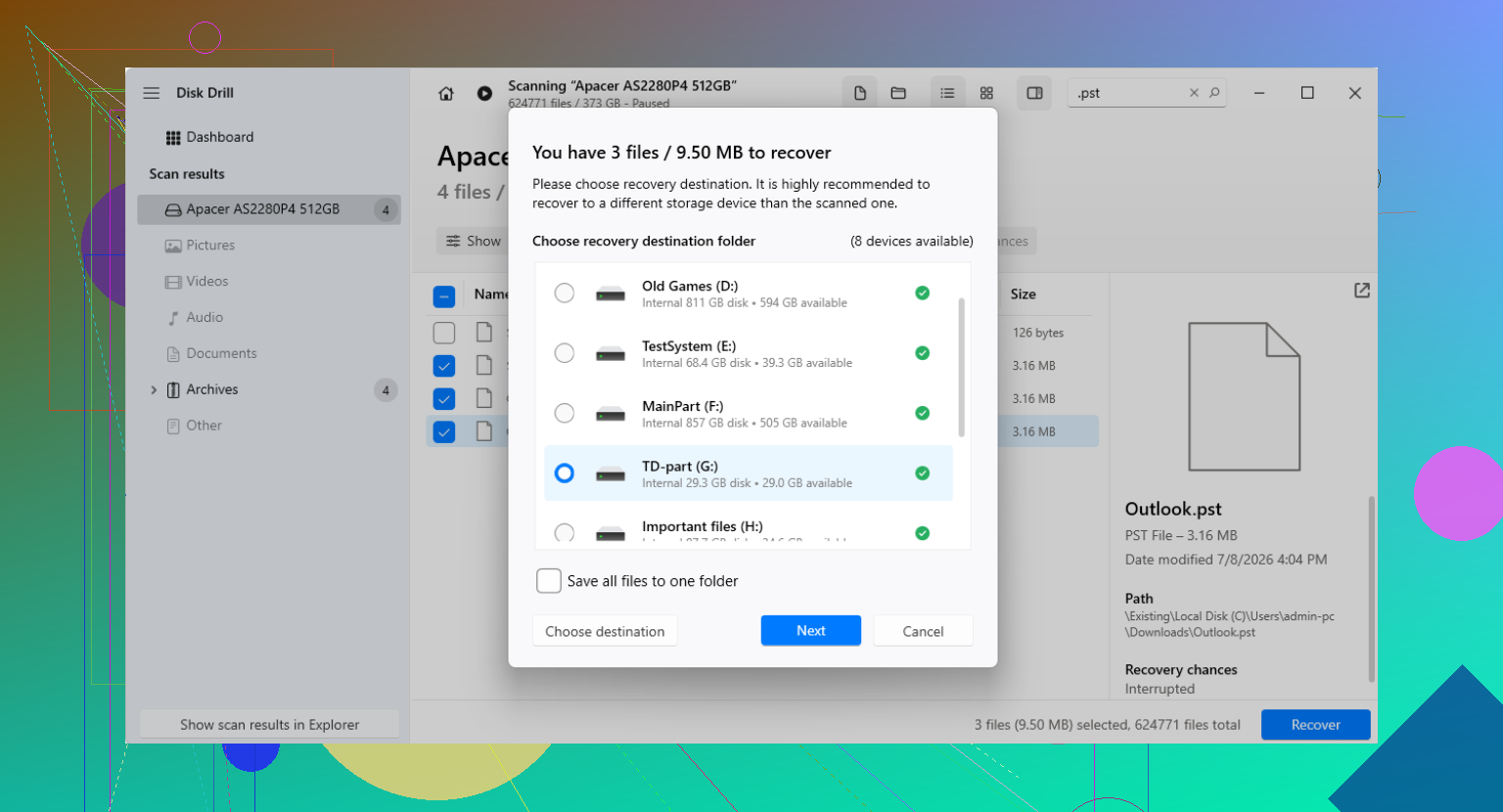
Disk Drill viene usato spesso per lavori come questo perché esegue la scansione dell'unità alla ricerca di file eliminati, inclusi i file PST che non vedi più in Esplora file.
Qui ci sono alcune regole pratiche, perché è proprio qui che le persone inciampano:
Installalo in una posizione diversa dall'unità da cui stai cercando di recuperare i dati, se hai un'altra unità disponibile.
Esegui prima la scansione dell'unità di sistema, di solito C:.
Cerca *.pst oppure filtra i risultati PST.
Non prendere il primo risultato e considerare il lavoro finito. Controlla la dimensione del file.
Mi fiderei più di un PST grande che di uno minuscolo. Outlook spesso crea un nuovo file di dati vuoto dopo che quello originale scompare, e questi sostituti vuoti sono piccoli. Il tuo vero file della casella di posta potrebbe essere di centinaia di MB, a volte di diversi GB. Qui la dimensione conta.
Quando lo recuperi, salva l'output in un'altra posizione. Un'unità esterna è la soluzione migliore. Il Desktop va bene se non hai altra scelta, anche se non è l'ideale se il Desktop si trova sulla stessa unità. Configurazione macchinosa, lo so.
Fai attenzione a Outlook che crea una sostituzione dall aspetto falso
Questa parte confonde molte persone. Outlook non riesce a trovare il PST originale, quindi ne crea silenziosamente uno nuovo e vuoto. Outlook si apre, il profilo sembra attivo, ma tutte le tue vecchie cartelle sono scomparse. Sembra corruzione, ma spesso si tratta di un file sostitutivo vuoto.
Dopo aver recuperato il vecchio PST, non sovrascrivere ancora file a caso. Aprilo manualmente in Outlook:
File > Apri ed esporta > Apri file di dati di Outlook
Seleziona il PST recuperato da dove lo hai salvato. Se il recupero ha funzionato, la tua vecchia struttura di cartelle dovrebbe comparire nella barra laterale di Outlook. Controlla posta, contatti, cartelle di archivio, tutto. Una volta verificato che il contenuto sia corretto, vai in Impostazioni account e imposta il PST recuperato come file di dati predefinito, se necessario.
Se l'account usava IMAP, la tua posta potrebbe essere ancora sul server
Se si trattava di un account IMAP, spesso la posta della tua casella sincronizzata esiste ancora sul server di posta. Aggiungere di nuovo l'account di solito fa sì che Outlook crei un nuovo OST e riscarichi la posta.
Tuttavia, non fare affidamento su IMAP per tutto. Le cartelle di archivio locali, le cartelle personali, alcune regole e la posta che conservavi solo sul PC potrebbero essere state contenute nel PST eliminato. Quegli elementi non ricompaiono magicamente dal server. Ho visto persone recuperare la posta in arrivo e perdere comunque anni di posta archiviata localmente. Quindi verifica quale tipo di dati era archiviato lì.
Dopo il recupero, esegui un backup in un posto sensato
Una volta ripristinato il PST, mettilo in un posto coperto dal tuo sistema di backup. Unità esterna, cronologia file, backup cloud, qualsiasi soluzione affidabile. Anche un promemoria programmato per copiarlo altrove è meglio di non fare nulla. Outlook fa un pessimo lavoro nell'avvisarti di quanto sia esposto un file PST.
Un'altra cosa. Se il PST recuperato è grande, consideralo un segnale abbastanza positivo, ma aprilo comunque in Outlook e verifica il contenuto prima di eliminare o sostituire qualsiasi altra cosa. Non mi fiderei delle sole dimensioni del file.
Se il PST è corrotto, non inizierei prima con il recupero dei file eliminati come si è concentrato @mikeappsreviewer. È un problema diverso. Se Outlook vede ancora il file ma si rifiuta di aprirlo, prova prima la riparazione e poi il recupero.
Esegui ScanPST.exe, lo Strumento di ripristino Posta in arrivo di Microsoft. Percorsi tipici:
C:\Program Files\Microsoft Office\root\Office16
C:\Program Files (x86)\Microsoft Office\root\Office16\
Indirizzalo al PST danneggiato. Eseguilo più di una volta se continua a rilevare errori. Ho visto un PST da 4 GB aprirsi dopo 2 o 3 passaggi. Non è elegante, ma a volte funziona.
Se ScanPST fallisce o rimuove delle cartelle, passa a uno strumento di recupero compatibile con PST. Disk Drill va bene per trovare file PST mancanti, ma per la corruzione all interno di un PST esistente, un app dedicata alla riparazione di Outlook tende a dare risultati migliori perché ricostruisce la struttura della casella di posta, i contatti e gli allegati invece di recuperare solo il file grezzo.
Controlla anche se Outlook ha creato copie temporanee o salvate automaticamente qui:
C:\Users\YourName\AppData\Local\Microsoft\Outlook
C:\Users\YourName\AppData\Local\Temp
Cerca file .pst e .tmp modificati intorno all ora del crash. Ordina per dimensione. Un PST di lavoro integro spesso è di centinaia di MB o più. I file minuscoli di solito sono spazzatura.
Se questo riguarda la posta di lavoro su Exchange o Microsoft 365, esporta prima i dati lato server da Outlook Web App. Messaggi, contatti ed elementi del calendario potrebbero essere ancora presenti lì anche se il tuo PST locale è inutilizzabile.
Per altre idee sul recupero dei PST di Outlook e soluzioni per utenti Microsoft, vedi consigli del forum Microsoft per file PST di Outlook eliminati o danneggiati.
Se il PST è danneggiato dopo un crash, in realtà dividerei il problema in 2 attività separate: stabilizzare il file ed estrarre i dati. @mikeappsreviewer era più orientato al recupero di file eliminati, e @nachtschatten aveva ragione a spingere prima sulla riparazione, ma aggiungerei una cosa che entrambi hanno più o meno tralasciato: fare una copia o un’immagine del disco prima di testare le correzioni. Sul serio. Non continuare a martellare l’unico PST danneggiato.
Quello che farei:
- Copia prima il PST su un’altra unità. Lavora solo sulla copia.
- Controlla lo stato dell’unità con SMART se il crash potrebbe aver coinvolto errori del disco. Se l’unità sta cedendo, i tentativi di riparazione software possono peggiorare le cose molto rapidamente.
- Se Outlook non apre il PST, prova a importarlo in un nuovo profilo Outlook invece di collegarlo a quello danneggiato. A volte il problema è il profilo, non solo il file.
- Se il PST si apre parzialmente, usa File > Apri ed esporta > Importa/Esporta di Outlook per estrarre tutto ciò che è ancora leggibile. Recupera prima contatti e calendario. Le email possono aspettare.
- Se il PST è troppo danneggiato, usa uno strumento di recupero che possa sia individuare sia aiutare a recuperare i dati di Outlook. Disk Drill è utile se il crash ha causato anche perdita di file, PST mancanti o strane sostituzioni con file da zero byte. Per la reale corruzione interna del PST, è più un livello di recupero che un risolutore magico per Outlook, quindi non aspettarti miracoli.
Inoltre, per la posta di lavoro, controlla se gli elementi “mancanti” erano mai stati in un PST di archivio locale o se in realtà si trovavano su Exchange/Microsoft 365. Grande differenza. Se erano lato server, la casella di posta potrebbe essere ancora lì anche se il file locale è inutilizzabile.
Per scegliere lo strumento giusto, vale la pena dare un’occhiata a questa guida su come scegliere il miglior software per il recupero PST.
Versione breve: sì, il recupero di un PST di Outlook senza backup è possibile, ma se il file è fisicamente danneggiato o l’unità sta cedendo, smetti di sperimentare e preserva prima la fonte.

Un aspetto che manca a @nachtschatten, @cazadordeestrellas e @mikeappsreviewer: prova ad aprire il PST in una build diversa di Outlook o persino su un altro PC Windows prima di eseguire riparazioni pesanti. Ho visto un PST non funzionare in un profilo/macchina e montarsi in sola lettura su un altro, il che è stato sufficiente per trascinare fuori email e contatti.
Inoltre, se questo PST era protetto da password, la corruzione può far sì che Outlook mostri errori fuorvianti. Provalo prima con la password esatta prima di presumere che la struttura sia compromessa.
Riguardo a Disk Drill:
Pro: bravo a trovare PST scomparsi, vecchie versioni e duplicati creati da crash; flusso di anteprima semplice.
Contro: non è davvero uno strumento avanzato per ricostruire la struttura interna di un PST, quindi in caso di corruzione interna può recuperare il file ma non renderlo utilizzabile.
Una cosa su cui sono leggermente in disaccordo rispetto all approccio generale di riparare ripetutamente: troppe scritture sullo stesso originale danneggiato sono rischiose. Lavora solo su una copia. Se il PST è critico e più grande di 10 GB, darei priorità a estrarre tutto ciò che si apre invece di cercare di rendere perfetto l intero file.