Il mio Mac ha smesso di riconoscere il mio disco rigido esterno Toshiba dopo che si è disconnesso in modo imprevisto. Utility Disco vede l’unità ma non la monta, e devo recuperare file importanti da essa. Qual è il modo più sicuro per gestire il recupero di un disco rigido Mac per un disco Toshiba senza peggiorare la perdita di dati?
Prima di tutto: non continuare a usare l’unità. È la parte che le persone tendono a sottovalutare, ma è quella che conta di più.
Quando un file scompare su macOS, o anche dopo una formattazione in alcuni casi, i dati di solito non vengono cancellati istantaneamente dal disco. Il sistema potrebbe semplicemente contrassegnare quello spazio come disponibile. Se però vengono scritti nuovi dati lì, il vecchio file può essere sovrascritto. Questo può succedere anche con attività normali, come download, cache del browser, aggiornamenti delle app, file temporanei o processi in background.
Se si tratta di un’unità esterna, scollegala per il momento. Se i file mancanti erano sull’unità interna del tuo Mac, usa il Mac il meno possibile finché non decidi cosa fare dopo.
L’ho imparato nel modo più duro quando pensavo di aver perso tutta la mia tesi perché avevo dato per scontato di averla copiata su una chiavetta USB. All’epoca è stato terribile, ma mi ha anche insegnato che “sparito dal Finder” non significa sempre “sparito per sempre”.
Prima di passare al software di recupero, controlla prima le cose più semplici. Apri il Cestino normale. Se i file erano su un’unità esterna, controlla anche la cartella del cestino nascosta dell’unità. Apri l’unità nel Finder, premi Maiusc + Comando + Punto per mostrare i file nascosti, poi cerca una cartella chiamata .Trashes. Se i file si trovano lì, potresti riuscire a ripristinarli con “Rimetti a posto”.
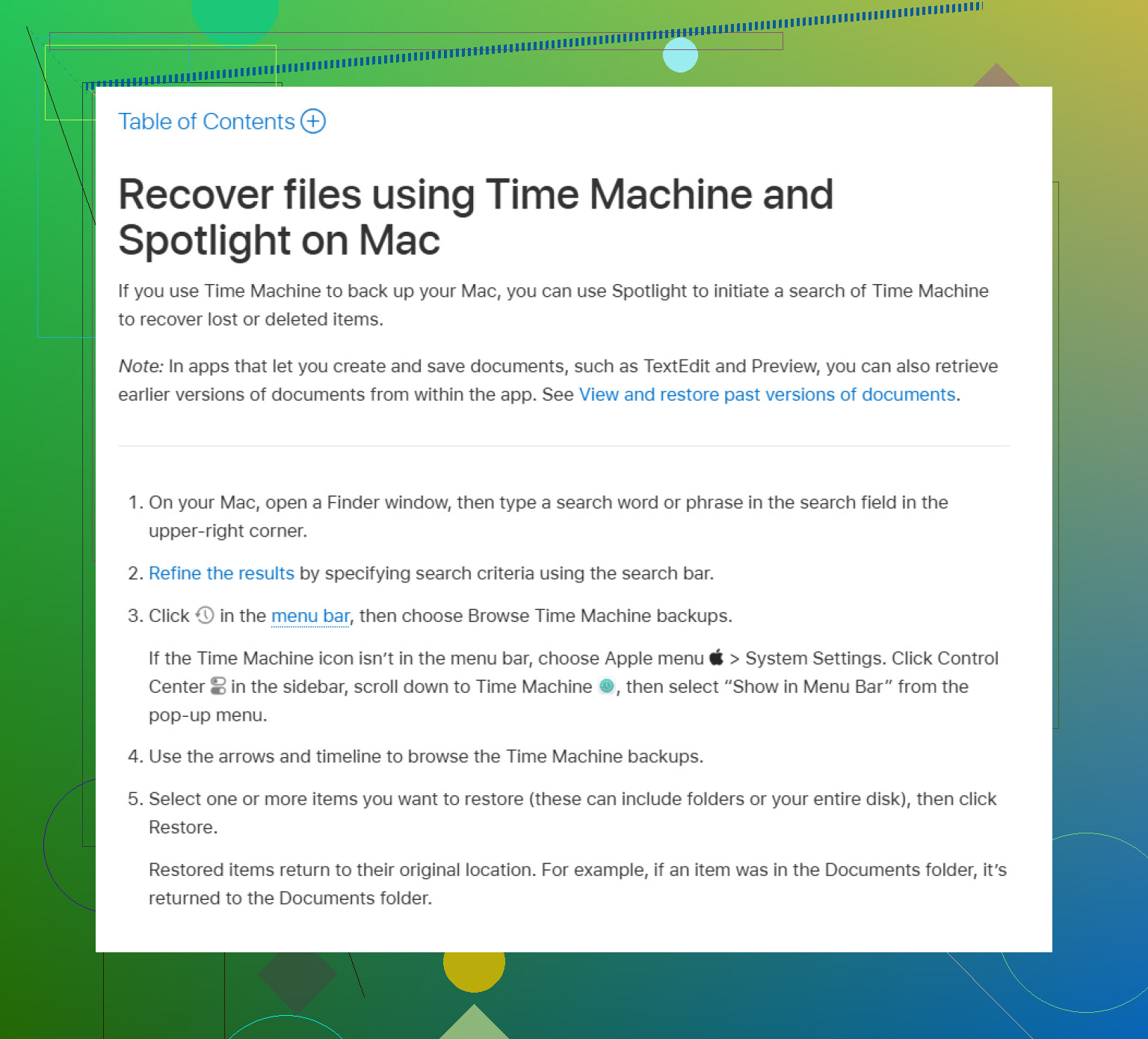
Dopo, controlla Time Machine se l’avevi attivato prima che i file scomparissero. Aprilo dalla barra dei menu, torna a un momento in cui i file esistevano ancora, seleziona ciò che ti serve e premi “Ripristina”.
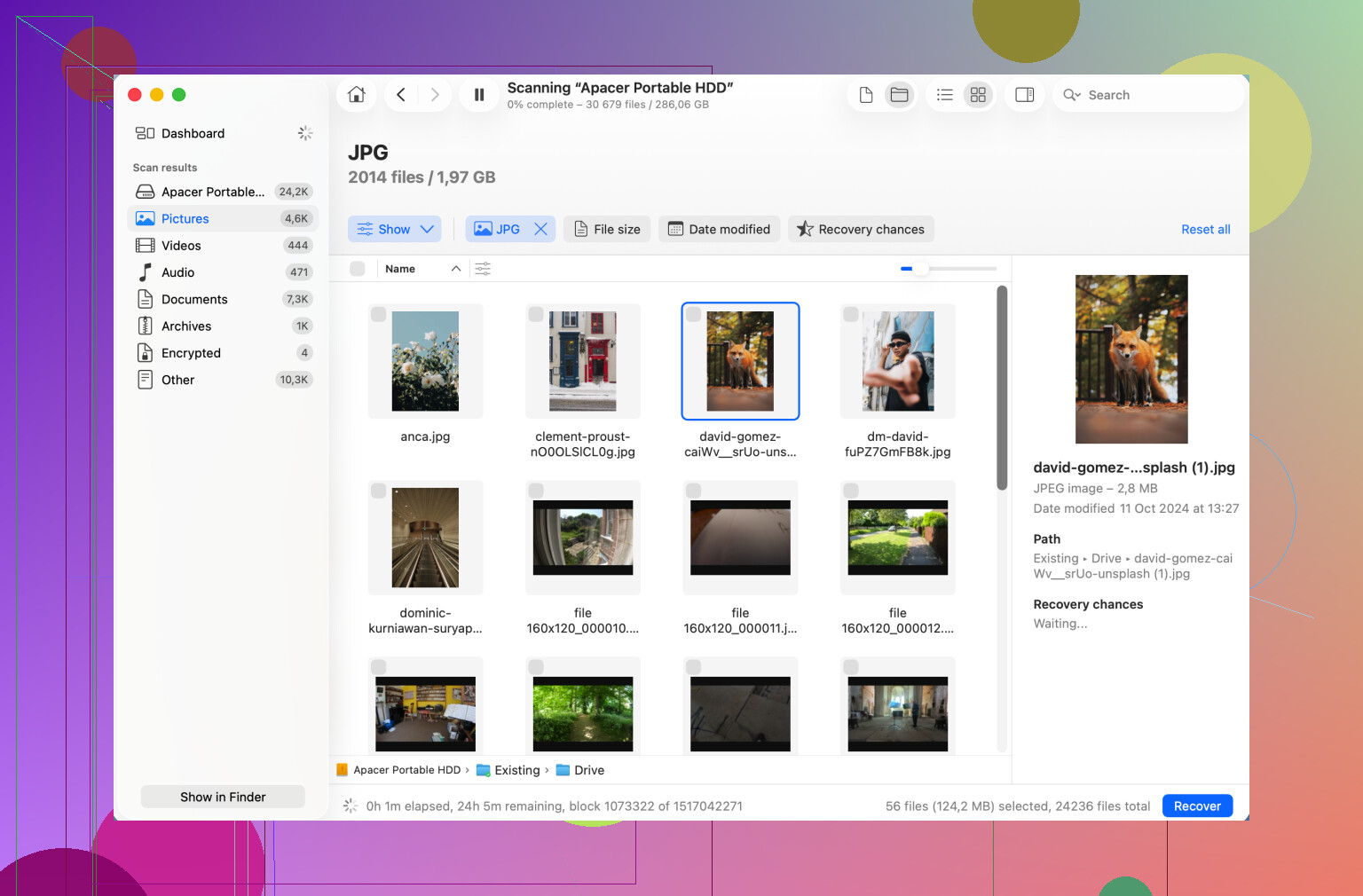
Se non c’è alcun backup e il Cestino è vuoto, allora il software di recupero è probabilmente la prossima opzione realistica. Disk Drill è uno degli strumenti comuni per Mac per questo scopo. Supporta file system come APFS e HFS+, e non è troppo difficile da usare.
Questi strumenti di solito eseguono la scansione in un paio di modi diversi. Alcune scansioni cercano vecchi record del file system. Le scansioni più approfondite cercano firme di file, quindi possono ancora rilevare elementi come foto, documenti, video o archivi anche se il nome originale e la posizione della cartella non ci sono più.
Una cosa a cui fare attenzione: se l’unità si comporta in modo instabile, non continuare a martellarla con le scansioni. Se impiega un’eternità a montarsi, si disconnette in modo casuale o si comporta in modo strano, crea prima un’immagine byte per byte e scansiona invece quell’immagine. Questo ti dà una probabilità migliore senza stressare ripetutamente l’unità originale.
Se senti clic, rumori di attrito, strani suoni di rotazione o qualsiasi cosa che faccia pensare a un danno fisico, fermati. Spegnila e scollegala. Il recupero software non è la mossa giusta in quella situazione. Se i dati contano davvero, un servizio di recupero professionale è l’opzione più sicura, anche se è costosa.
Una volta superata questa situazione, imposta dei backup così non dovrai passarci di nuovo. Time Machine è ottimo per un backup locale, e un backup cloud aggiunge un ulteriore livello nel caso in cui l’unità locale si guasti o scompaia.
Per ora, mantieni un approccio semplice e metodico: smetti di usare l’unità, controlla il Cestino normale e la cartella nascosta .Trashes, prova Time Machine, poi guarda il software di recupero. Se i dati non sono stati sovrascritti o danneggiati fisicamente, c’è ancora una concreta possibilità di recuperarli.
Non fare clic sui prompt Cancella, Inizializza o ripara solo perché macOS li suggerisce.
Poiché Utility Disco riesce ancora a vedere il Toshiba, trattalo come un lavoro di recupero dati, non come un problema di montaggio da forzare. Crea prima un’immagine dell’unità, se puoi, poi analizza l’immagine con Disk Drill o un altro strumento di recupero, e salva i file recuperati su un disco diverso.
Non continuare a scollegarlo e ricollegarlo solo per vedere se si riprende. Questo può trasformare una cattiva connessione recuperabile o un’unità instabile in un problema peggiore, soprattutto se si disconnette mentre macOS sta cercando di leggere il file system.
Sono d’accordo con il consiglio di creare prima un’immagine, ma controllerei le noiose questioni hardware prima di avviare una scansione lunga. Non provare un sacco di soluzioni, semplicemente elimina le variabili evitabili. Usa un cavo USB diverso se ne hai uno, collega direttamente al Mac invece che a un hub o dock, ed evita adattatori del pannello frontale o dongle USB-C economici se fanno parte della configurazione. Un numero sorprendente di problemi con hard disk esterni Toshiba riguarda in realtà cavi, porte o box esterni, non il disco stesso.
Detto questo, non usare questa cosa come scusa per continuare a provarci per tutta la notte. Un tentativo pulito con un cavo sicuramente funzionante e una porta diretta è ragionevole. Se continua a comparire in Utility Disco ma si rifiuta di montarsi, smetti di trattarlo come un normale disco esterno.
L’ordine più sicuro che userei è:
-
Lascia stare Utility Disco tranne che per guardare le informazioni. Non inizializzare, cancellare, partizionare o eseguire nulla che affermi di poter riparare il disco.
-
Trova un’altra unità con abbastanza spazio libero. Se il Toshiba è da 2 TB, considera di aver bisogno di 2 TB di spazio per un’immagine, anche se sopra avevi solo 200 GB di file.
-
Crea un clone o un’immagine dell’intero disco, non solo del volume visibile. Se la mappa delle partizioni o il file system sono danneggiati, copiare solo la parte montata potrebbe farti perdere ciò che ti serve.
-
Esegui la scansione dell’immagine o del clone, non del Toshiba originale.
-
Recupera i file in una terza posizione. Non salvare mai i file recuperati di nuovo sul Toshiba.
Se ti trovi a tuo agio con Terminale, uno strumento come ddrescue è spesso migliore per un’unità dubbia rispetto a una copia normale perché può saltare le aree danneggiate e tornarci sopra invece di bloccarsi per sempre. Il problema è che non è adatto ai principianti. Una scelta sbagliata di origine/destinazione può sovrascrivere il disco sbagliato, quindi non usarlo se i nomi dei dischi in Terminale ti sembrano confusi.
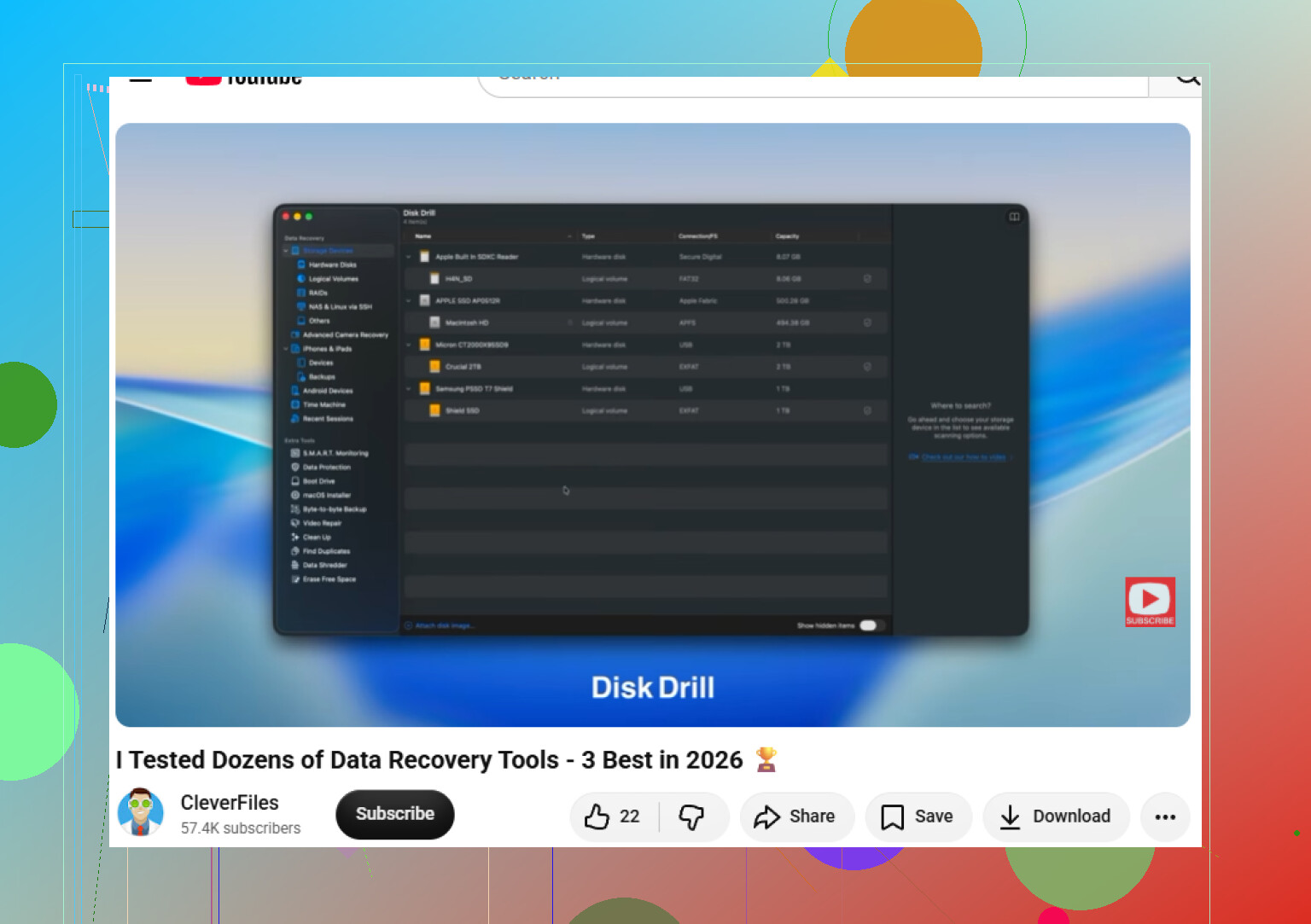
Se preferisci restare in un’app grafica, Disk Drill va bene da provare, ma usalo nel modo giusto: se possibile scansiona l’immagine, visualizza l’anteprima dei file prima di pagare o investire tempo, e recupera su un altro disco. Non valutare il successo solo dai nomi dei file. Con metadati del file system danneggiati, gli strumenti di recupero possono trovare i file ma perdere la struttura delle cartelle o i nomi originali. Foto e PDF potrebbero tornare bene, mentre pacchetti di app, librerie Mail o cartelle di progetto possono essere più complicati.
Un piccolo avvertimento che spesso viene trascurato: se questo Toshiba veniva usato per Time Machine, Libreria Foto, librerie di Final Cut o qualsiasi cosa con molte cartelle in stile pacchetto, non dare per scontato che vedere alcuni file significhi che tutto sia stato recuperato. Queste librerie possono sembrare cartelle ma dipendono dal fatto che molti file interni siano intatti. Copia l’intera libreria o pacchetto se puoi, poi provala da una copia recuperata separata.
Se l’unità fa rumori di clic, continua a girare su e giù, o scompare da Utility Disco mentre è ferma, non eseguire Disk Drill o qualsiasi altro scanner sul disco originale. A quel punto lo scanner sta solo chiedendo all’hardware in avaria di leggere ogni settore possibile. È esattamente il momento in cui un laboratorio professionale ha le migliori possibilità, prima che il disco venga stressato da ripetuti tentativi fatti in casa.
Se resta visibile e silenzioso, la mia mossa pratica sarebbe: cavo diverso e porta diretta una volta, poi clone o immagine, poi software di recupero sulla copia. Più lento che cercare di forzarne il montaggio, ma molto più sicuro per i file che ti interessano davvero.
Aspettati che questo sia lento, e aspettati che la copia recuperata sia più disordinata di come appariva l’unità prima del guasto. Se il file system si è danneggiato quando si è scollegata, il software di recupero potrebbe trovare i file ma non sempre la vecchia struttura delle cartelle, i nomi, le date o la struttura della libreria.
Il dettaglio a cui farei attenzione è scegliere la cosa giusta da creare come immagine. In Utility Disco, usa “Mostra tutti i dispositivi” così puoi vedere il disco fisico Toshiba e il volume al suo interno. Se crei un’immagine solo del volume in grigio, potresti perdere informazioni utili su partizione/file system. Se crei un’immagine dell’intero dispositivo fisico, hai un punto di partenza migliore per il recupero. E etichetta chiaramente l’unità di destinazione prima di fare qualsiasi cosa, perché il disastro più facile qui è clonare accidentalmente l’unità vuota sopra il Toshiba.
Sono d’accordo con il consiglio generale sopra: non eseguire riparazioni sull’originale a meno che i file non abbiano poco valore e tu accetti il rischio. Per dati importanti, crea prima un’immagine completa o un clone, poi usa Disk Drill o qualsiasi altro strumento tu scelga su quella copia. Se l’unità è silenziosa e resta visibile, è un tentativo domestico ragionevole. Se durante il processo di creazione dell’immagine va offline, fa clic o continua a reimpostarsi, fermati lì. A quel punto il tentativo economico può diventare il motivo per cui un laboratorio avrà meno materiale con cui lavorare in seguito.