Mon disque dur externe Seagate Backup Plus est détecté sur mon PC Windows 11, mais je ne peux pas ouvrir certains dossiers et quelques fichiers importants semblent manquer. J’ai besoin de récupérer des photos et des documents en toute sécurité avant d’écraser quoi que ce soit par accident. Quelles sont les meilleures étapes de récupération de données sous Windows 11 à essayer en premier ?
Première chose : arrêtez de faire quoi que ce soit sur le disque Seagate tant que vous n’avez pas récupéré ce que vous pouvez. Ne le formatez pas, ne l’initialisez pas, n’exécutez pas d’outils de réparation et ne copiez pas de nouveaux fichiers dessus. Si les fichiers ont disparu à cause de dommages au système de fichiers ou d’une mauvaise partition, ils sont peut-être encore là. Écrire sur le disque est ce qui peut transformer un problème récupérable en un problème bien pire.
Avant d’essayer un logiciel, écoutez le disque un instant. Branchez-le seulement le temps de vérifier les bases. S’il tourne normalement et reste connecté, c’est plutôt bon signe. S’il clique, grince, émet des bips, continue à se déconnecter ou accélère et ralentit sans arrêt, considérez cela comme une panne matérielle. Dans ce cas, ne continuez pas à l’analyser avec des applications de récupération. Consultez plutôt les services Rescue Data Recovery de Seagate, d’autant plus que certains modèles Backup Plus incluaient une couverture Rescue limitée. Cela vaut la peine de vérifier avec le numéro de série.
Si le disque semble normal et que votre ordinateur le détecte toujours, même s’il apparaît comme RAW, illisible, non alloué, non monté, corrompu ou demande à être formaté, cela indique généralement davantage un problème logique. C’est là qu’un logiciel de récupération peut aider.
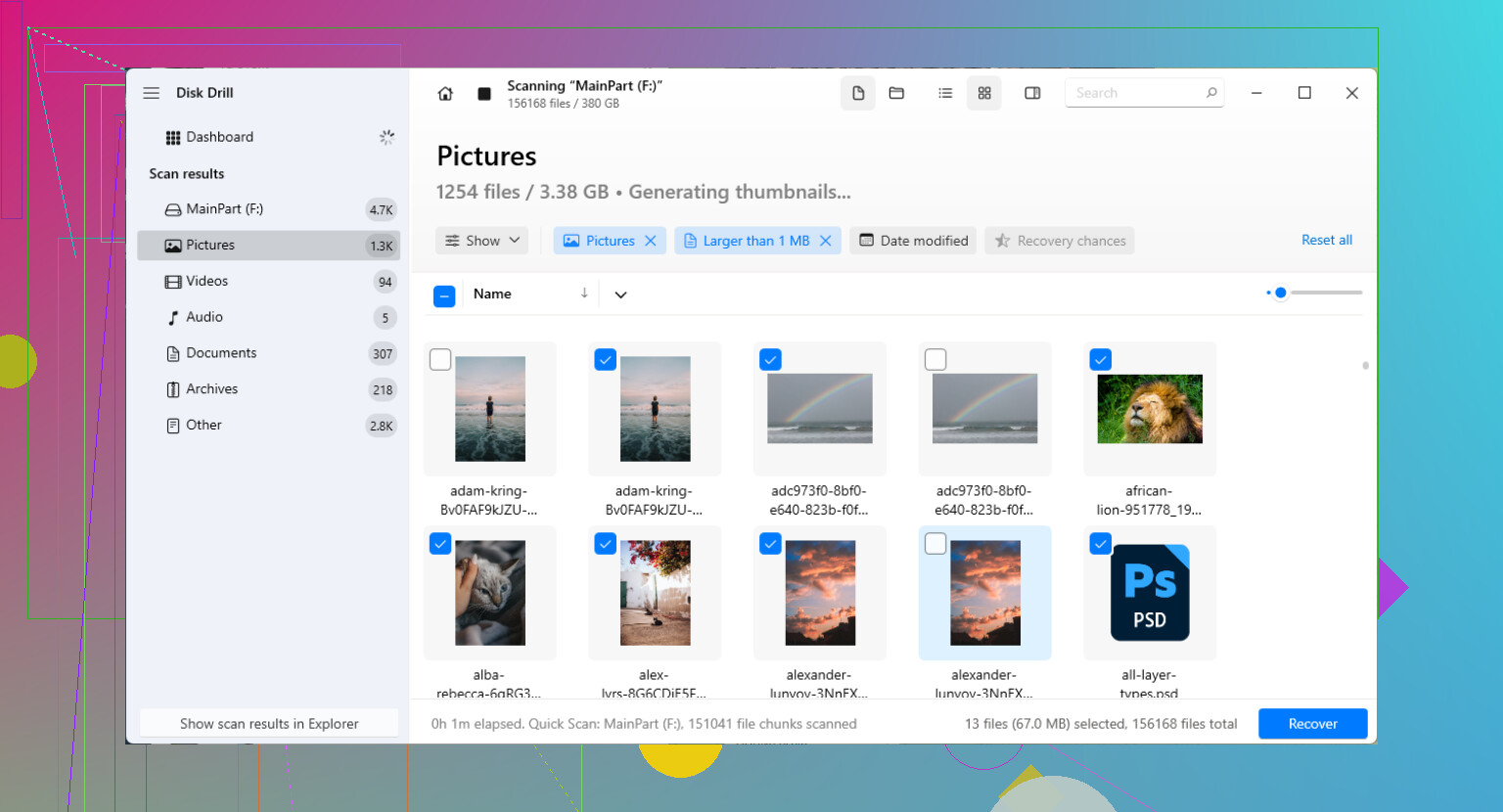
Pour une récupération par vous-même, n’essayez pas d’abord de corriger le système de fichiers. Analysez-le à la recherche de fichiers récupérables. Disk Drill est une option raisonnable pour ce type de problème avec un disque dur externe Seagate, car il peut analyser des systèmes de fichiers endommagés, des partitions manquantes, des fichiers supprimés et des disques qui ont pu être déconnectés sans éjection sécurisée.
Un ordre plus sûr serait :
- Installez le logiciel de récupération sur votre disque interne ou sur un autre disque externe, pas sur le disque Seagate.
- Si les données sont importantes ou si le disque semble instable, créez d’abord une image octet par octet. Analysez ensuite l’image au lieu de solliciter le disque d’origine encore et encore.
- Essayez un autre câble USB, port, adaptateur ou une connexion directe sans hub. Un mauvais câble ou une connexion faible peut faire paraître les disques portables en pire état qu’ils ne le sont réellement.
- Analysez le disque ou l’image disque. Lorsque les résultats apparaissent, prévisualisez les fichiers avant de les récupérer. Si un fichier s’ouvre correctement en aperçu, c’est généralement bon signe.
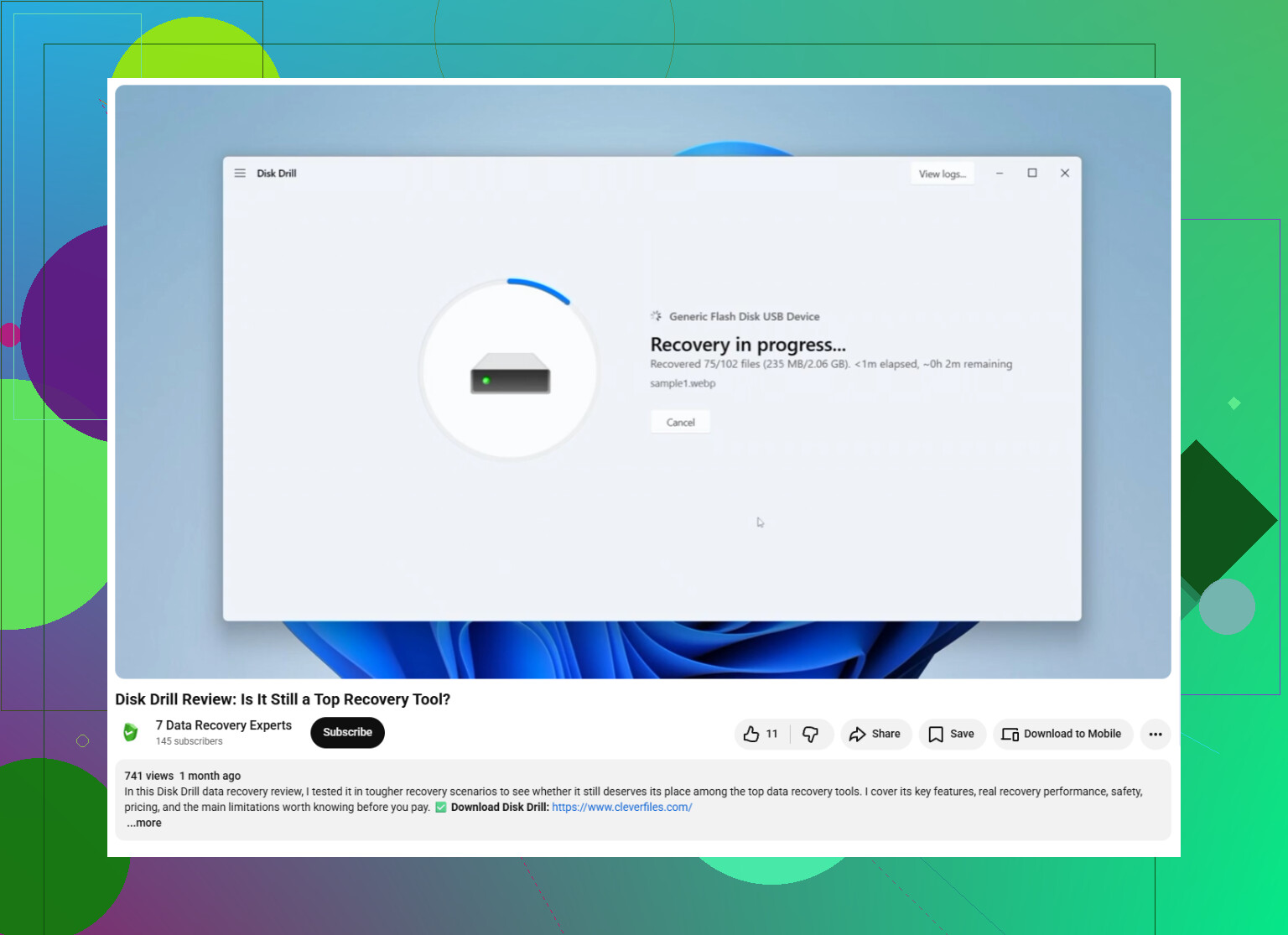
- Récupérez tout vers un autre périphérique de stockage. N’enregistrez pas les fichiers récupérés sur le même disque Seagate pendant la récupération.
S’il n’apparaît pas dans l’Explorateur de fichiers ou dans Finder, vérifiez les outils disque de niveau inférieur. Sous Windows, regardez dans Gestion des disques. Sous macOS, utilisez Utilitaire de disque. Sous Linux, vérifiez avec un utilitaire de disque ou un outil en ligne de commande listant les disques. Si le disque affiche la bonne taille à cet endroit, un logiciel de récupération pourra peut-être encore le lire même si le système d’exploitation ne peut pas le monter normalement.
Une fois les fichiers récupérés, testez le disque avant de lui refaire confiance. SeaTools est l’option évidente pour un disque Seagate, bien que tout outil fiable de diagnostic complet du disque convienne. S’il échoue au test, remplacez-le. S’il le réussit, vous pouvez le reformater, mais je ne l’utiliserais toujours pas comme seul emplacement de sauvegarde.
Les analyses de grands disques peuvent prendre beaucoup de temps, parfois de nombreuses heures. Mais si le disque est détecté, signale la bonne capacité et ne produit pas de mauvais bruits mécaniques, il y a encore de bonnes chances que les fichiers soient récupérables.
Si ces dossiers affichent un message « Accès refusé » au lieu de vous demander de formater le lecteur, un logiciel de récupération n’est peut-être pas la première chose à essayer. Il peut simplement s’agir d’autorisations NTFS provenant d’une autre installation de Windows. J’éviterais quand même de « réparer » le lecteur, mais vérifiez d’abord l’erreur exacte. « Accès refusé » est différent de « le fichier ou le répertoire est endommagé », « le paramètre est incorrect » ou du lecteur qui apparaît comme RAW.
Pour les fichiers manquants, ne considérez pas l’Explorateur de fichiers comme une preuve qu’ils ont disparu. Activez les fichiers cachés et les fichiers système protégés juste pour vérifier, et recherchez des emplacements inhabituels comme $RECYCLE.BIN sur ce lecteur. Si le lecteur a été utilisé avec un logiciel de sauvegarde, les fichiers peuvent être enfouis dans un jeu de sauvegarde au lieu d’apparaître comme des dossiers normaux. Une analyse de récupération avec un outil comme Disk Drill peut aider si la table des répertoires est endommagée, mais attendez-vous à ce que certains résultats reviennent sans les noms d’origine ou les chemins des dossiers. Prévisualisez quelques photos et documents avant de récupérer un gros lot.
Je serais prudent avec des outils comme CHKDSK ici. Il peut rendre à nouveau lisible un dossier illisible, mais il peut aussi « nettoyer » des entrées endommagées d’une manière qui complique davantage la récupération. Copiez ou récupérez d’abord vers un autre lecteur, puis faites des essais sur le Seagate une fois que les données importantes sont en sécurité.

Le fait que les dossiers soient réellement illisibles ou simplement détenus par un autre compte Windows change ce que vous devez faire ensuite. Si Windows indique « Vous n’avez actuellement pas l’autorisation d’accéder à ce dossier » et propose un bouton Continuer, ce n’est pas le même problème qu’un dossier endommagé. Cliquer dans l’onglet Sécurité et faire remplacer le propriétaire des sous-conteneurs peut écrire beaucoup de modifications d’autorisations sur le disque, donc je n’en ferais pas la première chose à tenter si les fichiers manquants ont de l’importance.
Un test rapide plus sûr consiste à ouvrir une invite de commandes en mode administrateur et voir si les noms des dossiers peuvent être listés sans rien modifier :
dir X:\ /a
Remplacez X: par la lettre du lecteur Seagate. Si vous connaissez le nom du dossier :
dir 'X:\nom du dossier' /a
Si les fichiers apparaissent là, il se peut que vous ayez affaire à des autorisations, à des attributs cachés/système, ou à un Explorateur de fichiers peu utile. À ce stade, j’essaierais d’abord de copier un petit dossier vers un autre disque, pas de réparer le Seagate. robocopy est bien pour cela car il gère les chemins longs et le comportement de nouvelle tentative mieux que le glisser-déposer de fichiers dans l’Explorateur :
robocopy 'X:\dossier problématique' 'D:\Recovered\dossier problématique' /e /r:1 /w:1 /xj
Cela ne répare pas le disque, cela essaie seulement de copier. La partie /xj évite les boucles de jonction, ce qui peut être une gêne étrange sur des disques qui ont d’anciens dossiers de sauvegarde Windows.
Si vous obtenez des erreurs de lecture, des erreurs CRC, que la copie se fige pendant très longtemps, ou que le disque se déconnecte, arrêtez de traiter cela comme un problème d’autorisations. C’est là que je suis d’accord avec le conseil précédent concernant l’image disque ou l’analyse au lieu de solliciter le disque d’origine de manière répétée. Un outil de récupération tel que Disk Drill a plus de sens une fois que vous soupçonnez des fichiers supprimés, une table de fichiers endommagée ou une partition perdue. La mise en garde importante est qu’une analyse approfondie peut retrouver vos photos par type de fichier mais perdre les noms de dossiers, les dates et l’organisation d’origine. C’est normal et agaçant, pas nécessairement le signe que l’analyse a échoué.
Vérifiez aussi les choses banales. Si ce Backup Plus a été utilisé avec Seagate Toolkit, l’Historique des fichiers Windows ou un autre programme de sauvegarde, les fichiers peuvent ne pas apparaître comme vos dossiers habituels Photos et Documents. Ils peuvent se trouver dans des dossiers de sauvegarde versionnés, avec des dates en double ou une arborescence de dossiers inhabituelle. Recherchez sur le disque par extensions de fichiers plutôt que par noms de dossiers, par exemple *.jpg, *.docx, *.pdf, et triez par taille/date. Faites cela à partir d’une copie ou d’une image si le disque semble instable.
Je n’exécuterais pas CHKDSK avant que les données importantes ne soient copiées ailleurs. Même chose pour prendre possession, la réparation de partition, les invites de formatage ou tout outil qui dit pouvoir réparer le disque sur place. Cela peut être utile plus tard, mais ce ne sont pas des actions orientées récupération en premier.
Mon ordre serait :
- Essayer un autre câble USB et un autre port, de préférence un port arrière de la carte mère sur un ordinateur de bureau.
- Confirmer que le disque affiche la bonne taille dans Gestion des disques.
- Vérifier le message d’erreur Windows exact.
- Essayer un listage/une recherche en lecture seule des types de fichiers manquants.
- Copier les fichiers accessibles vers un autre disque.
- Si la copie échoue ou si les dossiers sont corrompus, créer une image du disque si possible et analyser l’image.
- Récupérer vers un disque différent, jamais de nouveau sur le Seagate.
Si le disque fait du bruit ou se déconnecte, laissez tomber les astuces Windows sophistiquées. S’il est silencieux, stable, et que le problème concerne seulement certains dossiers, vous pouvez peut-être encore récupérer beaucoup sans rien faire de radical. L’essentiel est d’éviter de transformer un problème récupérable d’autorisations ou de répertoire en disque modifié avant d’avoir une deuxième copie des données.
Vous ne devriez probablement pas vous attendre à obtenir un résultat simple du type « restaurer mes dossiers exactement comme ils étaient » tant que vous ne savez pas s’il s’agit d’autorisations, de chiffrement ou de véritables dommages au système de fichiers. Ces trois cas peuvent se ressembler dans l’Explorateur de fichiers, mais la méthode de récupération est différente.
Un détail que les gens oublient parfois avec les disques externes NTFS est le chiffrement de Windows. Si certains des fichiers manquants ou bloqués ont été chiffrés avec EFS sur une ancienne installation de Windows, les copier depuis un autre PC ou les récupérer avec un logiciel peut seulement vous redonner des fichiers chiffrés que vous ne pourrez toujours pas ouvrir. Dans l’Explorateur, ces fichiers apparaissaient souvent avec des noms en vert sur la machine d’origine. Pour EFS, vous avez besoin du profil utilisateur/certificat Windows d’origine ou d’une sauvegarde de ce certificat. Les outils de récupération de disque peuvent retrouver les données des fichiers, mais ils ne peuvent pas les déchiffrer par magie.
Pour une vérification rapide et non destructive, je brancherais le disque, j’éviterais d’ouvrir un tas de dossiers dans l’Explorateur et j’examinerais les propriétés de quelques fichiers dans une zone connue comme problématique. Si vous voyez que « Chiffrer le contenu pour sécuriser les données » est en cause, arrêtez-vous et allez retrouver le PC/la connexion d’origine avant de faire quoi que ce soit d’autre. S’il s’agit simplement des autorisations NTFS, alors copier depuis une invite de commandes élevée ou depuis une clé USB Linux live peut parfois contourner le bazar agaçant des droits de propriété Windows sans réécrire les autorisations sur le Seagate. Monter en lecture seule est préférable si vous savez comment faire, mais même une copie normale est plus sûre que de reprendre récursivement la propriété sur le disque source.
Si les fichiers ont vraiment disparu de la liste du répertoire, alors oui, une analyse avec quelque chose comme Disk Drill est logique, surtout si vous pouvez analyser une image au lieu du disque physique. Gardez simplement des attentes réalistes : les photos supprimées peuvent revenir avec des noms génériques, et les documents peuvent être plus difficiles à vérifier sauf si l’aperçu fonctionne. N’enregistrez pas les fichiers récupérés sur le Seagate, et ne jugez pas l’analyse uniquement par la vue des dossiers. Vérifiez aussi les résultats du style « trouvés par type ».
Le cas agaçant, c’est lorsque le disque est à moitié lisible. Si certains dossiers s’ouvrent et que d’autres se bloquent, je donnerais la priorité aux éléments irremplaçables d’abord au lieu d’essayer de faire en sorte que tout le disque se comporte correctement. Récupérez les photos/documents que vous pouvez voir, puis analysez ou créez une image. Les tentatives de sauvetage du disque entier sont excellentes, mais elles peuvent gaspiller le peu de vie restante d’un disque portable fragile s’il commence déjà à se déconnecter.