Mon fichier PST Outlook a été corrompu après un plantage du système, et je n’ai pas de copie de sauvegarde. J’ai besoin de récupérer des e-mails, des contacts et des pièces jointes importants pour le travail, mais Outlook n’ouvre pas le fichier. Je cherche la meilleure façon de réparer ou de récupérer un fichier PST endommagé sans perdre davantage de données.
Cela m’est arrivé une fois avec un fichier PST Outlook, et la première réaction a été mauvaise. On aurait dit que toute la boîte mail avait disparu. Un fichier PST manquant ne veut pas toujours dire que les données sont définitivement perdues, cependant. Dans beaucoup de cas, le fichier a été supprimé, masqué ou remplacé, et vous avez encore une chance de le récupérer.
La première chose à faire est d’arrêter d’utiliser le PC pour des tâches normales. Pas de téléchargements au hasard, pas d’onglets de navigateur, pas d’installations d’applications si vous pouvez les éviter. Quand Windows supprime un fichier, il marque souvent l’espace comme libre au lieu de l’effacer immédiatement. Si vous continuez à travailler sur la machine, vous augmentez les risques d’écraser le PST. Je l’ai appris à mes dépens il y a des années. Moins d’activité vous donne de meilleures chances de récupération.
Commencez par les choses évidentes
Ouvrez la Corbeille et recherchez le fichier PST. Si vous l avez supprimé avec la touche Suppr normale, vous aurez peut-être de la chance et pourrez le restaurer en quelques secondes. Si vous avez utilisé Shift+Delete, passez cette étape. Il ne se trouvera pas dans la corbeille.
Vérifiez ensuite tout stockage synchronisé lié au dossier. OneDrive, Dropbox, Google Drive, tout ce que vous utilisez. Ouvrez le service dans votre navigateur et parcourez les fichiers supprimés et l historique des versions. J ai déjà vu un fichier local disparaître alors que la copie dans le cloud était encore là, intacte.
Essayez les versions précédentes de Windows
Cette méthode est souvent ignorée, mais elle a déjà sauvé des utilisateurs.
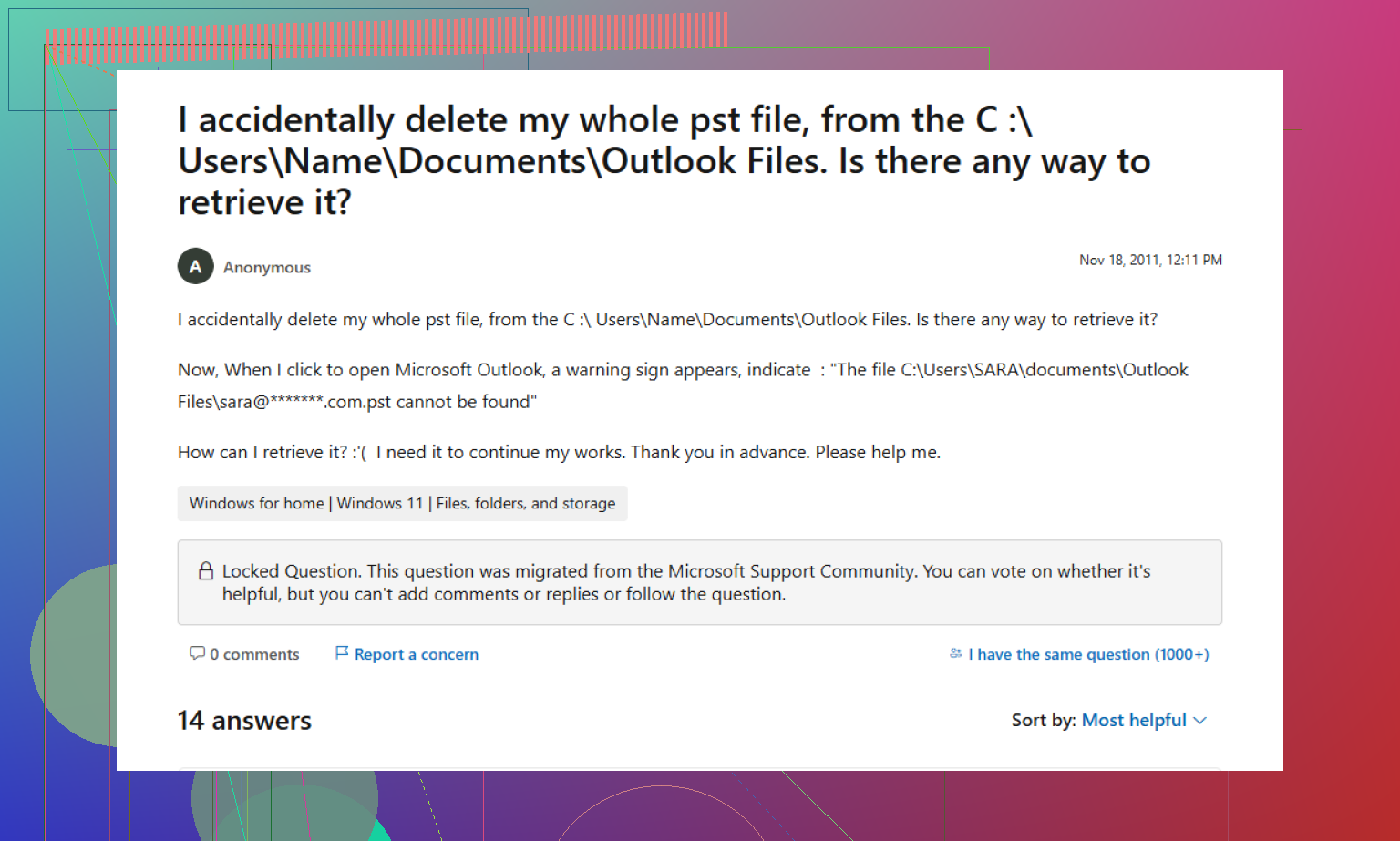
Accédez au dossier où se trouvait auparavant le fichier Outlook. Chemin courant :
C:\Users\YourName\Documents\Outlook Files
Cliquez avec le bouton droit sur le dossier, choisissez “Restaurer les versions précédentes” et vérifiez si Windows dispose d’un ancien instantané. Si c’est le cas, ouvrez une version antérieure à la disparition du fichier et copiez le PST vers un emplacement sûr. Ne restaurez pas immédiatement par-dessus votre dossier actuel. Copiez d’abord. Plus sûr.
Si le fichier a disparu de Windows, utilisez un logiciel de récupération
Si la Corbeille est vide, que le stockage cloud ne contient rien et que les versions précédentes n’affichent rien d’utile, alors Windows considère le fichier comme supprimé. À ce stade, je passerais à la récupération de fichiers.
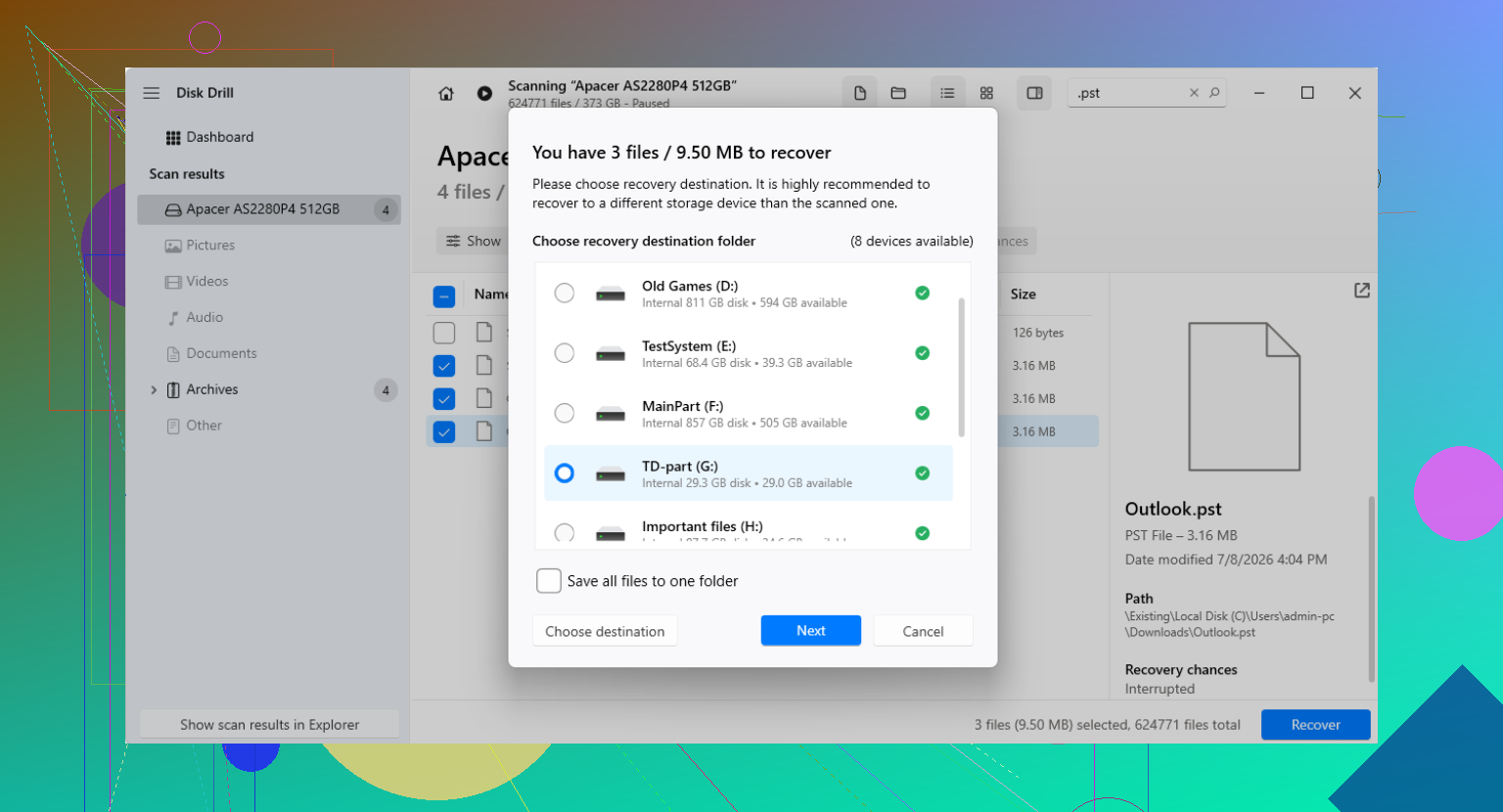
Disk Drill est souvent utilisé pour ce type de tâche, car il analyse le lecteur à la recherche de fichiers supprimés, y compris des fichiers PST que vous ne voyez plus dans l’Explorateur de fichiers.
Voici quelques règles pratiques, car c’est souvent là que les gens se trompent :
Installez-le ailleurs que sur le lecteur à partir duquel vous essayez de récupérer les données, si vous disposez d’un autre lecteur.
Analysez d’abord le lecteur système, généralement C:.
Recherchez *.pst ou filtrez les résultats PST.
Ne prenez pas la première correspondance en pensant que c’est terminé. Vérifiez la taille du fichier.
Je ferais davantage confiance à un gros fichier PST qu’à un tout petit. Outlook crée souvent un nouveau fichier de données vide après la disparition de l’original, et ces remplacements vides sont de petite taille. Votre vrai fichier de boîte aux lettres peut faire des centaines de Mo, parfois plusieurs Go. La taille compte ici.
Lorsque vous le récupérez, enregistrez le résultat ailleurs. Un disque externe est préférable. Le Bureau convient si vous n’avez pas d’autre option, bien que ce ne soit pas l’idéal si le Bureau se trouve sur le même lecteur. Configuration peu pratique, je sais.
Attention à ce qu’Outlook ne crée pas un faux fichier de remplacement
Cette partie perturbe souvent les gens. Outlook ne parvient pas à trouver le PST d’origine, puis en crée discrètement un nouveau et vide. Outlook s’ouvre, le profil semble actif, mais tous vos anciens dossiers ont disparu. Cela donne l’impression d’une corruption, mais il s’agit souvent d’un fichier de remplacement vide.
Après avoir récupéré l’ancien PST, n’écrasez pas encore des fichiers au hasard. Ouvrez-le manuellement dans Outlook :
Fichier > Ouvrir et exporter > Ouvrir un fichier de données Outlook
Sélectionnez le PST récupéré à l’endroit où vous l’avez enregistré. Si la récupération a fonctionné, votre ancienne arborescence de dossiers devrait apparaître dans la barre latérale d’Outlook. Vérifiez les e-mails, les contacts, les dossiers d’archive, tout. Une fois que vous avez confirmé que le contenu est correct, accédez aux Paramètres du compte et définissez le PST récupéré comme fichier de données par défaut si nécessaire.
Si le compte utilisait IMAP, votre courrier se trouve peut-être encore sur le serveur
S'il s'agissait d'un compte IMAP, les messages de votre boîte aux lettres synchronisée existent souvent encore sur le serveur de messagerie. Rajouter le compte permet généralement à Outlook de créer un nouvel OST et de retélécharger les messages.
Cela dit, ne comptez pas sur IMAP pour tout. Les dossiers d'archives locaux, les dossiers personnels, certaines règles et les messages que vous conserviez uniquement sur le PC pouvaient se trouver dans le PST supprimé. Ces éléments ne reviennent pas comme par magie depuis le serveur. J'ai vu des personnes récupérer leur boîte de réception et perdre malgré tout des années d'archives locales. Vérifiez donc quel type de données y était stocké.
Après la récupération, sauvegardez-le dans un endroit raisonnable
Une fois le PST récupéré, placez-le dans un emplacement couvert par votre système de sauvegarde. Disque externe, historique des fichiers, sauvegarde cloud, tout ce qui est fiable. Même un rappel planifié pour en faire une copie vaut mieux que de ne rien faire. Outlook avertit très mal à quel point un fichier PST est exposé.
Encore une chose. Si le PST récupéré est volumineux, considérez cela comme un bon signe, mais ouvrez-le quand même dans Outlook et vérifiez son contenu avant de supprimer ou de remplacer quoi que ce soit d autre. Je ne me fierais pas uniquement à la taille du fichier.
Si le PST est corrompu, je ne commencerais pas par la récupération de fichiers supprimés comme l a fait @mikeappsreviewer. Problème différent. Si Outlook voit encore le fichier mais refuse de l ouvrir, essayez la réparation avant la récupération.
Exécutez ScanPST.exe, l outil de réparation de la boîte de réception de Microsoft. Emplacements typiques :
C:\Program Files\Microsoft Office\root\Office16
C:\Program Files (x86)\Microsoft Office\root\Office16\
Faites-le pointer vers le PST endommagé. Exécutez-le plus d une fois si les erreurs continuent d apparaître. J ai déjà vu un PST de 4 Go s ouvrir après 2 ou 3 passages. Ce n est pas élégant, mais cela fonctionne parfois.
Si ScanPST échoue ou supprime des dossiers, passez à un outil de récupération compatible PST. Disk Drill convient pour retrouver des fichiers PST manquants, mais pour une corruption à l intérieur d un PST existant, une application dédiée à la réparation Outlook a tendance à faire mieux, car elle reconstruit la structure de la boîte aux lettres, les contacts et les pièces jointes au lieu de seulement récupérer le fichier brut.
Vérifiez aussi si Outlook a créé des copies temporaires ou des sauvegardes automatiques ici :
C:\Users\YourName\AppData\Local\Microsoft\Outlook
C:\Users\YourName\AppData\Local\Temp
Recherchez les fichiers .pst et .tmp modifiés au moment du plantage. Triez par taille. Un PST de travail sain fait souvent des centaines de Mo ou plus. Les petits fichiers sont généralement inutiles.
Si cela concerne des e-mails professionnels sur Exchange ou Microsoft 365, exportez d abord les données côté serveur depuis Outlook Web App. Les e-mails, contacts et éléments de calendrier peuvent encore s y trouver même si votre PST local est irrécupérable.
Pour plus d idées sur la récupération de PST Outlook et les correctifs proposés par les utilisateurs de Microsoft, voir conseils du forum Microsoft pour les fichiers PST Outlook supprimés ou endommagés.
Si le PST est corrompu après un plantage, je diviserais en fait cela en 2 tâches distinctes : stabiliser le fichier et extraire les données. @mikeappsreviewer penchait davantage vers la récupération de fichiers supprimés, et @nachtschatten avait raison d’insister d’abord sur la réparation, mais j’ajouterais une chose qu’ils ont tous les deux un peu passée sous silence : faire une copie ou une image disque avant de tester des correctifs. Sérieusement. Ne continuez pas à marteler le seul PST endommagé.
Voici ce que je ferais :
- Copiez d’abord le PST sur un autre lecteur. Travaillez uniquement sur la copie.
- Vérifiez l’état du lecteur avec SMART si le plantage a pu impliquer des erreurs de disque. Si le lecteur est en panne, les tentatives de réparation logicielle peuvent aggraver les choses très vite.
- Si Outlook n’ouvre pas le PST, essayez de l’importer dans un nouveau profil Outlook au lieu de l’attacher au profil endommagé. Parfois, le problème vient du profil, pas seulement du fichier.
- Si le PST s’ouvre partiellement, utilisez Fichier > Ouvrir et exporter > Importer/Exporter dans Outlook pour extraire tout ce qui est encore lisible. Récupérez d’abord les contacts et le calendrier. Les e-mails peuvent attendre.
- Si le PST est trop endommagé, utilisez un outil de récupération capable à la fois de localiser et d’aider à restaurer les données Outlook. Disk Drill est utile si le plantage a aussi causé une perte de fichiers, des PST manquants ou d’étranges remplacements par des fichiers de zéro octet. Pour une corruption interne réelle du PST, c’est davantage une couche de récupération qu’un correctif magique pour Outlook, donc n’attendez pas de miracles.
Aussi, pour les e-mails professionnels, vérifiez si les éléments « manquants » se trouvaient dans un PST d’archive locale ou s’ils étaient en réalité sur Exchange/Microsoft 365. Grande différence. S’ils étaient côté serveur, la boîte aux lettres existe peut-être encore même si le fichier local est inutilisable.
Pour choisir le bon outil, ce guide sur comment choisir le meilleur logiciel de récupération PST vaut le détour.
Version courte : oui, la récupération d’un fichier PST Outlook sans sauvegarde est possible, mais si le fichier est physiquement endommagé ou si le lecteur est en panne, arrêtez d’expérimenter et préservez d’abord la source.

Un angle manquant chez @nachtschatten, @cazadordeestrellas et @mikeappsreviewer : essayez d’ouvrir le PST dans une autre version d’Outlook ou même sur un autre PC Windows avant de lancer une réparation lourde. J’ai déjà vu un PST échouer sur un profil ou une machine et se monter en lecture seule sur un autre, ce qui a suffi pour extraire les e-mails et les contacts.
De plus, si ce PST était protégé par mot de passe, la corruption peut amener Outlook à afficher des erreurs trompeuses. Testez d’abord avec le mot de passe exact avant de supposer que la structure est irrécupérable.
À propos de Disk Drill :
Avantages : efficace pour retrouver des PST disparus, d’anciennes versions et des doublons créés après un plantage ; aperçu simple à utiliser.
Inconvénients : pas vraiment conçu pour reconstruire en profondeur la structure d’un PST, donc en cas de corruption interne, il peut récupérer le fichier sans pour autant le rendre exploitable.
Un point sur lequel je ne suis pas tout à fait d’accord avec l’approche générale consistant à « réparer à répétition » : trop d’écritures sur l’original déjà endommagé sont risquées. Travaillez uniquement à partir d’une copie. Si le PST est critique et dépasse 10 Go, je privilégierais l’extraction de tout ce qui s’ouvre plutôt que d’essayer de rendre le fichier entier parfait.