J’ai accidentellement supprimé un dossier entier d’un disque formaté en APFS sur macOS et j’ai besoin d’aide pour récupérer les fichiers. J’essaie de déterminer les étapes les plus sûres de récupération de données APFS avant que quoi que ce soit ne soit écrasé, notamment si des instantanés, Time Machine ou un logiciel de récupération peuvent restaurer le dossier.
S’il s’agit d’une perte de données APFS, le principal est d’arrêter immédiatement d’utiliser le disque. N’y installez pas d’applications, n’y copiez pas de nouveaux fichiers et n’essayez pas d’abord une série de commandes de réparation au hasard. Plus vous utilisez le disque, plus macOS risque d’écraser les éléments que vous essayez de récupérer.
J’ai eu ce problème il y a quelques mois après avoir supprimé tout un dossier de projet de mon MacBook sans sauvegarde Time Machine. Je pensais que tout était perdu, mais j’ai finalement pu en récupérer presque la totalité.
Avant de payer quoi que ce soit, vérifiez d’abord les choses simples :
- Regardez dans la Corbeille.
- Vérifiez Time Machine si vous l’avez configuré.
- Ouvrez Time Machine même si votre disque de sauvegarde n’était pas connecté. APFS peut conserver des instantanés locaux, il se peut donc qu’une copie récente se trouve encore sur le Mac. En général, ils ne restent qu’environ une journée s’il y a assez d’espace libre.
Si cela ne donne rien, j’irais directement vers un logiciel de récupération plutôt que de commencer par des réparations.
J’ai utilisé Disk Drill parce qu’il comprend réellement APFS et ne dépend pas uniquement d’une analyse brute des signatures de fichiers.
Voici ce que j’ai fait :
- J’ai téléchargé Disk Drill sur un autre disque, pas sur celui à partir duquel je récupérais les données.
- Je suis allé dans Réglages Système > Confidentialité et sécurité > Accès complet au disque et j’ai autorisé Disk Drill. Sans cela, il risque de ne pas pouvoir analyser correctement les volumes système APFS.
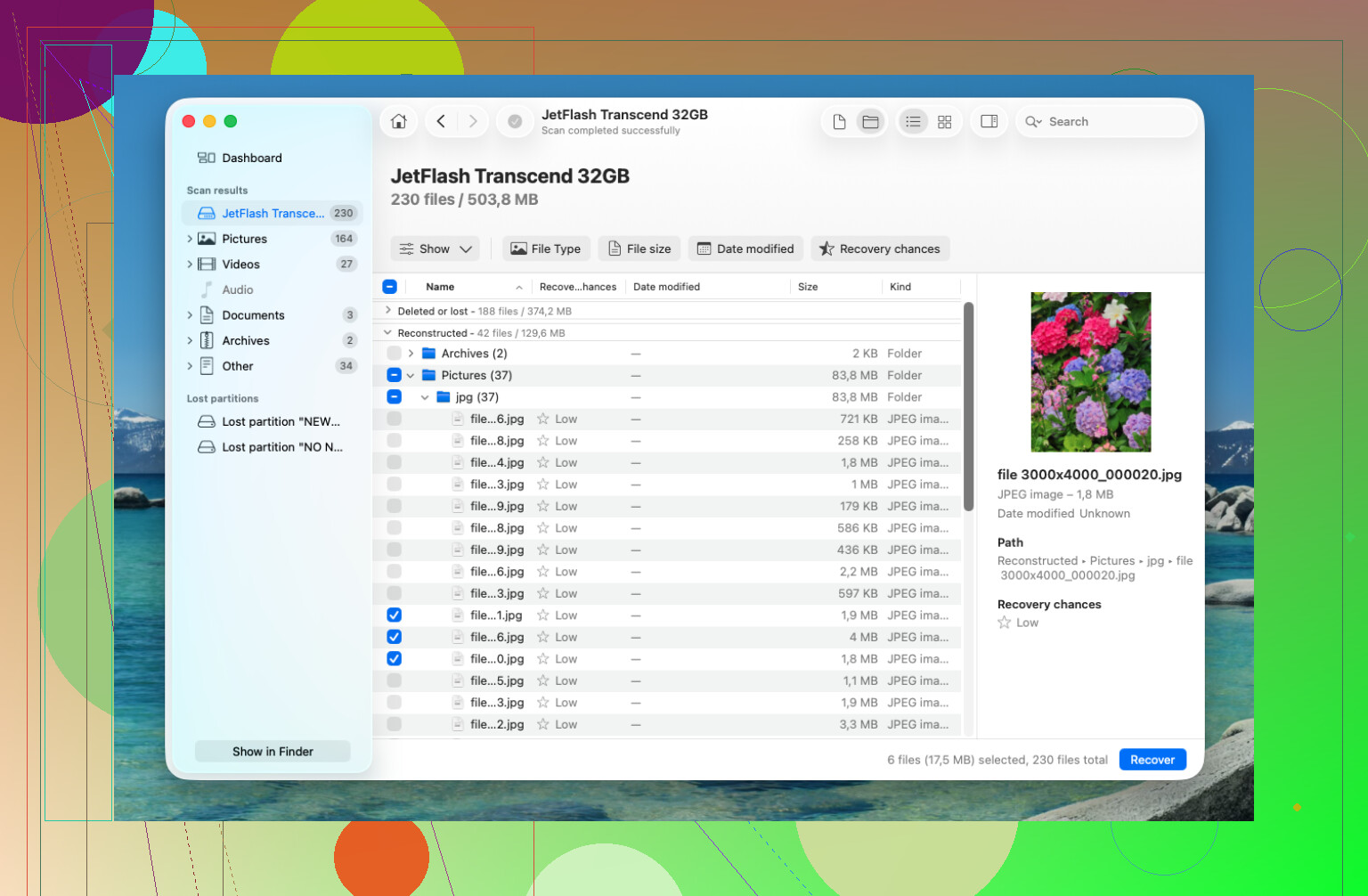
- J’ai sélectionné le disque APFS concerné et lancé une analyse complète Rechercher les données perdues.
- J’ai attendu la fin de l’analyse au lieu de l’arrêter trop tôt.
- J’ai utilisé l’aperçu pour vérifier que les fichiers étaient réellement lisibles.
- J’ai récupéré les fichiers sur un SSD externe, pas sur le disque interne du Mac.
Le point positif, c’est que beaucoup de fichiers récupérés avaient encore leurs noms de dossiers et leur structure d’origine. C’est très important quand on traite un dossier de projet, parce que trier à la main des milliers de fichiers sans nom est un vrai calvaire. Disk Drill propose aussi une surveillance SMART, utile si vous pensez que le disque est peut-être en train de tomber en panne. Si le disque semble instable, mieux vaut d’abord créer une image disque et récupérer les données à partir de cette image plutôt que d’analyser à répétition le disque d’origine.
Si le problème est une partition APFS perdue, je récupérerais quand même les fichiers importants avant d’essayer de reconstruire ou réparer la partition. TestDisk peut parfois corriger des structures de partition endommagées, mais il est basé sur du texte et n’est pas très indulgent si vous ne savez pas bien vous en servir. Récupérez d’abord les données, puis pensez à la réparation.
Les SSD ont aussi un piège assez désagréable : TRIM. Les Mac modernes l’utilisent en arrière-plan pour effacer les blocs supprimés. Une fois que TRIM a nettoyé ces blocs, aucun logiciel de récupération ne peut les restaurer comme par magie. C’est pourquoi la rapidité est essentielle. Arrêtez d’utiliser le Mac dès que vous vous rendez compte que les fichiers ont disparu. Les disques durs traditionnels ne fonctionnent pas de la même manière, donc les suppressions accidentelles sur des HDD sont souvent plus récupérables.
Si Disk Drill parvient à trouver les fichiers et que les aperçus semblent corrects, c’est généralement bon signe.
Mais si le Mac ne reconnaît plus le disque, qu’il se déconnecte sans cesse, que vous entendez des clics ou que le conteneur APFS semble sérieusement corrompu, je n’insisterais pas. À ce stade, un laboratoire professionnel de récupération de données est l’option la plus sûre. La plupart des bons services évaluent le disque gratuitement, et beaucoup fonctionnent selon le principe pas de données, pas de frais. Cela coûte plus cher qu’un logiciel, mais les problèmes physiques de disque sont justement les cas où les tentatives maison peuvent aggraver la situation.
Avec un peu de chance, il ne s’agit que d’une suppression ou d’une partition endommagée. Ce sont les cas où la récupération logicielle a généralement les meilleures chances de réussir, surtout si vous réagissez rapidement.
N’exécutez pas « Erase », « Restore » ou des corrections de partition simplement parce que Disk Utility les propose. Mike a raison d’arrêter les écritures, mais je serais encore plus prudent si le dossier manquant se trouvait dans Desktop, Documents ou iCloud Drive, car la synchronisation peut compliquer la situation. Vérifiez l’élément Supprimés récemment sur iCloud.com et l’élément Supprimés récemment dans l’app Fichiers avant de lancer une longue analyse, car cela peut être plus rapide et plus sûr que de solliciter fortement le volume APFS. S’il se trouvait uniquement sur le disque local, analysez depuis un autre disque et récupérez vers un autre disque. Disk Drill peut être essayé, mais ne jugez pas la récupération uniquement d’après les noms de fichiers. Prévisualisez ou ouvrez d’abord quelques fichiers importants, en particulier les paquets, bibliothèques, photos et fichiers de projet, car la récupération APFS peut afficher une arborescence de dossiers flatteuse alors que certains contenus sont déjà remplis de zéros ou partiels.
Éteignez-le si le dossier supprimé se trouvait sur le SSD interne. Laisser macOS en fonctionnement peut encore créer des journaux, des écritures Spotlight, de l’activité iCloud, des fichiers cache et d’autres éléments inutiles même si vous « ne faites rien ». Si vous le pouvez, connectez le Mac à un autre Mac avec le mode Disque partagé/Target Disk Mode ou démarrez depuis un disque externe, puis analysez le volume concerné depuis celui-ci et enregistrez les fichiers récupérés ailleurs. Disk Drill ou tout outil similaire ne vaut la peine d’être utilisé qu’après avoir empêché la machine d’écrire sur ce volume. Et ne perdez pas des heures à tout restaurer à l’aveugle : récupérez d’abord quelques fichiers critiques, ouvrez-les, puis décidez si une récupération complète vaut le temps passé.

Libérer de l’espace pour avoir de la place afin de récupérer des fichiers peut être précisément ce qui détruit les fichiers que vous essayez de récupérer. Les gens paniquent, vident la Corbeille, suppriment les téléchargements, désinstallent des apps, lancent des outils de type CleanMyMac ou suppriment d’anciens instantanés locaux, et tout cela crée de nouvelles écritures sur le même volume APFS.
Je suis d’accord avec le conseil de « cesser d’utiliser le disque », mais je serais un peu plus direct sur l’ordre des opérations : ne rendez pas d’abord le disque endommagé plus agréable, plus propre, plus petit ou mieux organisé. Laissez-le dans son état, laid et intact. Si vous avez besoin d’une app de récupération, téléchargez-la ailleurs. Si vous avez besoin d’espace pour les fichiers récupérés, branchez un disque externe. Si macOS indique qu’il veut réparer le disque, mettre à jour le disque, synchroniser quelque chose ou « optimiser » le stockage, ne le laissez pas faire à moins d’avoir déjà copié ce qui compte.
Une vérification simple et peu coûteuse souvent oubliée concerne les instantanés locaux depuis Terminal. Si vous êtes à l’aise avec cela, vous pouvez exécuter :
tmutil listlocalsnapshots /
S’il existe un instantané datant d’avant la suppression du dossier, cela peut être préférable à la récupération par analyse de fichiers, car vous récupérez la structure normale des fichiers au lieu de ce qu’un analyseur peut reconstruire. Ne supprimez pas ces instantanés pour « faire de la place ». C’est exactement le genre de nettoyage qui peut supprimer votre voie de récupération la plus simple.
Concernant les logiciels de récupération, Disk Drill est correct à essayer, mais je traiterais ses résultats comme un catalogue de possibilités, pas comme une preuve. APFS peut laisser suffisamment de métadonnées pour qu’un dossier supprimé paraisse récupérable alors que le contenu réel des fichiers a disparu ou a été partiellement mis à zéro, en particulier sur un SSD avec TRIM. Prévisualiser un JPEG ou un PDF est utile, mais pour les dossiers de projet, vous devriez tester les vrais fichiers dans la vraie app. Une bibliothèque Final Cut, une photothèque Photos, un projet Xcode, un catalogue Lightroom ou une session musicale récupérés peuvent sembler complets dans le Finder tout en ayant encore des éléments internes manquants.
Petit détail pratique : récupérez le dossier parent si le logiciel le propose, pas seulement les fichiers individuels que vous reconnaissez. Beaucoup de « fichiers » macOS sont en réalité des paquets ou des dossiers qui se font passer pour des fichiers uniques. Si vous ne sélectionnez que les documents évidents, vous pouvez manquer des fichiers sidecar, des bases de données, des dossiers de cache, des miniatures, des réglages de projet et des ressources liées qui rendent le fichier principal utilisable. Utilisez un disque externe distinct avec plus d’espace libre que vous ne pensez en avoir besoin, puis faites le tri une fois la récupération terminée.