Ho eliminato accidentalmente file importanti dal mio disco rigido mentre mettevo in ordine le cartelle, e ora non sono sicuro se il recupero dei file sia ancora possibile o se dovrei semplicemente reinstallare tutto e ricominciare da capo. Ho bisogno di consigli sul modo più sicuro per recuperare i file eliminati dal disco rigido senza peggiorare la situazione.
Ci sono passato, e sì, è una sensazione orribile. Perdere file colpisce subito. La buona notizia è questa: con un hard disk, il recupero è spesso ancora possibile se smetti di fare danni proprio adesso.
Prima mossa, smetti di usare l’unità. Subito. Non copiarci file sopra. Non installarci nulla. Non continuare ad avviarla se è il tuo disco principale. Quando un file viene eliminato, di solito i dati restano al loro posto per un po’. Il sistema si limita a contrassegnare lo spazio come disponibile. Una volta che nuovi dati finiscono lì, il tuo vecchio file viene rosicchiato pezzo per pezzo. L’ho imparato nel modo più stupido anni fa.
Se il materiale mancante era su un secondo disco interno o un’unità esterna, scollegalo e lascialo stare finché non sei pronto a scansionarlo da un altro computer. Se era sulla tua unità del sistema operativo, usa una configurazione di avvio da USB o un’altra macchina se ne hai una. L’obiettivo è semplice: meno scritture, migliori probabilità.
Quello che farei dopo è installare Disk Drill, ma mettilo su un’unità diversa da quella con i file eliminati. Le persone saltano questo passaggio continuamente e finiscono per sovrascrivere gli stessi dati che stanno cercando di salvare.
La parte che mi piace di più è l’opzione di immagine di backup byte per byte. Crea prima l’immagine se l’unità risponde ancora normalmente, ehm, se si comporta ancora bene. Poi scansiona la copia invece di stressare il disco originale. Mostra anche anteprime dei file, il che fa risparmiare tempo perché puoi controllare cosa è recuperabile prima di ripristinare qualsiasi cosa. La versione gratuita ti permette di scansionare e vedere le anteprime, quindi non devi impegnarti prima di aver visto i risultati.
Cose da tenere a mente:
- Gli hard disk di solito ti danno più possibilità rispetto agli SSD. Comunque non rilassarti. Alcune configurazioni HDD più recenti supportano anche TRIM, quindi il tempo conta più di quanto la gente pensi.
- Se senti clic, rumori di sfregamento o ripetuti tentativi di avvio della rotazione, fermati. Spegnilo. Il software non risolverà un guasto hardware. A quel punto, un laboratorio di recupero è la strada più sicura.
- Fai una sola scansione approfondita fatta bene. Ripetere le scansioni ancora e ancora non fa apparire magicamente file extra. Aggiunge solo usura e, su un’unità debole, è una pessima scommessa.
Se Disk Drill non basta, proverei altri strumenti prima di arrendermi. Recuva è facile e veloce per i casi più semplici. DiskGenius aiuta di più quando partizioni o file system si sono danneggiati. Data Rescue tende a essere una scelta valida su Mac. Però ho avuto le esperienze più fluide con Disk Drill, soprattutto perché l’anteprima e la creazione di immagini sono integrate e facili da trovare.
Muoviti in fretta. Lascia l’unità intatta il più possibile. Se il disco è sano, le tue probabilità sono ancora buone.

Non reinstallare ancora. Se l’unità funziona ancora, il recupero dei file dovrebbe essere la tua prima mossa. Ricominciare da zero aiuta il sistema, ma non fa nulla per i documenti o le foto eliminati.
Sono d’accordo con @mikeappsreviewer su un punto importante: smetti di scrivere dati sull’unità. Non sono però del tutto d’accordo sul passare subito alle scansioni profonde. Prima controlla i posti più semplici. Cestino. Cestino della sincronizzazione cloud in OneDrive, Google Drive, Dropbox. Cronologia file di Windows. Time Machine su Mac. Snapshot NAS, se le usavi. Queste opzioni sono più veloci e più sicure di un recupero completo.
Se sono vuoti, usa Disk Drill su un’altra unità e recupera i file su un disco diverso. Se il tuo hard disk è un classico HDD, le probabilità di recupero sono spesso discrete. Se è un SSD, le probabilità calano in fretta a causa del TRIM. Fa schifo, ma è così.
Reinstalla solo dopo aver finito i tentativi di recupero. Reinstallare scrive una grande quantità di dati e riduce le tue possibilità.
Questa è una guida solida per recuperare file eliminati in modo permanente, con passaggi che le persone seguono sia su PC che su Mac. guarda questa guida al recupero dei file eliminati
Versione breve:
- Smetti di usare l’unità.
- Controlla i backup e il cestino della sincronizzazione.
- Esegui la scansione con Disk Drill da un’altra unità.
- Salva i file recuperati da un’altra parte.
- Reinstalla più tardi, non ora.
Se l’unità inizia a fare clic, fermati immediatamente. A quel punto serve un laboratorio, non una soluzione software.
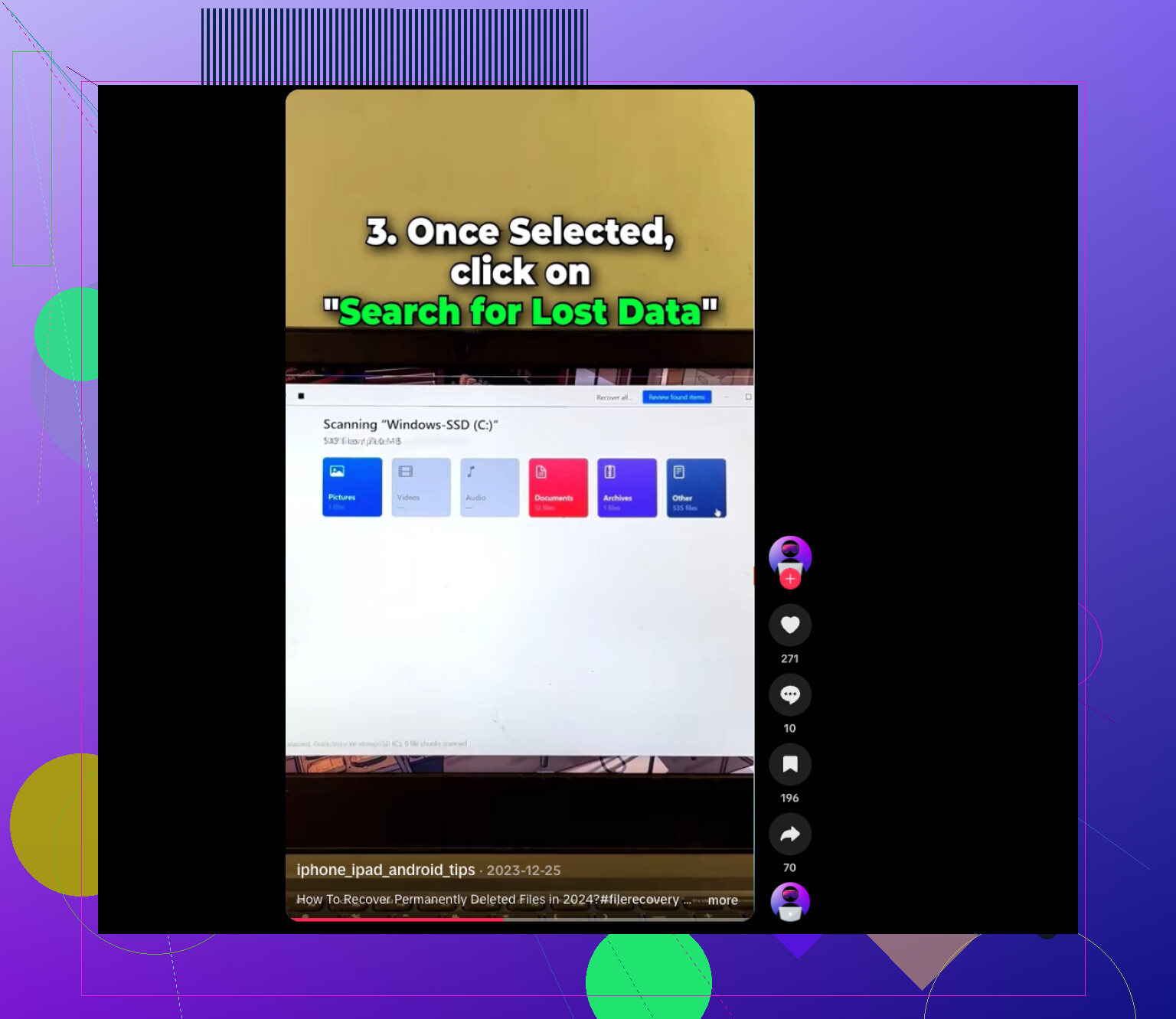
Non reinstallare. È proprio quella mossa che quasi garantisce di rendere il recupero più difficile.
Sono per lo più d’accordo con @mikeappsreviewer e @chasseurdetoiles, ma insisterei un po’ di più su un punto: capire che tipo di eliminazione è avvenuta prima di fare qualsiasi cosa di complicato. Se hai solo rimosso file da cartelle normali, è molto diverso da formattare, reimpostare Windows o eliminare un’intera partizione. La risposta cambia molto in base a questo.
Alcune cose che la gente dimentica:
- Controlla se i file sono stati effettivamente spostati, non eliminati. La ricerca di Windows può ancora trovarli per tipo di file o frammento del nome.
- Guarda negli elenchi dei file recenti specifici delle app. Word, Excel, Photoshop, Premiere, qualsiasi cosa. A volte il percorso del file è ancora lì e ti porta a una copia temporanea o di salvataggio automatico.
- Controlla le cartelle temporanee nascoste e i percorsi di salvataggio automatico prima di eseguire un recupero completo. Ti sorprenderesti di quante volte la roba eliminata è ancora lì.
- Se si tratta di un SSD, sii realistico. A volte il recupero può ancora funzionare, ma le probabilità di recupero su HDD di solito sono molto migliori.
Se fai una scansione, Disk Drill è una scelta sensata, soprattutto perché è facile ordinare per tipo di file e vedere rapidamente un’anteprima dei risultati. Io però non passerei subito a scansionare tutto alla cieca se c’è la possibilità che i file esistano ancora nell’archiviazione temporanea o nelle cartelle di salvataggio automatico.
Inoltre, ricominciare da zero ha senso solo se i file non contano più. Reinstallare risolve i problemi del sistema. Non ripristina i file eliminati. Sono due problemi totalmente diversi.
Se vuoi un esempio pratico, ecco una storia di successo sul recupero dati da hard disk esterno facile da seguire.
Quindi sì, prima recupera, poi reinstalla se necessario. Se l’unità sta facendo rumori strani, smetti di usarla subito.
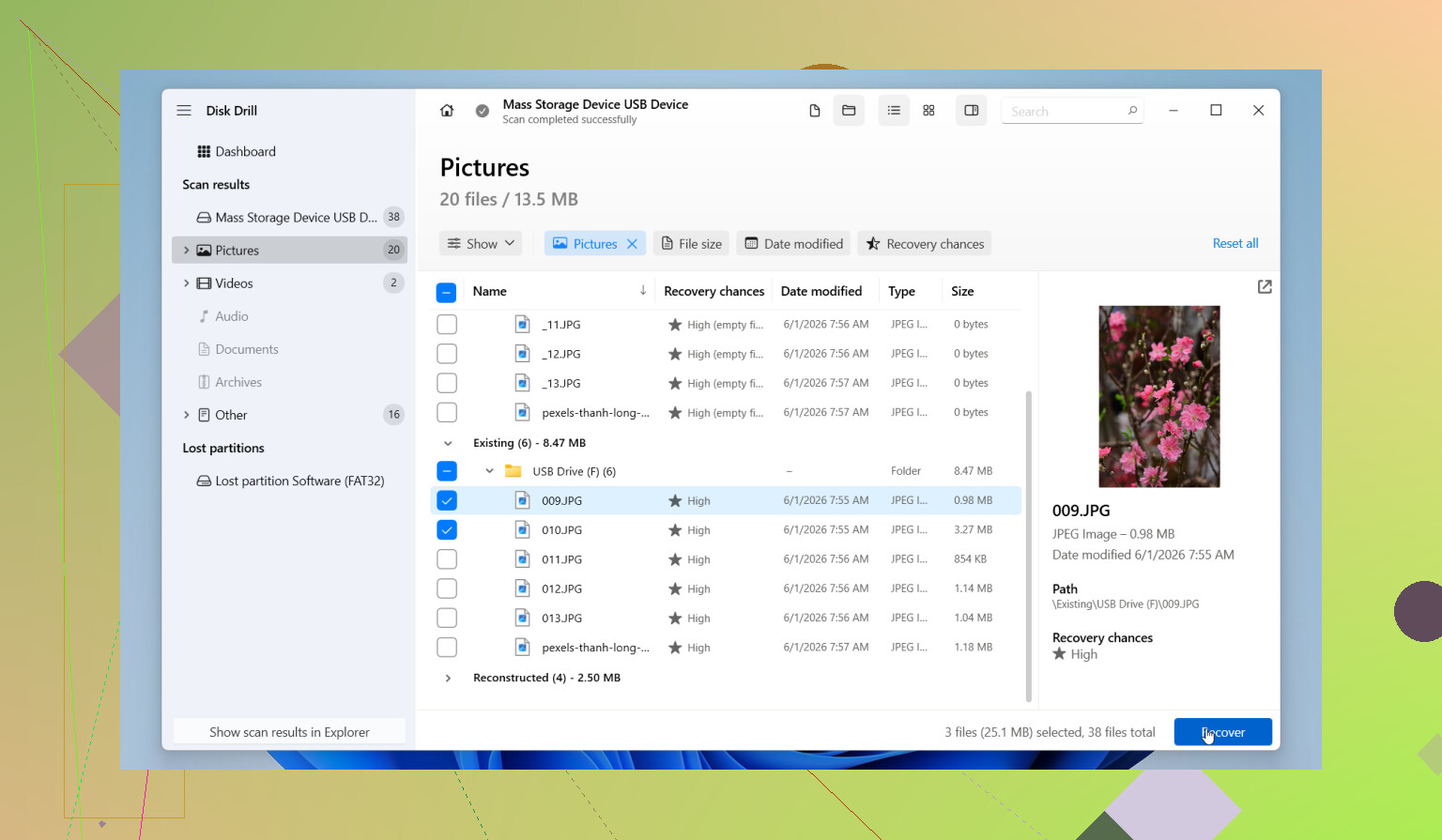
Dividerei la questione in due domande separate: recuperare i file e sistemare il sistema. Non sono lo stesso compito.
Non sono del tutto d’accordo con l’approccio scansione profonda il prima possibile. Se i file sono stati eliminati di recente e il file system è sano, a volte un rapido recupero dei file eliminati o il controllo dei salvataggi automatici delle app restituisce nomi di file e struttura delle cartelle più puliti rispetto a una grande scansione grezza. Le scansioni profonde sono ottime, ma sono anche uno strumento grossolano.
La cosa più importante è questa:
- Se era un HDD, le tue possibilità di solito sono discrete.
- Se era un SSD, le possibilità possono crollare molto rapidamente.
- Se era l’unità di sistema, ogni riavvio e installazione riduce le probabilità di recupero.
Una cosa che non viene menzionata abbastanza da @chasseurdetoiles, @espritlibre e @mikeappsreviewer: controlla se i file eliminati si trovavano all’interno di una libreria sincronizzata da un’app con cronologia delle versioni. Non solo il cestino cloud. Alcune app conservano revisioni precedenti anche dopo l’eliminazione locale.
Riguardo a Disk Drill nello specifico:
Pro:
- anteprima facile
- buono per ordinare per tipo
- la funzione di creazione immagine è davvero utile
- interfaccia adatta ai principianti
Contro:
- può essere lento su unità grandi
- le scansioni profonde possono restituire molti file disordinati e rinominati
- le funzioni migliori non sono davvero leggere
- sugli SSD, nessun software può superare magicamente TRIM
Quindi no, non ricominciare ancora da zero. Vale la pena parlare di reinstallazione solo dopo che i tentativi di recupero sono terminati. Se ti serve uno strumento, Disk Drill è una prima scelta ragionevole, ma lo userei con attenzione e recupererei solo su un altro disco. Se l’unità inizia a fare rumori fisici, fermati e prendi in considerazione un laboratorio.