Il mio disco rigido esterno Seagate Backup Plus viene rilevato sul mio PC Windows 11, ma non riesco ad aprire alcune cartelle e alcuni file importanti sembrano mancanti. Devo recuperare foto e documenti in modo sicuro prima di sovrascrivere accidentalmente qualcosa. Quali sono i migliori passaggi di recupero dati su Windows 11 da provare per primi?
Prima di tutto: smetti di fare qualsiasi cosa all'unità Seagate finché non hai recuperato ciò che puoi. Non formattarla, non inizializzarla, non eseguire strumenti di riparazione e non copiarci nuovi file. Se i file sono scomparsi a causa di un danno al file system o di una partizione danneggiata, potrebbero essere ancora lì. Scrivere sull'unità è ciò che può trasformare un problema recuperabile in uno molto peggiore.
Prima di provare un software, ascolta l'unità per un momento. Collegala solo per il tempo necessario a controllare le basi. Se gira normalmente e rimane connessa, è un segnale migliore. Se fa clic, gratta, emette bip, continua a disconnettersi o continua a girare su e giù ripetutamente, trattala come un guasto hardware. In quel caso, non continuare a scansionarla con app di recupero. Controlla invece i Rescue Data Recovery Services di Seagate, soprattutto perché alcuni modelli Backup Plus includevano una copertura Rescue limitata. Vale la pena verificare tramite numero di serie.
Se l'unità sembra funzionare normalmente e il computer la rileva ancora, anche se appare come RAW, illeggibile, non allocata, non montata, corrotta o chiede di essere formattata, di solito questo indica più un problema logico. È qui che il software di recupero può aiutare.
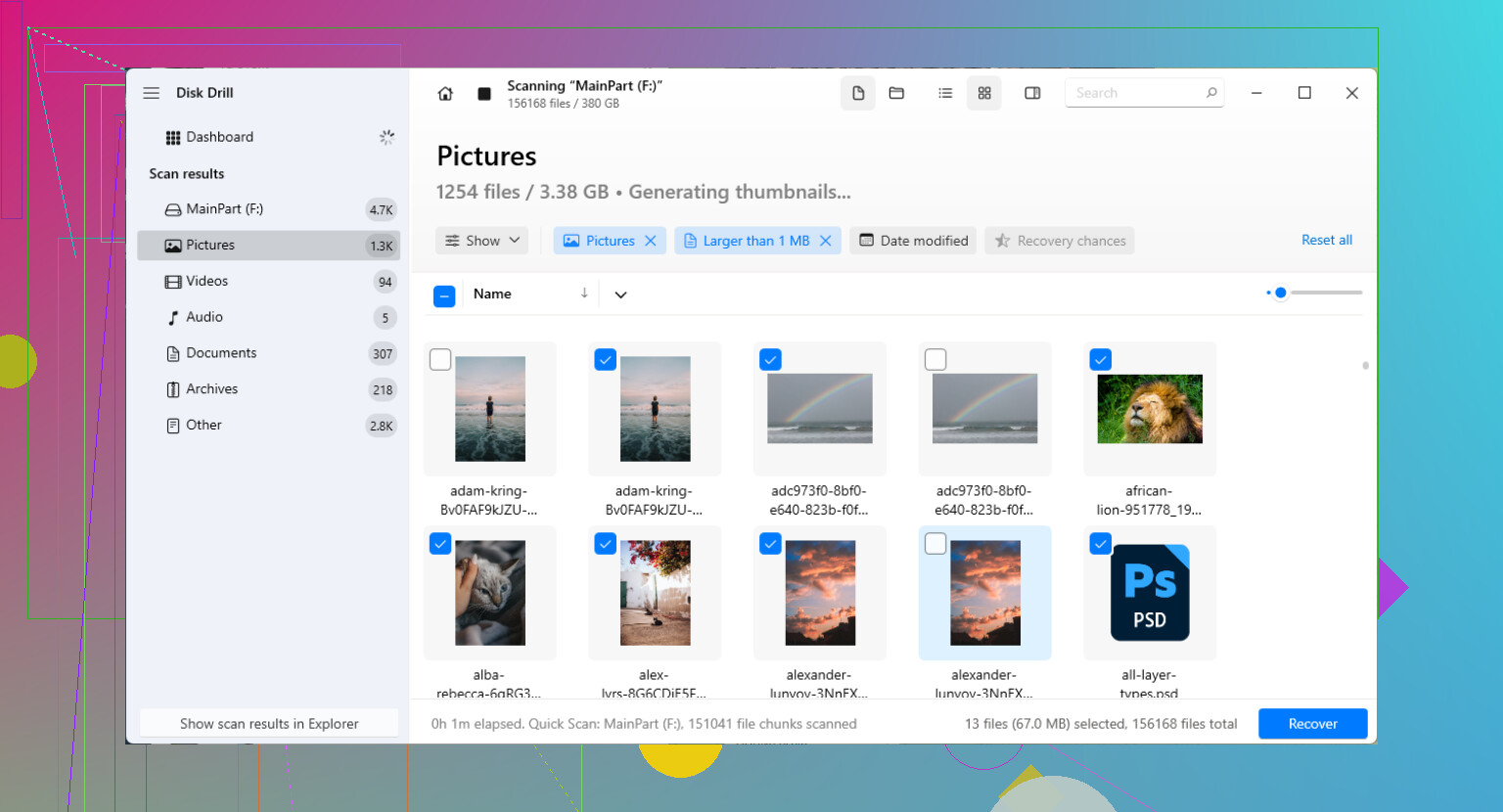
Per un recupero fai da te, non cercare prima di riparare il file system. Esegui una scansione per trovare i file recuperabili. Disk Drill è un'opzione ragionevole per questo tipo di problema con unità esterne Seagate, poiché può analizzare file system danneggiati, partizioni mancanti, file eliminati e unità che potrebbero essere state scollegate senza espulsione sicura.
Un ordine più sicuro sarebbe:
- Installa il software di recupero sull'unità interna o su un'altra unità esterna, non sull'unità Seagate.
- Se i dati sono importanti o l'unità sembra instabile, crea prima un'immagine byte per byte. Poi analizza l'immagine invece di stressare ripetutamente l'unità originale.
- Prova un cavo USB, una porta, un adattatore diversi oppure una connessione diretta senza hub. Un cavo difettoso o una connessione debole possono far sembrare le unità portatili messe peggio di quanto siano in realtà.
- Analizza l'unità o l'immagine del disco. Quando compaiono i risultati, visualizza l'anteprima dei file prima di recuperarli. Se un file si apre correttamente in anteprima, di solito è un buon segno.
- Recupera tutto su un dispositivo di archiviazione diverso. Non salvare i file recuperati sulla stessa unità Seagate durante il recupero.
Se non compare in Esplora file o in Finder, controlla gli strumenti disco di livello inferiore. Su Windows, guarda in Gestione disco. Su macOS, usa Utility Disco. Su Linux, controlla con un'utility disco o uno strumento da riga di comando per l'elenco dei dischi. Se lì l'unità mostra la dimensione corretta, il software di recupero potrebbe comunque riuscire a leggerla anche se il sistema operativo non riesce a montarla normalmente.
Una volta recuperati i file, testa l'unità prima di fidarti di nuovo. SeaTools è l'opzione più ovvia per un'unità Seagate, anche se qualsiasi strumento diagnostico affidabile per l'intero disco va bene. Se fallisce il test, sostituiscila. Se lo supera, puoi riformattarla, ma io comunque non la userei come unico posto in cui vivono i tuoi backup.
Le scansioni di unità di grandi dimensioni possono richiedere molto tempo, a volte molte ore. Ma se l'unità viene rilevata, riporta la capacità corretta e non emette cattivi rumori meccanici, c'è ancora una buona probabilità che i file siano recuperabili.
Se quelle cartelle mostrano un messaggio di “Accesso negato” invece di chiederti di formattare l’unità, il software di recupero potrebbe non essere la prima cosa da provare. Potrebbero essere semplicemente autorizzazioni NTFS provenienti da un’altra installazione di Windows. Eviterei comunque di “riparare” l’unità, ma controlla prima l’errore esatto. “Accesso negato” è diverso da “file o directory danneggiati”, “parametro non corretto” o da un’unità che appare come RAW.
Per i file mancanti, non considerare Esplora file come prova del fatto che siano spariti. Attiva i file nascosti e i file di sistema protetti solo per controllare, e cerca in posizioni insolite come $RECYCLE.BIN su quell’unità. Se l’unità è stata usata con un software di backup, i file potrebbero essere nascosti in un set di backup invece di trovarsi come normali cartelle. Una scansione di recupero con qualcosa come Disk Drill può aiutare se la tabella delle directory è danneggiata, ma aspettati che alcuni risultati tornino senza i nomi originali o i percorsi delle cartelle. Visualizza in anteprima alcune foto e documenti prima di recuperare un lotto enorme.
Farei attenzione con strumenti come CHKDSK in questo caso. Può rendere di nuovo leggibile una cartella illeggibile, ma può anche “ripulire” voci danneggiate in un modo che rende il recupero più complicato. Copia o recupera prima su un’altra unità, poi fai esperimenti sul Seagate dopo che le cose importanti sono al sicuro.
Il fatto che le cartelle siano davvero illeggibili o semplicemente appartenenti a un altro account Windows cambia ciò che dovresti fare dopo. Se Windows dice “Al momento non disponi dell’autorizzazione per accedere a questa cartella” e offre un pulsante Continua, non è lo stesso problema di una cartella danneggiata. Smanettare nella scheda Sicurezza e fare “sostituisci proprietario in sottocontenitori” può scrivere molte modifiche ai permessi sull’unità, quindi non lo farei come prima mossa se i file mancanti sono importanti.
Un test rapido più sicuro è aprire un Prompt dei comandi con privilegi elevati e vedere se i nomi delle cartelle possono essere elencati senza cambiare nulla:
dir X:\ /a
Sostituisci X: con la lettera dell’unità Seagate. Se conosci il nome della cartella:
dir 'X:\nome cartella' /a
Se i file compaiono lì, potresti avere a che fare con permessi, attributi nascosti/di sistema o con Esplora file che non aiuta. A quel punto proverei prima a copiare una piccola cartella su un’altra unità, non a “riparare” il Seagate. robocopy è utile per questo perché gestisce i percorsi lunghi e i tentativi ripetuti meglio del trascinamento dei file in Esplora file:
robocopy 'X:\cartella problema' 'D:\Recovered\cartella problema' /e /r:1 /w:1 /xj
Questo non ripara l’unità, prova solo a copiare. La parte /xj evita i loop di junction, che possono essere una stranezza fastidiosa su unità che hanno vecchie cartelle di backup di Windows.
Se ricevi errori di lettura, errori CRC, la copia si blocca per molto tempo oppure l’unità va offline, smetti di trattarla come un problema di permessi. È qui che concordo con il consiglio precedente di creare un’immagine o fare una scansione invece di continuare a toccare ripetutamente il disco originale. Uno strumento di recupero come Disk Drill ha più senso quando sospetti file eliminati, una tabella dei file danneggiata o una partizione persa. L’avvertenza importante è che una scansione approfondita può trovare le tue foto per tipo di file ma perdere i nomi delle cartelle, le date e l’organizzazione originale. È normale e fastidioso, non necessariamente un segno che la scansione sia fallita.
Controlla anche le cose banali. Se questo Backup Plus è stato usato con Seagate Toolkit, Cronologia file di Windows o un altro programma di backup, i file potrebbero non apparire come le normali cartelle “Foto” e “Documenti”. Potrebbero trovarsi dentro cartelle di backup versionate, con date duplicate o una struttura di cartelle insolita. Cerca nell’unità le estensioni dei file invece dei nomi delle cartelle, ad esempio *.jpg, *.docx, *.pdf, e ordina per dimensione/data. Fallo da una copia o da un’immagine se l’unità sembra instabile.
Non eseguirei CHKDSK finché i dati importanti non sono stati copiati altrove. Lo stesso vale per “assumi la proprietà”, riparazione della partizione, richieste di formattazione o qualsiasi strumento che dica di poter riparare l’unità sul posto. Possono essere utili più tardi, ma non sono azioni orientate prima al recupero.
Il mio ordine sarebbe:
- Prova un cavo USB e una porta diversi, preferibilmente una porta posteriore della scheda madre su un desktop.
- Conferma che l’unità mostri la dimensione corretta in Gestione disco.
- Controlla il messaggio di errore esatto di Windows.
- Prova l’elenco/la ricerca in sola lettura per i tipi di file mancanti.
- Copia i file accessibili su un’altra unità.
- Se la copia fallisce o le cartelle sono danneggiate, crea un’immagine dell’unità se possibile e analizza l’immagine.
- Recupera su un disco diverso, mai di nuovo sul Seagate.
Se l’unità fa rumore o si disconnette, salta i trucchi sofisticati di Windows. Se è silenziosa, stabile e il problema riguarda solo certe cartelle, potresti comunque recuperare molto senza fare nulla di drastico. La cosa principale è evitare di trasformare un problema recuperabile di permessi o directory in un disco modificato prima di avere una seconda copia dei dati.
Probabilmente non dovresti aspettarti un unico risultato pulito del tipo “ripristina le mie cartelle esattamente come erano” finché non sai se si tratta di permessi, crittografia o di un vero danno al file system. Queste tre situazioni possono sembrare simili in Esplora file, ma il percorso di recupero è diverso.
Un dettaglio che a volte sfugge con le unità esterne NTFS è la crittografia di Windows. Se uno dei file mancanti o bloccati era crittografato con EFS su una vecchia installazione di Windows, copiarlo da un altro PC o recuperarlo con un software potrebbe darti solo file crittografati che comunque non riesci ad aprire. In Esplora file quei file spesso apparivano con nomi verdi sul computer originale. Per EFS, ti servono il profilo utente o il certificato di Windows originale, oppure un backup di quel certificato. Gli strumenti di recupero dati possono trovare i dati dei file, ma non possono decrittografarli magicamente.
Per un rapido controllo non distruttivo, collegherei l’unità, eviterei di aprire molte cartelle in Esplora file e controllerei le proprietà di alcuni file in un’area problematica nota. Se vedi coinvolta l’opzione “Crittografa contenuto per la protezione dei dati”, fermati e vai a cercare il PC o l’accesso originale prima di fare qualsiasi altra cosa. Se sono solo permessi NTFS, allora copiare da un prompt con privilegi elevati o da una live USB Linux può talvolta aggirare il fastidioso problema di proprietà di Windows senza riscrivere i permessi sul Seagate. Montare in sola lettura è meglio se sai come farlo, ma anche una normale copia è più sicura che assumere la proprietà in modo ricorsivo sull’unità di origine.
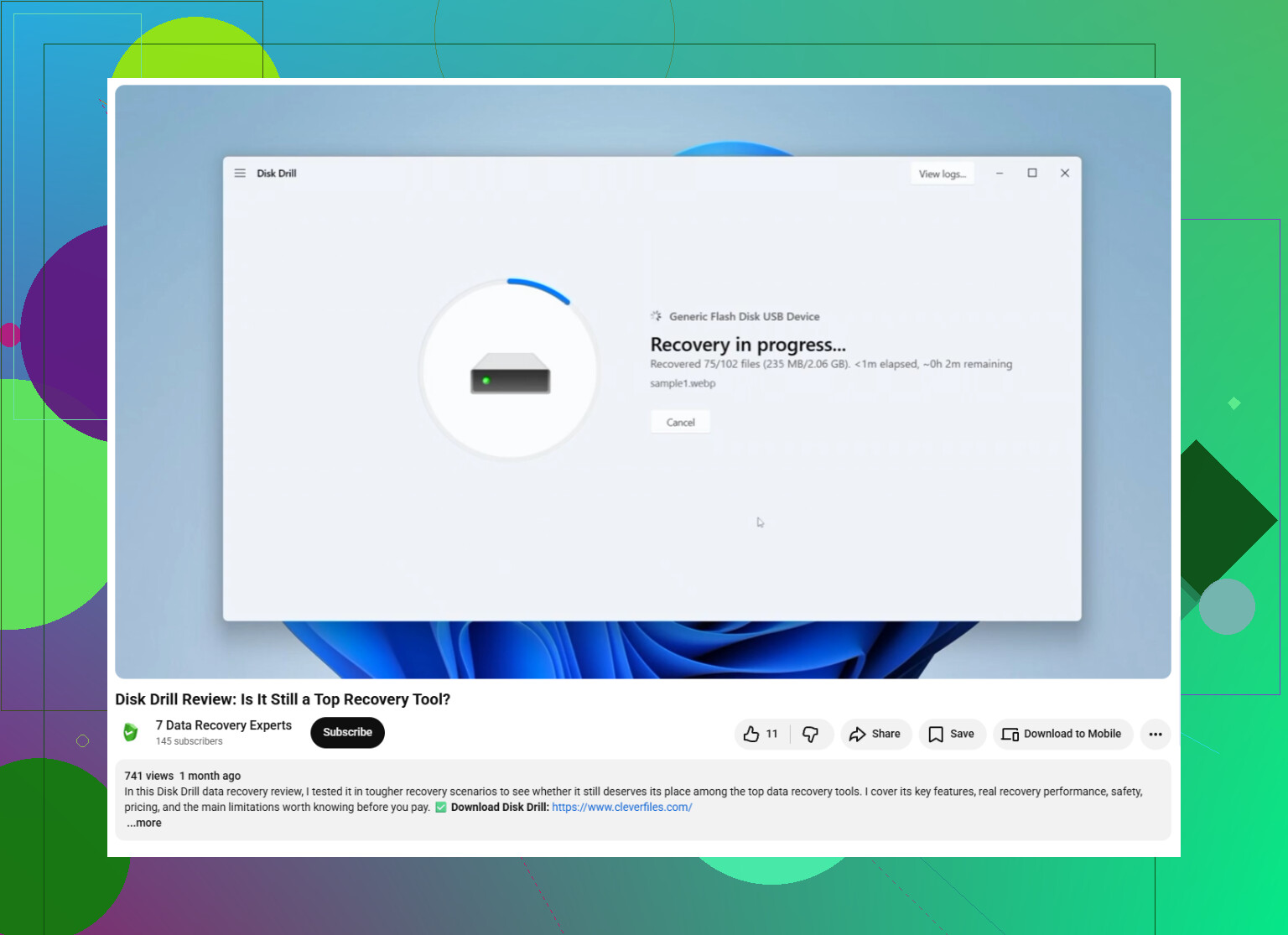
Se i file sono davvero spariti dall’elenco delle directory, allora sì, una scansione con qualcosa come Disk Drill ha senso, soprattutto se puoi scansionare un’immagine invece dell’unità fisica. Tieni solo aspettative realistiche: le foto eliminate potrebbero tornare con nomi generici e i documenti potrebbero essere più difficili da verificare a meno che l’anteprima non funzioni. Non salvare i dati recuperati sul Seagate e non valutare la scansione solo dalla vista delle cartelle. Controlla anche i risultati nello stile “trovati per tipo”.
Il caso fastidioso è quando l’unità è leggibile solo a metà. Se alcune cartelle si aprono e altre si bloccano, darei priorità prima ai dati insostituibili invece di cercare di far funzionare bene l’intera unità. Recupera le foto e i documenti che riesci a vedere, poi esegui una scansione o crea un’immagine. I tentativi di recupero dell’intera unità sono ottimi, ma possono consumare la vita residua di un’unità portatile debole se sta già iniziando a disconnettersi.