Mi disco duro externo Seagate Backup Plus es detectado en mi PC con Windows 11, pero no puedo abrir algunas carpetas y parece que faltan algunos archivos importantes. Necesito recuperar fotos y documentos de forma segura antes de sobrescribir algo accidentalmente. ¿Cuáles son los mejores pasos de recuperación de datos en Windows 11 que debería probar primero?
Lo primero: deja de hacer cualquier cosa con la unidad Seagate hasta que hayas recuperado lo que puedas. No la formatees, no la inicialices, no ejecutes herramientas de reparación y no copies archivos nuevos en ella. Si los archivos desaparecieron por daños en el sistema de archivos o por una partición dañada, es posible que aún sigan ahí. Escribir en la unidad es lo que puede convertir un problema recuperable en uno mucho peor.
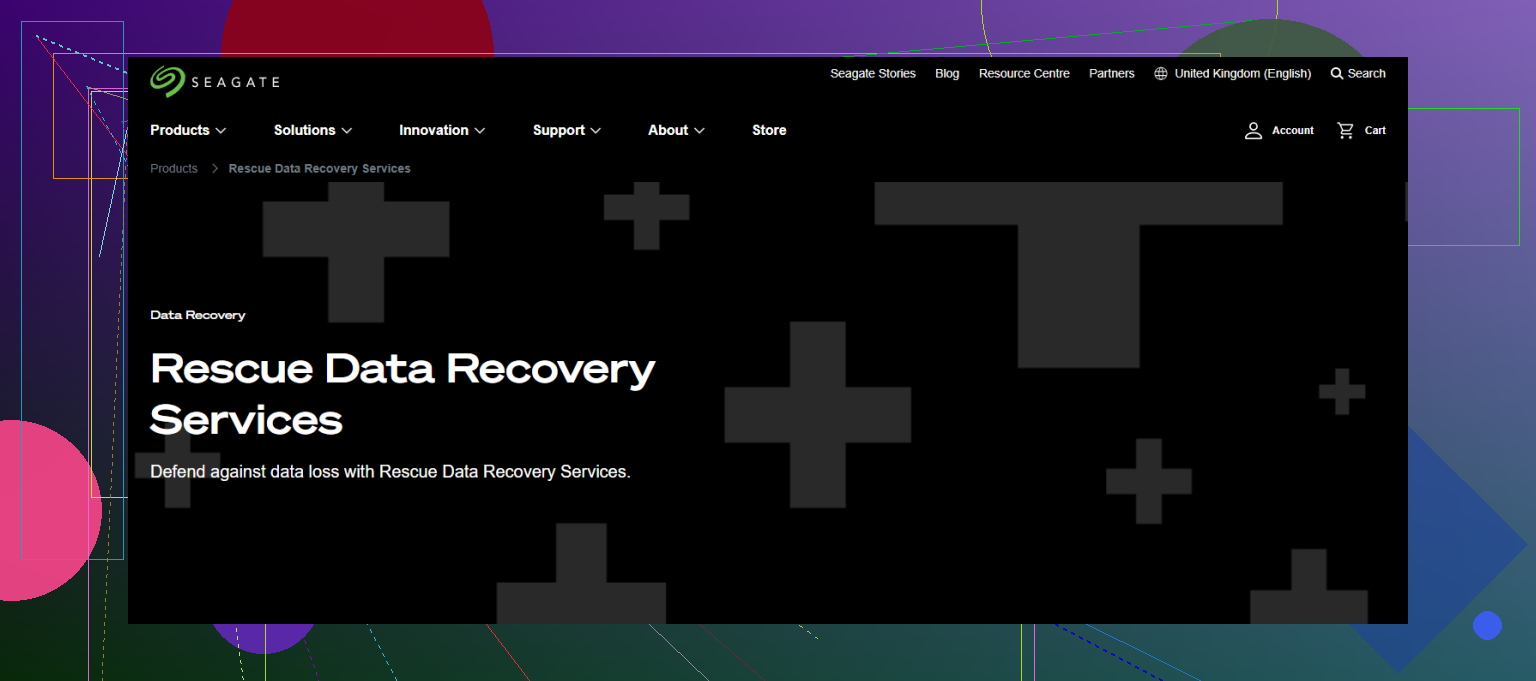
Antes de probar software, escucha la unidad un momento. Conéctala solo el tiempo suficiente para comprobar lo básico. Si gira con normalidad y permanece conectada, es una mejor señal. Si hace clics, chirría, emite pitidos, sigue desconectándose o gira una y otra vez arrancando y deteniéndose, trátala como un fallo de hardware. En ese caso, no sigas analizándola con aplicaciones de recuperación. Revisa en su lugar los Rescue Data Recovery Services de Seagate, especialmente porque algunos modelos Backup Plus venían con cobertura Rescue limitada. Vale la pena comprobarlo con el número de serie.
Si la unidad suena normal y tu ordenador aún la detecta, incluso si aparece como RAW, ilegible, no asignada, no montada, dañada o pide ser formateada, eso normalmente apunta más a un problema lógico. Ahí es donde el software de recuperación puede ayudar.
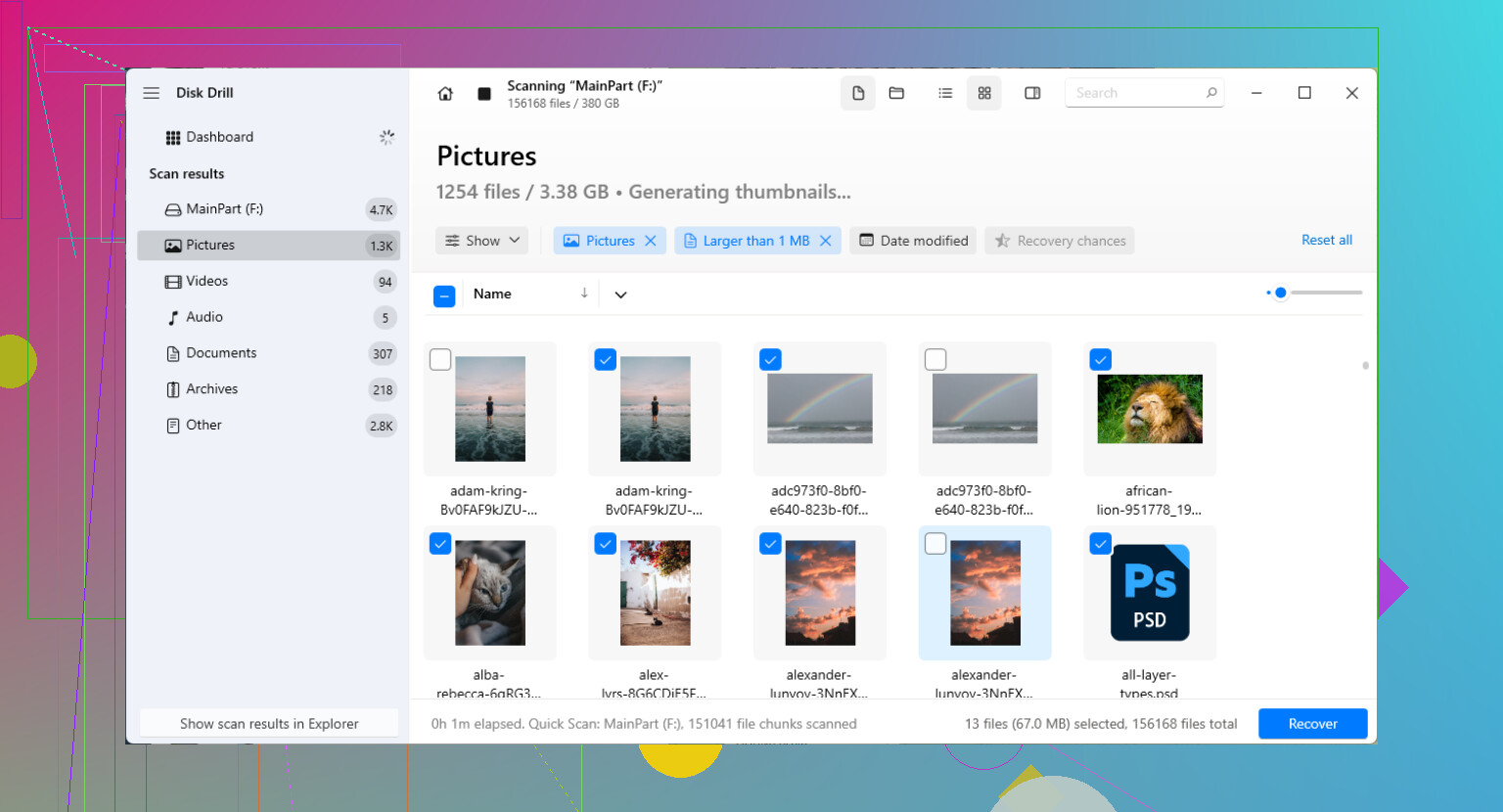
Para una recuperación por tu cuenta, no intentes arreglar primero el sistema de archivos. Analízala en busca de archivos recuperables. Disk Drill es una opción razonable para este tipo de problema con una unidad externa Seagate, ya que puede analizar sistemas de archivos dañados, particiones perdidas, archivos eliminados y unidades que pueden haberse desconectado sin expulsarse de forma segura.
Un orden más seguro sería:
- Instala el software de recuperación en tu unidad interna o en otra unidad externa, no en la unidad Seagate.
- Si los datos importan o la unidad parece inestable, crea primero una imagen byte a byte. Luego analiza la imagen en lugar de forzar la unidad original una y otra vez.
- Prueba con otro cable USB, puerto, adaptador o una conexión directa sin hub. Un cable defectuoso o una conexión débil pueden hacer que las unidades portátiles parezcan estar peor de lo que realmente están.
- Analiza la unidad o la imagen del disco. Cuando aparezcan los resultados, previsualiza los archivos antes de recuperarlos. Si un archivo se previsualiza correctamente, eso suele ser una buena señal.
- Recupera todo en un dispositivo de almacenamiento diferente. No guardes los archivos recuperados de nuevo en la misma unidad Seagate durante la recuperación.
Si no aparece en el Explorador de archivos o en Finder, revisa las herramientas de disco de nivel más bajo. En Windows, mira en Administración de discos. En macOS, usa Utilidad de Discos. En Linux, compruébalo con una utilidad de disco o una herramienta de línea de comandos para listar discos. Si la unidad muestra allí el tamaño correcto, el software de recuperación aún puede ser capaz de leerla aunque el sistema operativo no pueda montarla con normalidad.
Una vez que hayas recuperado los archivos, prueba la unidad antes de volver a confiar en ella. SeaTools es la opción más evidente para una unidad Seagate, aunque cualquier herramienta fiable de diagnóstico completo del disco sirve. Si no supera las pruebas, sustitúyela. Si las supera, puedes reformatearla, pero aun así yo no la usaría como el único lugar donde viven tus copias de seguridad.
Los análisis de unidades grandes pueden tardar mucho tiempo, a veces muchas horas. Pero si la unidad es detectada, informa de la capacidad correcta y no está haciendo ruidos mecánicos malos, todavía hay una probabilidad razonable de que los archivos sean recuperables.
Si esas carpetas muestran un mensaje de “Acceso denegado” en lugar de pedirte que formatees la unidad, el software de recuperación puede no ser lo primero que debas probar. Eso puede deberse simplemente a permisos NTFS de otra instalación de Windows. Aun así, evitaría “reparar” la unidad, pero primero comprueba el error exacto. “Acceso denegado” es diferente de “el archivo o directorio está dañado”, “el parámetro es incorrecto” o que la unidad aparezca como RAW.
En cuanto a los archivos que faltan, no confíes en el Explorador de archivos como prueba de que han desaparecido. Activa los archivos ocultos y los archivos protegidos del sistema solo para comprobarlo, y busca en lugares extraños como $RECYCLE.BIN en esa unidad. Si la unidad se usó con software de copia de seguridad, es posible que los archivos estén ocultos dentro de un conjunto de respaldo en lugar de estar como carpetas normales. Un análisis de recuperación con algo como Disk Drill puede ayudar si la tabla de directorios está dañada, pero espera que algunos resultados regresen sin los nombres originales ni las rutas de carpetas. Previsualiza algunas fotos y documentos antes de recuperar un lote enorme.
Yo tendría cuidado con herramientas como CHKDSK aquí. Puede hacer que una carpeta ilegible vuelva a ser legible, pero también puede “limpiar” entradas dañadas de una forma que complique más la recuperación. Copia o recupera primero a otra unidad y luego experimenta con la Seagate después de que lo importante esté a salvo.
Que las carpetas sean realmente ilegibles o simplemente pertenezcan a otra cuenta de Windows cambia lo que debes hacer a continuación. Si Windows dice “Actualmente no tienes permiso para acceder a esta carpeta” y ofrece un botón Continuar, no es el mismo problema que una carpeta dañada. Andar haciendo clic en la pestaña Seguridad y usar “reemplazar propietario en subcontenedores” puede escribir muchos cambios de permisos en la unidad, así que yo no haría eso como primer paso si los archivos que faltan importan.
Una prueba rápida más segura es abrir un Símbolo del sistema con privilegios elevados y ver si se pueden listar los nombres de las carpetas sin cambiar nada:
dir X:\ /a
Sustituye X: por la letra de la unidad Seagate. Si conoces el nombre de la carpeta:
dir 'X:\nombre de carpeta' /a
Si los archivos aparecen ahí, puede que estés tratando con permisos, atributos ocultos/de sistema, o con que el Explorador no esté ayudando. En ese punto yo intentaría primero copiar una carpeta pequeña a otra unidad, no reparar la Seagate. robocopy es bueno para esto porque maneja rutas largas y reintentos mejor que arrastrar archivos en el Explorador:
robocopy 'X:\carpeta problemática' 'D:\Recovered\carpeta problemática' /e /r:1 /w:1 /xj
Eso no repara la unidad, solo intenta copiar. La parte /xj evita bucles de uniones, que pueden ser una molestia extraña en unidades que tienen carpetas antiguas de copia de seguridad de Windows.
Si obtienes errores de lectura, errores CRC, la copia se queda congelada durante mucho tiempo, o la unidad se desconecta, deja de tratarlo como un problema de permisos. Ahí es donde coincido con el consejo anterior sobre hacer una imagen o escanear en lugar de seguir tocando el disco original repetidamente. Una herramienta de recuperación como Disk Drill tiene más sentido una vez que sospechas de archivos eliminados, una tabla de archivos dañada o una partición perdida. La advertencia importante es que un análisis profundo puede encontrar tus fotos por tipo de archivo pero perder los nombres de carpetas, las fechas y la organización original. Eso es normal y molesto, no necesariamente una señal de que el análisis falló.
Revisa también lo básico. Si este Backup Plus se usó con Seagate Toolkit, Historial de archivos de Windows u otro programa de copia de seguridad, puede que los archivos no aparezcan como tus carpetas normales de Fotos y Documentos. Puede que estén dentro de carpetas de copia de seguridad versionadas, con fechas duplicadas o una estructura de carpetas extraña. Busca en la unidad por extensiones de archivo en lugar de nombres de carpeta, por ejemplo *.jpg, *.docx, *.pdf, y ordena por tamaño/fecha. Hazlo desde una copia o imagen si la unidad parece inestable.
Yo no ejecutaría CHKDSK hasta después de que los datos importantes estén copiados en otro lugar. Lo mismo para tomar posesión, reparar particiones, los avisos de formateo o cualquier herramienta que diga que puede reparar la unidad en el sitio. Todo eso puede ser útil más adelante, pero no son acciones centradas primero en la recuperación.
Mi orden sería:
- Prueba con otro cable USB y otro puerto, preferiblemente un puerto trasero de la placa base en un equipo de escritorio.
- Confirma que la unidad muestra el tamaño correcto en Administración de discos.
- Comprueba el mensaje de error exacto de Windows.
- Prueba un listado/búsqueda de solo lectura para los tipos de archivo que faltan.
- Copia los archivos accesibles a otra unidad.
- Si la copia falla o las carpetas están dañadas, crea una imagen de la unidad si es posible y analiza la imagen.
- Recupera en un disco diferente, nunca de vuelta en la Seagate.
Si la unidad hace ruido o se desconecta, sáltate los trucos ingeniosos de Windows. Si está silenciosa, estable y el problema es solo con ciertas carpetas, puede que aún recuperes mucho sin hacer nada drástico. Lo principal es evitar convertir un problema recuperable de permisos o de directorio en un disco modificado antes de tener una segunda copia de los datos.
Probablemente no deberías esperar un único resultado limpio de restaurar mis carpetas exactamente como estaban hasta saber si se trata de permisos, cifrado o daño real del sistema de archivos. Esas tres cosas pueden parecer similares en el Explorador de archivos, pero la ruta de recuperación es diferente.
Un detalle que a veces la gente pasa por alto con las unidades NTFS externas es el cifrado de Windows. Si alguno de los archivos perdidos o bloqueados estaba cifrado con EFS en una instalación anterior de Windows, copiarlos desde otra PC o recuperarlos con software puede darte solo archivos cifrados que igual no podrás abrir. En el Explorador, esos archivos a menudo aparecían con nombres en verde en la máquina original. Para EFS, necesitas el perfil de usuario o certificado original de Windows, o una copia de seguridad de ese certificado. Las herramientas de recuperación de disco pueden encontrar los datos del archivo, pero no pueden descifrarlos mágicamente.
Para una comprobación rápida y no destructiva, conectaría la unidad, evitaría abrir un montón de carpetas en el Explorador y revisaría las propiedades de algunos archivos de una zona problemática conocida. Si ves que está implicado Cifrar contenido para proteger datos, detente y ve a buscar la PC o el inicio de sesión original antes de hacer cualquier otra cosa. Si solo se trata de permisos NTFS, entonces copiar desde un símbolo del sistema elevado o desde un USB Linux en vivo a veces puede evitar el molesto problema de propiedad de Windows sin reescribir los permisos en la Seagate. Montarla en solo lectura es mejor si sabes cómo hacerlo, pero incluso una copia normal es más segura que tomar posesión de forma recursiva en la unidad de origen.
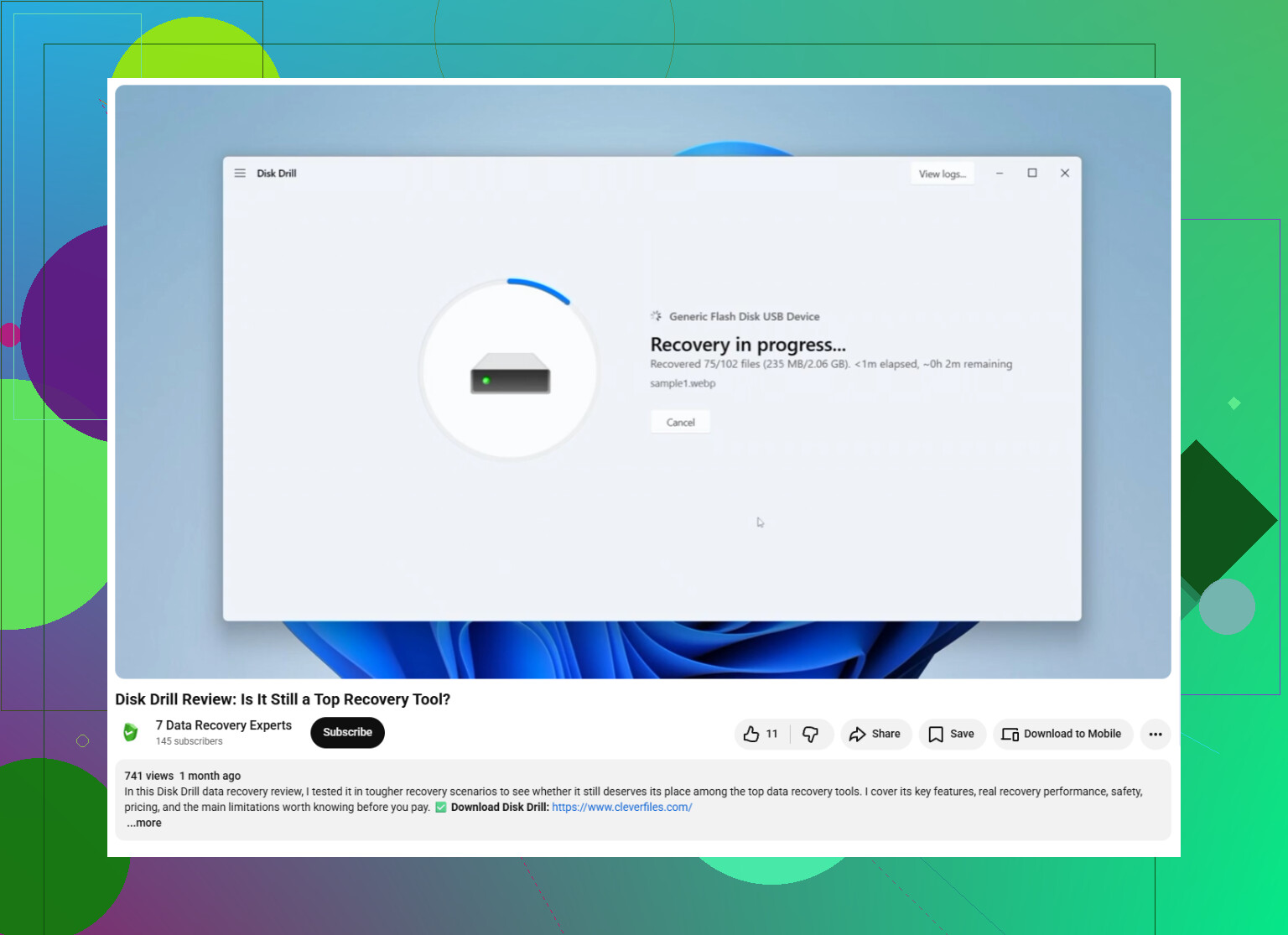
Si los archivos realmente ya no aparecen en la lista del directorio, entonces sí, tiene sentido hacer un escaneo con algo como Disk Drill, especialmente si puedes escanear una imagen en lugar de la unidad física. Solo mantén expectativas realistas: las fotos eliminadas pueden volver con nombres genéricos, y los documentos pueden ser más difíciles de verificar a menos que funcione la vista previa. No guardes la salida recuperada en la Seagate, y no juzgues el escaneo solo por la vista de carpetas. Revisa también los resultados del tipo encontrados por tipo.
El caso molesto es cuando la unidad se puede leer solo a medias. Si algunas carpetas se abren y otras se quedan colgadas, yo priorizaría primero lo irremplazable en lugar de intentar hacer que toda la unidad se comporte bien. Saca las fotos y documentos que puedas ver, y luego escanea o crea una imagen. Los intentos de rescate de toda la unidad son estupendos, pero pueden desperdiciar la vida útil restante de una unidad portátil débil si ya está empezando a desconectarse.