Meu disco rígido externo Seagate Backup Plus é detectado no meu PC com Windows 11, mas não consigo abrir algumas pastas e alguns arquivos importantes parecem estar faltando. Preciso recuperar fotos e documentos com segurança antes de sobrescrever algo acidentalmente. Quais são as melhores etapas de recuperação de dados no Windows 11 para tentar primeiro?
Primeira coisa: pare de fazer qualquer coisa no disco Seagate até recuperar o que puder. Não o formate, não o inicialize, não execute ferramentas de reparo e não copie novos arquivos para ele. Se os arquivos desapareceram por causa de danos no sistema de arquivos ou de uma partição com problema, eles ainda podem estar lá. Gravar no disco é o que pode transformar um problema recuperável em algo muito pior.
Antes de tentar um software, escute o disco por um momento. Conecte-o apenas pelo tempo suficiente para verificar o básico. Se ele girar normalmente e permanecer conectado, isso é um sinal melhor. Se ele clicar, raspar, apitar, continuar desconectando ou ficar girando para cima e para baixo repetidamente, trate isso como uma falha de hardware. Nesse caso, não continue escaneando-o com aplicativos de recuperação. Verifique os Serviços de Recuperação de Dados Rescue da Seagate, especialmente porque alguns modelos Backup Plus vinham com cobertura Rescue limitada. Vale a pena verificar pelo número de série.
Se o disco soa normal e seu computador ainda o detecta, mesmo que apareça como RAW, ilegível, não alocado, não montado, corrompido ou peça para ser formatado, isso geralmente aponta mais para um problema lógico. É aí que um software de recuperação pode ajudar.
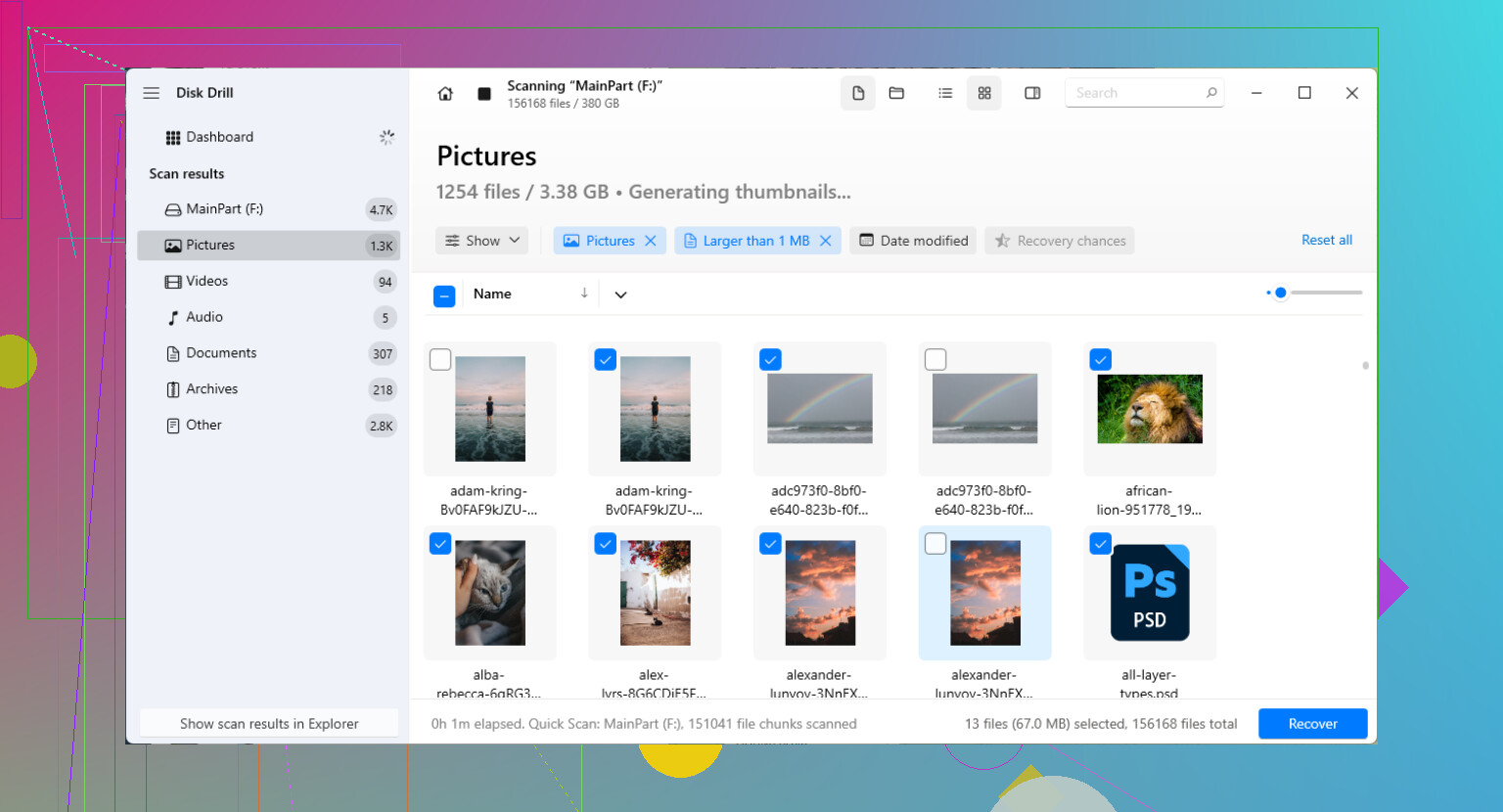
Para recuperação por conta própria, não tente corrigir o sistema de arquivos primeiro. Faça uma varredura em busca de arquivos recuperáveis. Disk Drill é uma opção razoável para esse tipo de problema com disco externo Seagate, já que pode escanear sistemas de arquivos danificados, partições ausentes, arquivos excluídos e discos que podem ter sido desconectados sem ejeção segura.
Uma ordem mais segura seria:
- Instale o software de recuperação no seu disco interno ou em outro disco externo, não no disco Seagate.
- Se os dados forem importantes ou o disco parecer instável, crie primeiro uma imagem byte a byte. Depois, escaneie a imagem em vez de forçar o disco original repetidamente.
- Tente um cabo USB, porta, adaptador ou conexão direta diferente, sem hub. Um cabo ruim ou uma conexão fraca pode fazer discos portáteis parecerem piores do que realmente estão.
- Escaneie o disco ou a imagem do disco. Quando os resultados aparecerem, visualize os arquivos antes de recuperá-los. Se um arquivo for visualizado corretamente, isso geralmente é um bom sinal.
- Recupere tudo para um dispositivo de armazenamento diferente. Não salve os arquivos recuperados de volta no mesmo disco Seagate durante a recuperação.
Se ele não aparecer no Explorador de Arquivos ou no Finder, verifique as ferramentas de disco de nível mais baixo. No Windows, veja em Gerenciamento de Disco. No macOS, use o Utilitário de Disco. No Linux, verifique com um utilitário de disco ou uma ferramenta de listagem de discos por linha de comando. Se o disco mostrar o tamanho correto ali, o software de recuperação ainda poderá conseguir lê-lo, mesmo que o sistema operacional não consiga montá-lo normalmente.
Depois de recuperar os arquivos, teste o disco antes de voltar a confiar nele. SeaTools é a opção mais óbvia para um disco Seagate, embora qualquer ferramenta confiável de diagnóstico completo de disco sirva. Se ele falhar no teste, substitua-o. Se passar, você pode reformatá-lo, mas eu ainda não o usaria como o único lugar onde seus backups ficam armazenados.
Varreduras de discos grandes podem levar muito tempo, às vezes muitas horas. Mas se o disco for detectado, informar a capacidade correta e não estiver fazendo ruídos mecânicos ruins, ainda há uma chance razoável de que os arquivos sejam recuperáveis.
Se essas pastas estiverem mostrando uma mensagem de “Acesso negado” em vez de pedir para formatar a unidade, o software de recuperação pode não ser a primeira coisa a tentar. Isso pode ser simplesmente permissões NTFS de outra instalação do Windows. Eu ainda evitaria “corrigir” a unidade, mas verificaria primeiro o erro exato. “Acesso negado” é diferente de “o arquivo ou diretório está corrompido”, “o parâmetro está incorreto” ou da unidade aparecer como RAW.
Quanto aos arquivos ausentes, não confie no Explorador de Arquivos como prova de que eles sumiram. Ative os arquivos ocultos e os arquivos protegidos do sistema só para verificar, e procure em locais estranhos como $RECYCLE.BIN nessa unidade. Se a unidade foi usada com software de backup, os arquivos podem estar escondidos em um conjunto de backup em vez de estarem em pastas normais. Uma varredura de recuperação com algo como Disk Drill pode ajudar se a tabela de diretórios estiver danificada, mas espere que alguns resultados voltem sem os nomes originais ou os caminhos das pastas. Visualize algumas fotos e documentos antes de recuperar um lote enorme.
Eu teria cuidado com ferramentas como o CHKDSK aqui. Ele pode tornar uma pasta ilegível legível novamente, mas também pode “limpar” entradas danificadas de uma forma que torna a recuperação mais complicada. Copie ou recupere para outra unidade primeiro e depois faça testes no Seagate quando o que for importante já estiver em segurança.
Se as pastas estão realmente ilegíveis ou apenas pertencem a outra conta do Windows muda o que você deve fazer em seguida. Se o Windows disser “No momento, você não tem permissão para acessar esta pasta” e oferecer um botão Continuar, isso não é o mesmo problema que uma pasta danificada. Ficar mexendo na guia Segurança e fazer “substituir proprietário em subcontêineres” pode gravar muitas alterações de permissão na unidade, então eu não faria disso o primeiro passo se os arquivos ausentes forem importantes.
Um teste rápido mais seguro é abrir um Prompt de Comando elevado e ver se os nomes das pastas podem ser listados sem alterar nada:
dir X:\ /a
Substitua X: pela letra da unidade Seagate. Se você souber o nome da pasta:
dir 'X:\nome da pasta' /a
Se os arquivos aparecerem ali, você pode estar lidando com permissões, atributos ocultos/de sistema ou com o Explorer não ajudando. Nesse ponto, eu tentaria copiar primeiro uma pasta pequena para outra unidade, não “reparar” a Seagate. O robocopy é bom para isso porque lida com caminhos longos e comportamento de repetição melhor do que arrastar arquivos no Explorer:
robocopy 'X:\pasta com problema' 'D:\Recovered\pasta com problema' /e /r:1 /w:1 /xj
Isso não corrige a unidade, apenas tenta copiar. A parte /xj evita loops de junção, o que pode ser um incômodo estranho em unidades que têm pastas antigas de backup do Windows.
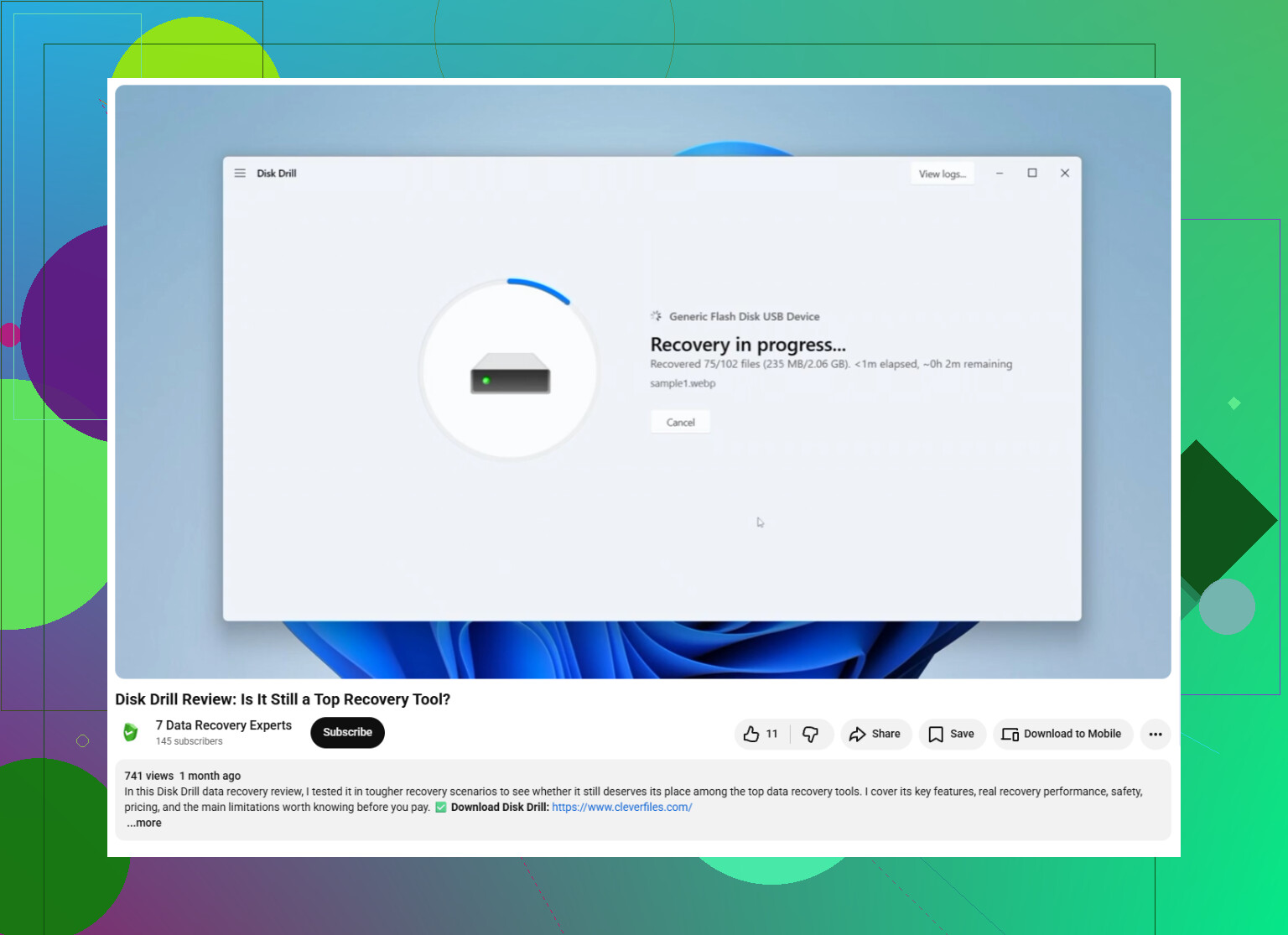
Se você receber erros de leitura, erros de CRC, a cópia travar por muito tempo ou a unidade ficar offline, pare de tratar isso como um problema de permissões. É aí que eu concordo com o conselho anterior sobre criar uma imagem ou fazer uma varredura em vez de ficar mexendo repetidamente no disco original. Uma ferramenta de recuperação como o Disk Drill faz mais sentido quando você suspeita de arquivos excluídos, uma tabela de arquivos danificada ou uma partição perdida. A observação importante é que uma varredura profunda pode encontrar suas fotos por tipo de arquivo, mas perder nomes de pastas, datas e a organização original. Isso é normal e irritante, não necessariamente um sinal de que a varredura falhou.
Verifique também as coisas mais básicas. Se este Backup Plus foi usado com o Seagate Toolkit, o Histórico de Arquivos do Windows ou outro programa de backup, os arquivos podem não aparecer como suas pastas normais “Fotos” e “Documentos”. Eles podem estar dentro de pastas de backup versionadas, com datas duplicadas ou uma estrutura de pastas estranha. Pesquise na unidade por extensões de arquivo em vez de nomes de pasta, por exemplo *.jpg, *.docx, *.pdf, e classifique por tamanho/data. Faça isso a partir de uma cópia ou imagem se a unidade parecer instável.
Eu não executaria o CHKDSK até que os dados importantes fossem copiados para outro lugar. O mesmo vale para “assumir propriedade”, reparo de partição, avisos de formatação ou qualquer ferramenta que diga que pode corrigir a unidade no local. Elas podem ser úteis depois, mas não são ações que colocam a recuperação em primeiro lugar.
Minha ordem seria:
- Tente um cabo USB e uma porta diferentes, de preferência uma porta traseira da placa-mãe em um desktop.
- Confirme se a unidade mostra o tamanho correto no Gerenciamento de Disco.
- Verifique a mensagem de erro exata do Windows.
- Tente listar/pesquisar em modo somente leitura os tipos de arquivo ausentes.
- Copie os arquivos acessíveis para outra unidade.
- Se a cópia falhar ou as pastas estiverem corrompidas, crie uma imagem da unidade, se possível, e faça a varredura da imagem.
- Recupere para um disco diferente, nunca de volta para a Seagate.
Se a unidade estiver fazendo barulho ou desconectando, ignore os truques espertos do Windows. Se ela estiver silenciosa, estável e o problema for apenas em certas pastas, você ainda pode recuperar muita coisa sem fazer nada dramático. O principal é evitar transformar um problema recuperável de permissões ou diretório em um disco alterado antes de você ter uma segunda cópia dos dados.
Você provavelmente não deve esperar um resultado limpo de restaure minhas pastas exatamente como estavam até saber se isso é permissões, criptografia ou dano real no sistema de arquivos. Esses três podem parecer semelhantes no Explorador de Arquivos, mas o caminho de recuperação é diferente.
Um detalhe que às vezes as pessoas não percebem com unidades NTFS externas é a criptografia do Windows. Se algum dos arquivos ausentes ou bloqueados foi criptografado com EFS em uma instalação antiga do Windows, copiá-los de outro PC ou recuperá-los com software pode apenas fornecer arquivos criptografados que você ainda não consegue abrir. No Explorer, esses arquivos geralmente apareciam com nomes verdes na máquina original. Para EFS, você precisa do perfil de usuário/certificado original do Windows ou de um backup desse certificado. Ferramentas de recuperação de disco podem encontrar os dados do arquivo, mas não podem descriptografá-los magicamente.
Para uma verificação rápida e não destrutiva, eu conectaria a unidade, evitaria abrir um monte de pastas no Explorer e examinaria as propriedades de alguns arquivos de uma área problemática conhecida. Se você vir Encriptar conteúdo para proteger dados envolvido, pare e vá encontrar o PC/login original antes de fazer qualquer outra coisa. Se forem apenas permissões NTFS, então copiar a partir de um prompt elevado ou de um USB live Linux às vezes pode contornar a irritante bagunça de propriedade do Windows sem regravar permissões no Seagate. Montar em somente leitura é melhor se você souber como, mas até uma cópia normal é mais segura do que assumir a propriedade recursivamente na unidade de origem.
Se os arquivos realmente sumiram da listagem do diretório, então sim, uma varredura com algo como Disk Drill faz sentido, especialmente se você puder analisar uma imagem em vez da unidade física. Só mantenha expectativas realistas: fotos excluídas podem voltar com nomes genéricos, e documentos podem ser mais difíceis de verificar, a menos que a visualização funcione. Não salve a saída recuperada no Seagate e não avalie a varredura apenas pela visualização de pastas. Verifique também os resultados no estilo encontrados por tipo.
O caso irritante é quando a unidade está parcialmente legível. Se algumas pastas abrem e outras travam, eu priorizaria primeiro o material insubstituível em vez de tentar fazer a unidade inteira se comportar. Pegue as fotos/documentos que você consegue ver, depois faça a varredura ou a imagem. Tentativas de resgate da unidade inteira são ótimas, mas podem desperdiçar a vida útil restante de uma unidade portátil fraca se ela já estiver começando a ficar offline.