Apaguei acidentalmente arquivos importantes do meu disco rígido enquanto organizava as pastas, e agora não tenho certeza se a recuperação de arquivos ainda é possível ou se devo simplesmente reinstalar tudo e começar de novo. Preciso de orientação sobre a maneira mais segura de recuperar arquivos excluídos do disco rígido sem piorar a situação.
Eu já passei por isso e, sim, é horrível. Perder arquivos dói rápido. A parte boa é a seguinte: com um disco rígido, a recuperação muitas vezes ainda é possível se você parar de causar danos agora mesmo.
Primeiro passo: pare de usar a unidade. Imediatamente. Não copie arquivos para ela. Não instale nada nela. Não continue inicializando por ela se for o seu disco principal. Quando um arquivo é excluído, os dados geralmente permanecem no lugar por um tempo. O sistema apenas marca o espaço como disponível. Assim que novos dados forem gravados ali, seu arquivo antigo vai sendo destruído aos poucos. Aprendi isso da pior forma, anos atrás.
Se o que sumiu estava em uma segunda unidade interna ou unidade externa, desconecte-a e deixe-a quieta até você estar pronto para escaneá-la em outro computador. Se estava na sua unidade do sistema operacional, use uma configuração de inicialização por USB ou outra máquina, se tiver uma. O objetivo é simples: menos gravações, melhores chances.
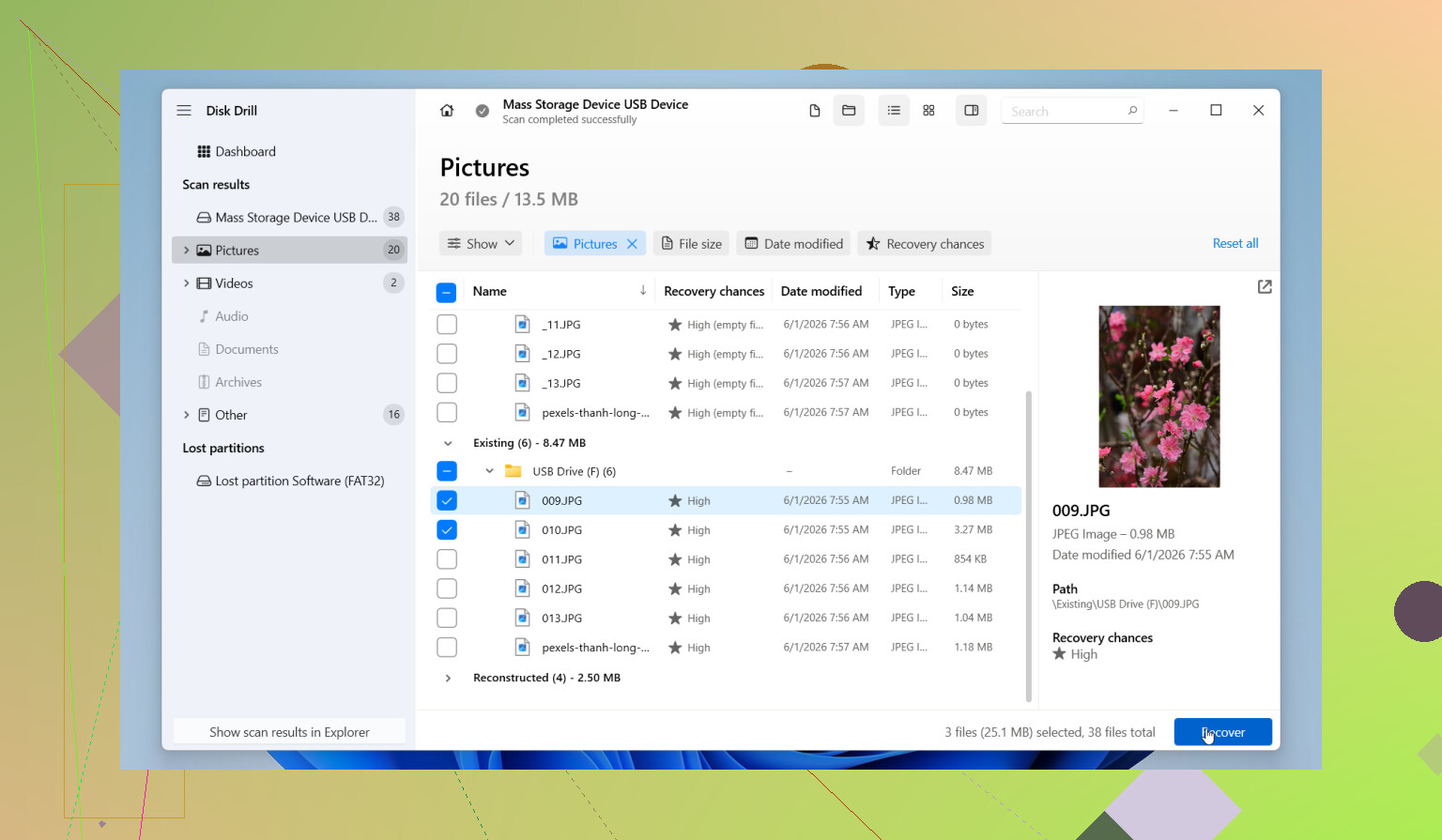
O que eu faria em seguida seria instalar o Disk Drill, mas colocá-lo em uma unidade diferente daquela com os arquivos excluídos. As pessoas deixam passar essa etapa o tempo todo e acabam sobrescrevendo os mesmos dados que estão tentando salvar.
A parte de que mais gosto é a opção de imagem de backup byte a byte. Faça a imagem primeiro se a unidade ainda responder normalmente, quer dizer, se ainda estiver se comportando bem. Depois escaneie a cópia em vez de forçar o disco original. Ele também mostra visualizações de arquivos, o que economiza tempo porque você pode verificar o que é recuperável antes de restaurar qualquer coisa. A versão gratuita permite escanear e visualizar, então você não precisa se comprometer antes de ver os resultados.
Coisas que vale a pena ter em mente:
- Discos rígidos normalmente dão uma chance melhor do que SSDs. Ainda assim, não relaxe. Algumas configurações mais novas de HDD também oferecem suporte a TRIM, então o tempo importa mais do que as pessoas pensam.
- Se você ouvir cliques, rangidos ou ruídos repetidos de tentativa de giro, pare. Desligue. Software não vai corrigir falha de hardware. Nesse ponto, um laboratório de recuperação é o caminho mais seguro.
- Faça uma varredura profunda adequada. Repetir escaneamentos várias vezes não faz arquivos extras aparecerem por mágica. Só aumenta o desgaste e, em uma unidade fraca, isso é uma aposta ruim.
Se o Disk Drill não resolver, eu tentaria outras ferramentas antes de desistir. O Recuva é fácil e rápido para casos mais simples. O DiskGenius ajuda mais quando partições ou sistemas de arquivos foram danificados. O Data Rescue costuma ser uma escolha decente no Mac. Ainda assim, tive as experiências mais tranquilas com o Disk Drill, principalmente porque a visualização e a criação de imagem já vêm integradas e são fáceis de encontrar.
Aja rápido. Mantenha a unidade intocada o máximo possível. Se o disco estiver saudável, suas chances ainda são razoáveis.

Ainda não reinstale. Se a unidade ainda funciona, a recuperação de arquivos deve ser sua primeira atitude. Começar do zero ajuda o seu sistema, mas não faz nada pelos seus documentos ou fotos excluídos.
Concordo com @mikeappsreviewer em um ponto importante: pare de gravar na unidade. Discordo um pouco de partir direto para varreduras profundas, porém. Primeiro, verifique os lugares simples. Lixeira. Lixeira da sincronização em nuvem no OneDrive, Google Drive, Dropbox. Histórico de Arquivos do Windows. Time Machine do Mac. Snapshots do NAS, se você os usava. Essas opções são mais rápidas e seguras do que uma recuperação completa.
Se estiverem vazios, use o Disk Drill em outra unidade e recupere os arquivos para um disco diferente. Se o seu disco rígido for um HDD tradicional, as chances de recuperação costumam ser razoáveis. Se for um SSD, as chances caem rápido por causa do TRIM. Essa parte é ruim, mas é verdade.
Reinstale somente depois que as tentativas de recuperação terminarem. Reinstalar grava muitos dados e prejudica suas chances.
Este é um guia sólido para recuperar arquivos excluídos permanentemente, com etapas que as pessoas seguem tanto no PC quanto no Mac. assista a este passo a passo de recuperação de arquivos excluídos
Versão curta:
- Pare de usar a unidade.
- Verifique os backups e a lixeira da sincronização.
- Faça a varredura com o Disk Drill a partir de outra unidade.
- Salve os arquivos recuperados em outro lugar.
- Reinstale depois, não agora.
Se a unidade começar a fazer cliques, pare imediatamente. Isso vira caso de laboratório, não de correção por software.

Não reinstale. Esse é o passo que quase garante que você torne a recuperação mais difícil.
Eu concordo em grande parte com @mikeappsreviewer e @chasseurdetoiles, mas eu enfatizaria mais um ponto extra: descubra que tipo de exclusão aconteceu antes de fazer qualquer coisa mais complicada. Se você apenas removeu arquivos de pastas normais, isso é bem diferente de formatar, redefinir o Windows ou excluir uma partição inteira. A resposta muda bastante dependendo disso.
Algumas coisas que as pessoas esquecem:
- Verifique se os arquivos foram realmente movidos, e não excluídos. A Pesquisa do Windows ainda pode encontrá-los pelo tipo de arquivo ou por parte do nome.
- Procure nas listas de arquivos recentes específicas dos aplicativos. Word, Excel, Photoshop, Premiere, qualquer um. Às vezes o caminho do arquivo ainda está lá e leva você a uma cópia temporária ou de salvamento automático.
- Verifique pastas temporárias ocultas e locais de salvamento automático antes de fazer uma recuperação completa. Você ficaria surpreso com a frequência com que coisas excluídas ainda estão ali.
- Se isso aconteceu em um SSD, seja realista. Às vezes a recuperação ainda pode funcionar, mas as chances de recuperação em HDD geralmente são bem melhores.
Se você for fazer uma varredura, o Disk Drill é uma escolha sensata, especialmente porque é fácil classificar por tipo de arquivo e visualizar os resultados rapidamente. Eu só não iria direto para escanear tudo às cegas se houver chance de os arquivos ainda existirem no armazenamento temporário ou em pastas de salvamento automático.
Além disso, começar do zero só faz sentido se os arquivos não importarem mais. Reinstalar corrige problemas do sistema. Isso não recupera nada excluído. São dois problemas totalmente diferentes.
Se você quiser um exemplo prático, aqui está uma história de sucesso de recuperação de dados de disco rígido externo fácil de acompanhar.
Então é isso: recupere primeiro, reinstale depois se necessário. Se a unidade estiver fazendo barulhos estranhos, pare de mexer nela imediatamente.
Eu dividiria isso em duas perguntas separadas: recuperar arquivos e corrigir o sistema. Não são o mesmo trabalho.
Discordo um pouco da ideia de fazer uma deep scan o quanto antes. Se os arquivos foram excluídos recentemente e o sistema de arquivos está saudável, às vezes uma recuperação rápida ou verificar os salvamentos automáticos dos aplicativos resulta em nomes de arquivos e estrutura de pastas mais limpos do que uma grande varredura bruta. Deep scans são ótimas, mas também são a ferramenta mais bruta.
O que mais importa é isto:
- Se era um HDD, suas chances geralmente são boas.
- Se era um SSD, as chances podem despencar rapidamente.
- Se era a unidade do sistema, cada reinicialização e instalação prejudica as chances de recuperação.
Uma coisa que não foi mencionada o suficiente por @chasseurdetoiles, @espritlibre e @mikeappsreviewer: verifique se os arquivos excluídos estavam dentro de uma biblioteca sincronizada por um aplicativo com histórico de versões. Não apenas a lixeira da nuvem. Alguns aplicativos mantêm revisões antigas mesmo após a exclusão local.
Sobre o Disk Drill especificamente:
Prós:
- visualização fácil
- bom para classificar por tipo
- o recurso de imagem é realmente útil
- interface amigável para iniciantes
Contras:
- pode ser lento em unidades grandes
- deep scans podem retornar muitos arquivos bagunçados e renomeados
- os melhores recursos não são realmente leves
- em SSDs, nenhum software pode vencer o TRIM magicamente
Então não, não comece do zero ainda. Só vale a pena discutir a reinstalação depois que as tentativas de recuperação forem concluídas. Se você precisar de uma ferramenta, o Disk Drill é uma primeira escolha razoável, mas eu o usaria com cuidado e recuperaria apenas para outro disco. Se a unidade começar a fazer ruído físico, pare e considere um laboratório.