Mi Mac dejó de reconocer mi disco duro externo Toshiba después de que se desconectó inesperadamente. Utilidad de Discos ve la unidad pero no la monta, y necesito recuperar archivos importantes de ella. ¿Cuál es la forma más segura de manejar la recuperación de disco duro en Mac para un disco Toshiba sin empeorar la pérdida de datos?
Lo primero: no sigas usando la unidad. Esa es la parte que la gente tiende a subestimar, pero es la que más importa.
Cuando un archivo desaparece en macOS, o incluso después de un formateo en algunos casos, los datos normalmente no se borran al instante del disco. El sistema puede simplemente marcar ese espacio como disponible. Sin embargo, si se escriben datos nuevos allí, el archivo anterior puede sobrescribirse. Eso también puede pasar con cosas normales, como descargas, caché del navegador, actualizaciones de apps, archivos temporales o procesos en segundo plano.
Si es una unidad externa, desconéctala por ahora. Si los archivos perdidos estaban en la unidad interna de tu Mac, usa la Mac lo menos posible hasta que decidas qué hacer después.
Aprendí esto por las malas cuando pensé que había perdido toda mi tesis porque asumí que la había copiado a una memoria USB. En ese momento fue horrible, pero también me enseñó que “desaparecido del Finder” no siempre significa “perdido para siempre”.
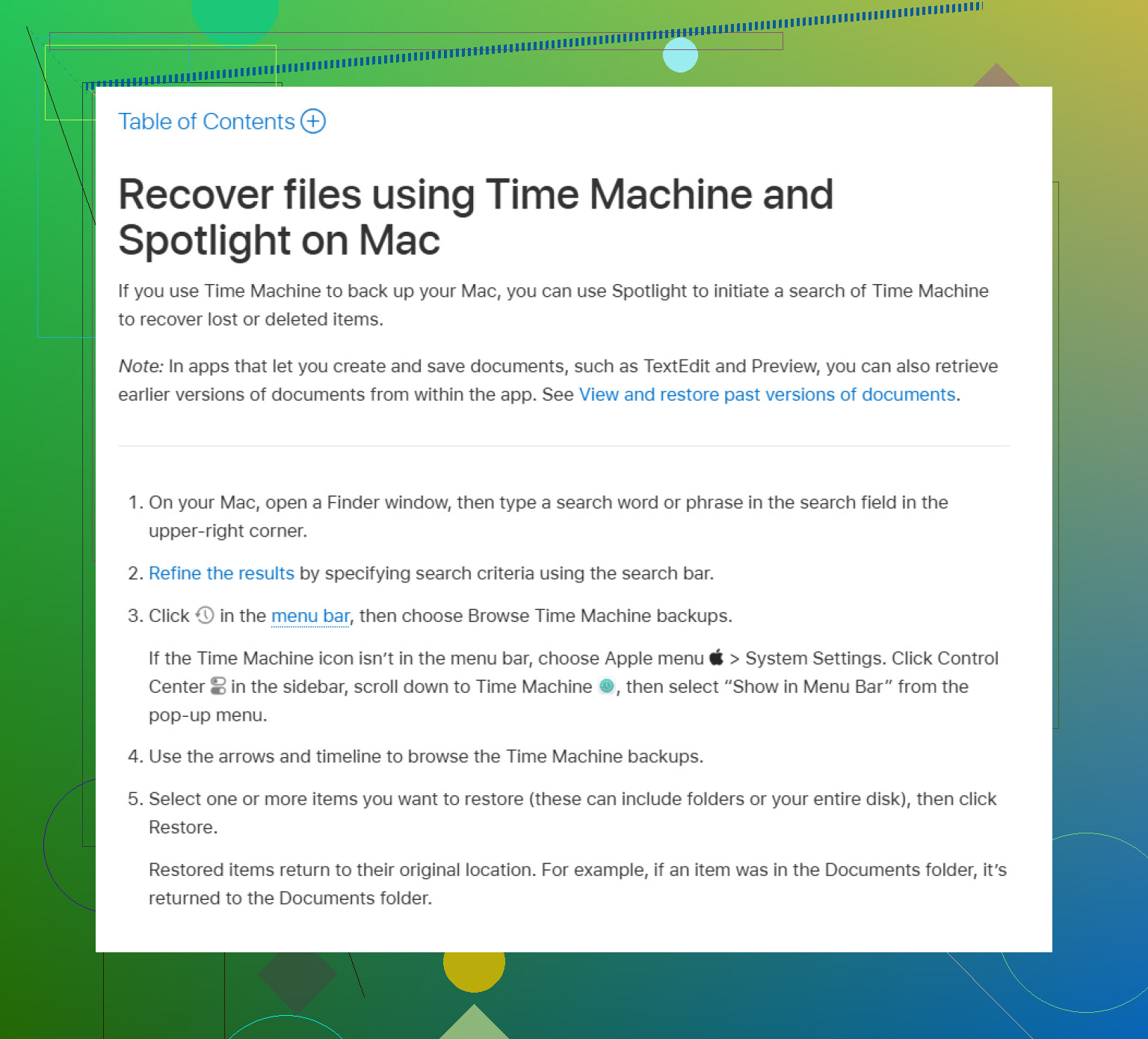
Antes de lanzarte al software de recuperación, revisa primero los lugares simples. Abre la Papelera normal. Si los archivos estaban en una unidad externa, revisa también la carpeta oculta de la papelera de esa unidad. Abre la unidad en Finder, presiona Shift + Command + Period para mostrar los archivos ocultos y luego busca una carpeta llamada .Trashes. Si los archivos están ahí, puede que puedas restaurarlos con “Volver a colocar”.
Después de eso, revisa Time Machine si lo tenías activado antes de que desaparecieran los archivos. Ábrelo desde la barra de menús, vuelve a un momento en el que los archivos todavía existían, selecciona lo que necesitas y pulsa “Restaurar”.
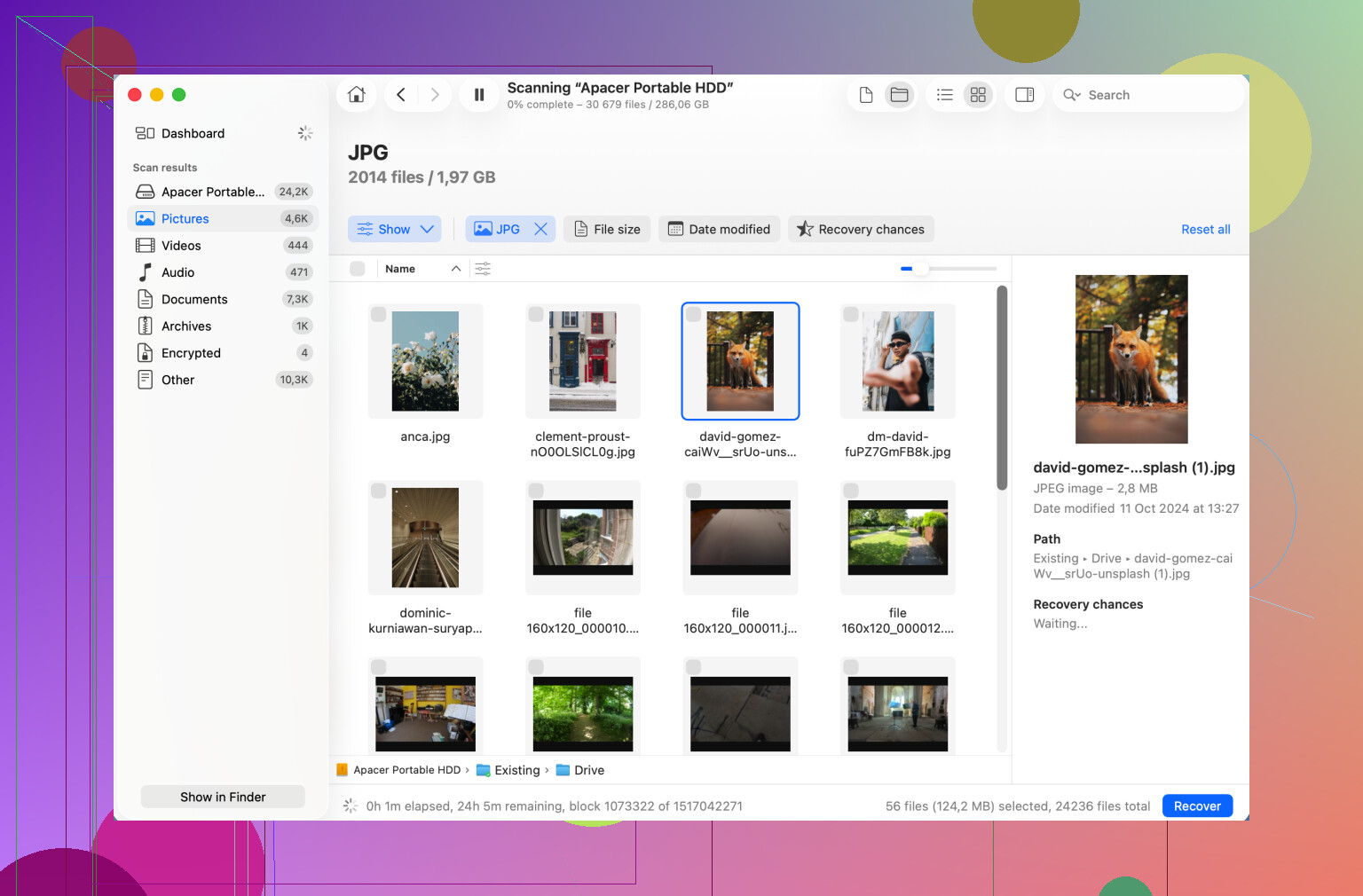
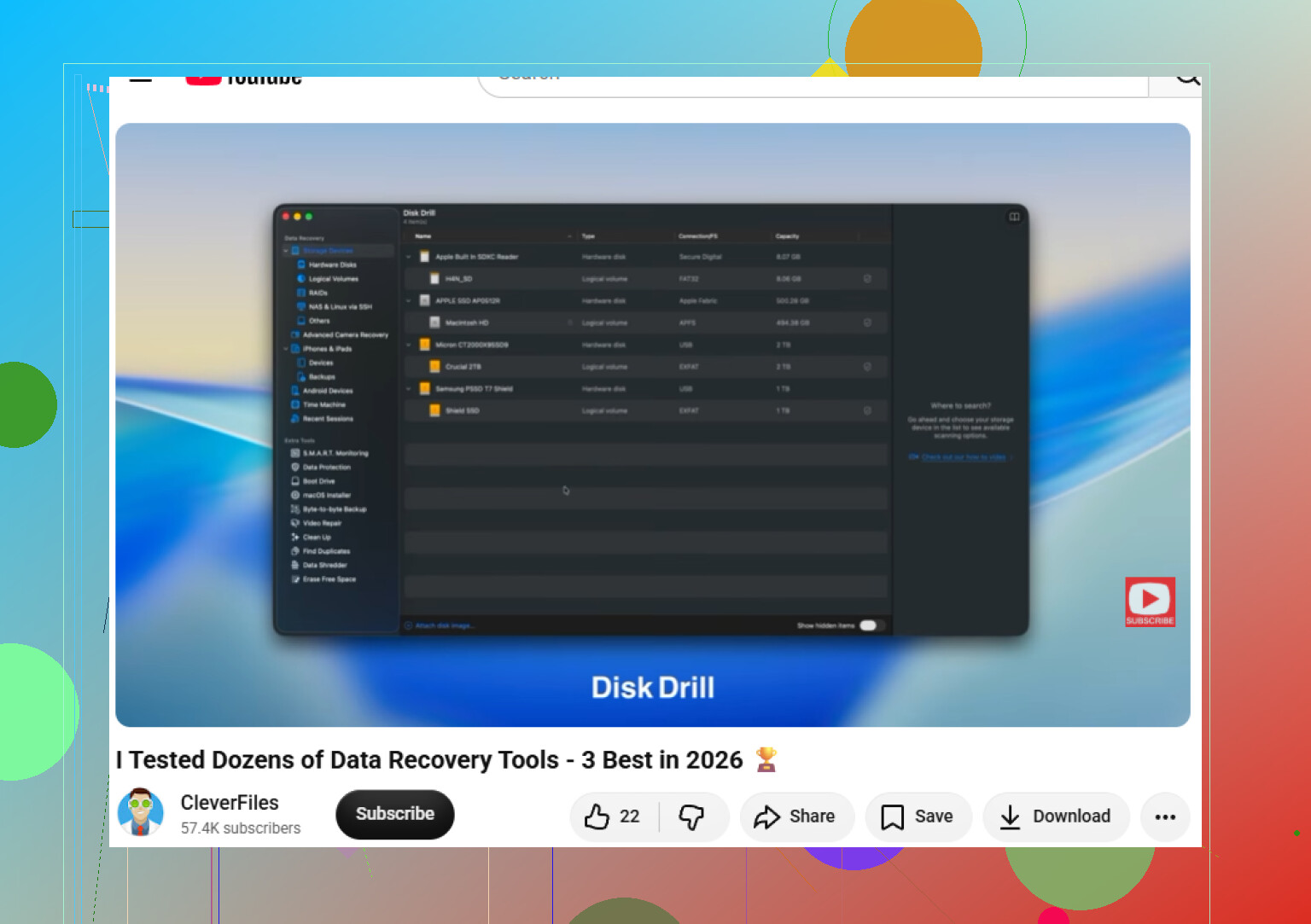
Si no hay copia de seguridad y la Papelera está vacía, entonces el software de recuperación probablemente sea la siguiente opción realista. Disk Drill es una de las herramientas comunes para Mac para esto. Es compatible con sistemas de archivos como APFS y HFS+, y no es demasiado difícil orientarse en ella.
Estas herramientas normalmente escanean de un par de formas diferentes. Algunos escaneos buscan registros antiguos del sistema de archivos. Los escaneos más profundos buscan firmas de archivos, así que todavía pueden detectar cosas como fotos, documentos, videos o archivos comprimidos incluso si el nombre original y la ubicación de la carpeta ya no están.
Hay algo importante que debes tener en cuenta: si la unidad está fallando, no sigas forzándola con escaneos. Si tarda una eternidad en montarse, se desconecta aleatoriamente o se comporta de forma extraña, crea primero una imagen byte por byte y escanea esa imagen en su lugar. Eso te da una mejor oportunidad sin estresar repetidamente la unidad original.
Si oyes clics, rechinidos, sonidos extraños de giro o cualquier cosa que sugiera daño físico, detente. Apágala y desconéctala. La recuperación por software no es la opción correcta en esa situación. Si los datos realmente importan, un servicio profesional de recuperación es la opción más segura, aunque sea caro.
Una vez que superes esto, configura copias de seguridad para no tener que pasar por ello otra vez. Time Machine es bueno para una copia de seguridad local, y una copia de seguridad en la nube añade otra capa en caso de que la unidad local falle o desaparezca.
Por ahora, hazlo de forma simple y metódica: deja de usar la unidad, revisa la Papelera normal y la carpeta oculta .Trashes, prueba Time Machine y luego mira el software de recuperación. Si los datos no han sido sobrescritos ni dañados físicamente, todavía hay una posibilidad real de recuperarlos.
No hagas clic en los avisos de Borrar, Inicializar o reparar solo porque macOS los sugiera.
Como Utilidad de Discos aún puede ver la Toshiba, trátalo como un trabajo de recuperación, no como un problema de montaje que haya que forzar. Haz primero una imagen de la unidad si puedes, luego analiza la imagen con Disk Drill u otra herramienta de recuperación y guarda los archivos recuperados en un disco diferente.
No sigas desconectándolo y volviéndolo a conectar solo para ver si vuelve. Eso puede convertir una mala conexión recuperable o una unidad débil en un problema peor, especialmente si se desconecta mientras macOS intenta leer el sistema de archivos.
Estoy de acuerdo con el consejo de priorizar la creación de una imagen, pero revisaría primero las cosas aburridas del hardware antes de iniciar un escaneo largo. No se trata de probar un montón de soluciones, solo de eliminar variables evitables. Usa un cable USB diferente si tienes uno, conéctalo directamente al Mac en lugar de a un hub o dock, y evita adaptadores de panel frontal o dongles USB-C baratos si eso forma parte de la configuración. Una cantidad sorprendente de problemas con discos externos Toshiba en realidad son problemas de cable, puerto o carcasa, no del disco en sí.
Dicho eso, no uses esto como excusa para seguir probándolo toda la noche. Un intento limpio con un cable en buen estado y un puerto directo es razonable. Si sigue apareciendo en Utilidad de Discos pero se niega a montarse, deja de tratarlo como una unidad externa normal.
El orden más seguro que yo usaría es:
-
Deja Utilidad de Discos en paz excepto para mirar la información. No borres, inicialices, particiones ni ejecutes nada que afirme que va a reparar el disco.
-
Busca otra unidad con suficiente espacio libre. Si el Toshiba es de 2 TB, calcula como si necesitaras 2 TB de espacio para una imagen, aunque solo tuvieras 200 GB de archivos en él.
-
Haz un clon o una imagen del disco completo, no solo del volumen visible. Si el mapa de particiones o el sistema de archivos está dañado, copiar solo la parte montada puede hacer que pierdas lo que necesitas.
-
Escanea la imagen o el clon, no el Toshiba original.
-
Recupera los archivos en una tercera ubicación. Nunca guardes los archivos recuperados de nuevo en el Toshiba.
Si te sientes cómodo con Terminal, una herramienta como ddrescue suele ser mejor para una unidad dudosa que una copia normal porque puede saltarse las zonas defectuosas y volver a ellas en lugar de quedarse atascada para siempre. El inconveniente es que no es fácil para principiantes. Elegir mal el origen o el destino puede sobrescribir el disco equivocado, así que no lo uses si los nombres de los discos en Terminal te resultan confusos.
Si prefieres quedarte en una aplicación gráfica, Disk Drill está bien para probar, pero úsalo de la manera correcta: escanea la imagen si es posible, previsualiza los archivos antes de pagar o dedicarle tiempo, y recupéralos en otro disco. Tampoco juzgues el éxito solo por los nombres de archivo. Con metadatos del sistema de archivos dañados, las herramientas de recuperación pueden encontrar archivos pero perder la estructura de carpetas o los nombres originales. Las fotos y los PDF pueden volver bien, mientras que los paquetes de aplicaciones, las bibliotecas de correo o las carpetas de proyectos pueden quedar más desordenados.
Una pequeña advertencia que suele pasarse por alto: si este Toshiba se usó para Time Machine, Biblioteca de Fotos, bibliotecas de Final Cut o cualquier cosa con muchas carpetas tipo paquete, no asumas que ver algunos archivos significa que todo se recuperó. Esas bibliotecas pueden parecer carpetas, pero dependen de que muchos archivos internos estén intactos. Copia la biblioteca o el paquete completo si puedes, y luego pruébalo desde una copia recuperada aparte.
Si la unidad está haciendo clics, girando repetidamente hacia arriba y hacia abajo, o desapareciendo de Utilidad de Discos mientras está quieta, yo no ejecutaría Disk Drill ni ningún otro escáner en el disco original. En ese punto, el escáner solo le está pidiendo al hardware que falla que lea todos los sectores que pueda. Ese es exactamente el momento en que un laboratorio profesional tiene la mejor oportunidad, antes de que la unidad haya sido castigada por intentos repetidos en casa.
Si permanece visible y silencioso, mi movimiento práctico sería: cable diferente y puerto directo una vez, luego clonar o crear una imagen, y después usar software de recuperación sobre la copia. Más lento que intentar forzar el montaje, pero mucho más seguro para los archivos que de verdad te importan.
Es de esperar que esto sea lento, y que la copia recuperada quede más desordenada de lo que parecía la unidad antes de fallar. Si el sistema de archivos se dañó cuando se desconectó, el software de recuperación puede encontrar los archivos, pero no siempre la estructura anterior de carpetas, los nombres, las fechas o la organización de la biblioteca.
El detalle con el que yo tendría cuidado es elegir correctamente qué crear como imagen. En Utilidad de Discos, usa Show All Devices para que puedas ver el disco físico Toshiba y el volumen que está debajo. Si solo haces una imagen del volumen atenuado, puedes perder información útil de la partición o del sistema de archivos. Si haces una imagen de todo el dispositivo físico, tendrás un mejor punto de partida para la recuperación. Y etiqueta claramente tu unidad de destino antes de hacer nada, porque el desastre más fácil aquí es clonar accidentalmente la unidad en blanco sobre la Toshiba.
Estoy de acuerdo con el consejo general de arriba: no ejecutes reparaciones en el original a menos que los archivos tengan poco valor y aceptes el riesgo. Para datos importantes, primero crea una imagen o clon completo, y luego dirige Disk Drill o la herramienta que elijas a esa copia. Si la unidad está silenciosa y sigue visible, ese es un intento razonable en casa. Si se desconecta durante el proceso de imagen, hace clics o sigue reiniciándose, detente ahí. En ese punto, el intento barato puede convertirse en la razón por la que un laboratorio tenga menos con qué trabajar después.