Mi disco duro externo de repente muestra espacio faltante o no asignado, y no puedo acceder a una partición importante con archivos personales. Estoy tratando de averiguar la forma más segura de recuperar la partición perdida sin empeorar las cosas. ¿Qué pasos debo seguir primero y existen herramientas confiables de recuperación de particiones que realmente funcionen?
Me pasó una vez en Administración de discos. Eliminé la partición equivocada, me quedé mirando la pantalla un segundo y luego dejé de tocar la unidad. Si te pasó lo mismo, no entres en pánico todavía. Una partición eliminada a menudo significa que Windows quitó la entrada de la tabla de particiones. Los datos muchas veces siguen ahí hasta que algo escriba encima.
Lo primero, deja de usar la unidad.
No crees una partición nueva. No formatees el espacio no asignado. No copies archivos en ella. Esos tres errores suelen causar el tipo de daño con el que las herramientas de recuperación tienen problemas más tarde.
Antes de hacer cualquier otra cosa, revisa Administración de discos. Yo buscaría dos cosas:
- Si la partición todavía aparece y solo perdió su letra de unidad, asígnale una letra y mira si vuelve.
- Si el área aparece como No asignado, probablemente se eliminó la entrada de la partición.
El orden que yo seguiría es este:
- Detén toda escritura en la unidad.
- Saca los archivos que te importan.
- Abre una muestra de los archivos recuperados y confirma que funcionen.
- Luego reconstruye la partición antigua con TestDisk o crea una nueva en Administración de discos.
- Si creaste una partición nueva, vuelve a copiar los archivos recuperados después.
Para la recuperación de archivos, tuve una experiencia bastante buena con Disk Drill. Lo que me gustó fue simple. Detectó particiones eliminadas, no solo archivos sueltos, y a menudo conservó los nombres de carpetas y la estructura en lugar de volcarlo todo en un desastre.
Hice esto en Windows 11. En versiones anteriores de Windows, el proceso es lo bastante parecido como para que lo reconozcas de inmediato.
Cómo recuperaría los archivos con Disk Drill
- Instala Disk Drill en una unidad diferente. No en la dañada.
- Ábrelo y elige el disco físico donde solía estar la partición eliminada.
- Haz clic en Buscar datos perdidos. En una unidad externa, puede que te pregunte qué modo de recuperación usar. Yo elegiría Escaneo universal casi siempre. Si los archivos perdidos son videos de una cámara o dron, usa Recuperación avanzada de cámaras en su lugar.
- Deja que el escaneo termine. Si encuentra la partición eliminada, ábrela y navega por su contenido.
- Primero previsualiza algunos archivos. Yo probaría fotos, documentos, quizá un video, no solo los nombres de archivo.
- Selecciona lo que quieras y luego pulsa Recuperar.
- Guarda los datos recuperados en otra unidad. Nunca los vuelvas a guardar en la unidad original.
Después de que tus archivos importantes estén a salvo, tienes dos caminos prácticos.
Opción 1, recuperar la partición antigua con TestDisk
Si quieres recuperar la partición en sí en lugar de solo los archivos, TestDisk suele ser la herramienta a la que recurre la gente porque es gratuita y funciona con la suficiente frecuencia como para que valga la pena intentarlo.
- Descarga TestDisk, extráelo y ejecuta testdisk_win.
- Cuando pregunte sobre el registro, elige Create.
- Selecciona el disco físico donde estaba la partición eliminada.
- Acepta el tipo de tabla de particiones que detecte.
- Elige Analyse y luego ejecuta Quick Search.
- Si no encuentra nada útil, ejecuta Deeper Search.
- Cuando aparezca la partición faltante, selecciónala y elige Write.
- Confirma y luego reinicia el PC.
Si nada sobrescribió el área de entrada de la tabla de particiones, a veces esto restaura la partición de una sola vez, mismos archivos, misma estructura, misma unidad funcionando como si no hubiera pasado nada. Lo he visto funcionar. También he visto que no, así que aun así yo recuperaría primero los archivos.
Opción 2, crear una nueva partición y seguir adelante
Si tu objetivo es solo volver a hacer utilizable la unidad después de la recuperación, esta es la ruta más sencilla.
- Abre Administración de discos.
- Haz clic derecho en el espacio No asignado y elige Nuevo volumen simple.
- Sigue el asistente, asigna una letra de unidad y elige un sistema de archivos. La mayoría de la gente usa NTFS.
- Deja activado Formato rápido y luego finaliza.
Después, copia tus archivos recuperados en la nueva partición.
Una cosa más, y esta parte importa. Si la unidad es un SSD, actúa rápido. TRIM puede borrar bloques eliminados en segundo plano, lo que hace que la recuperación caiga en picado. Si es un disco duro normal, tus probabilidades suelen ser mejores, siempre que evites nuevas escrituras en él. Esta la aprendí por las malas, jaja.
Empieza con el diagnóstico, no con la recuperación.
Si la partición desapareció de la nada, no asumiría que solo fue una entrada eliminada. A veces la tabla de particiones se corrompe porque el puente USB, el cable, la carcasa o la propia unidad están fallando. Eso cambia lo que deberías hacer primero.
Mi primer paso sería este.
- Prueba con otro cable USB y otro puerto.
- Si la unidad tiene alimentación externa, revisa eso también.
- Lee el estado de salud SMART con CrystalDiskInfo o smartctl.
- Si SMART muestra sectores reasignados, sectores pendientes, errores de E/S, o la unidad se desconecta durante las lecturas, detente y clónala primero.
Aquí es donde difiero un poco de @mikeappsreviewer. Recuperar archivos primero está bien en un disco sano. En un disco inestable, los escaneos repetidos son duros para el hardware. En ese caso, crea una imagen o un clon de toda la unidad en otro disco, y luego trabaja desde el clon. ddrescue suele ser la opción habitual para unidades dañadas porque omite las áreas dañadas y reintenta después. Lento, pero más seguro.
Una regla de triaje decente:
Si la unidad está sana, escanéala.
Si la unidad es inestable, clónala.
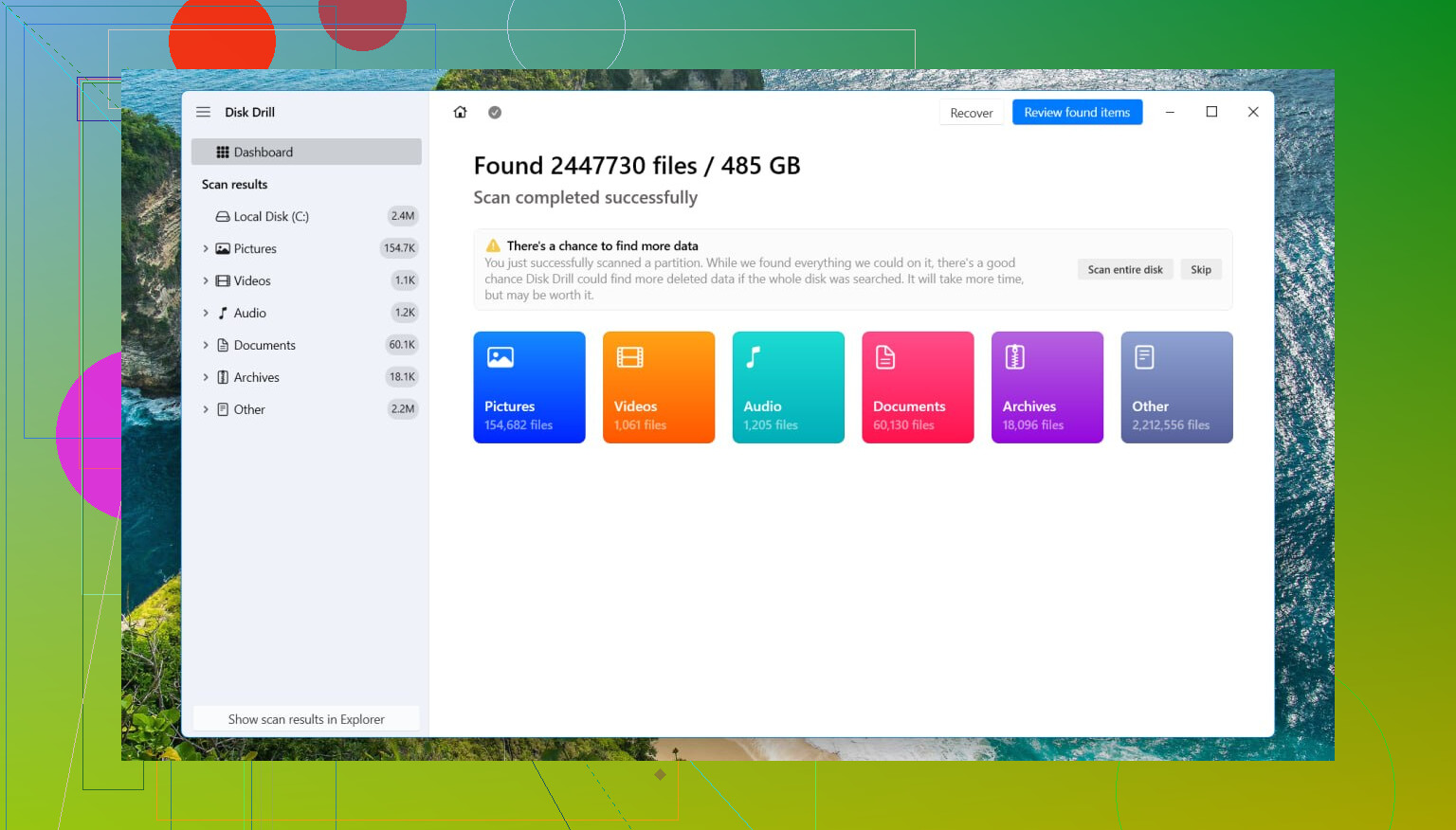
Después de eso, usa una herramienta con reconocimiento de particiones. Disk Drill es una opción sólida porque a menudo muestra particiones perdidas y te permite previsualizar archivos antes de recuperarlos. Me gusta previsualizar de 10 a 20 archivos de carpetas diferentes antes de guardar nada. Si las vistas previas fallan en todos los casos, el daño del sistema de archivos es más profundo que una entrada de partición faltante.
También revisa si el disco es GPT o MBR. Si una unidad externa de 4 TB fue inicializada como MBR por error en algún momento, Windows solo asignará una parte de ella. He visto a gente pensar que se perdió una partición cuando el problema era un estilo de partición incorrecto.
Una cosa más. Si esto solo son archivos personales y no existen copias de seguridad, el camino más seguro es:
clonar o crear imagen primero, recuperar archivos después, reconstruir la partición al final.
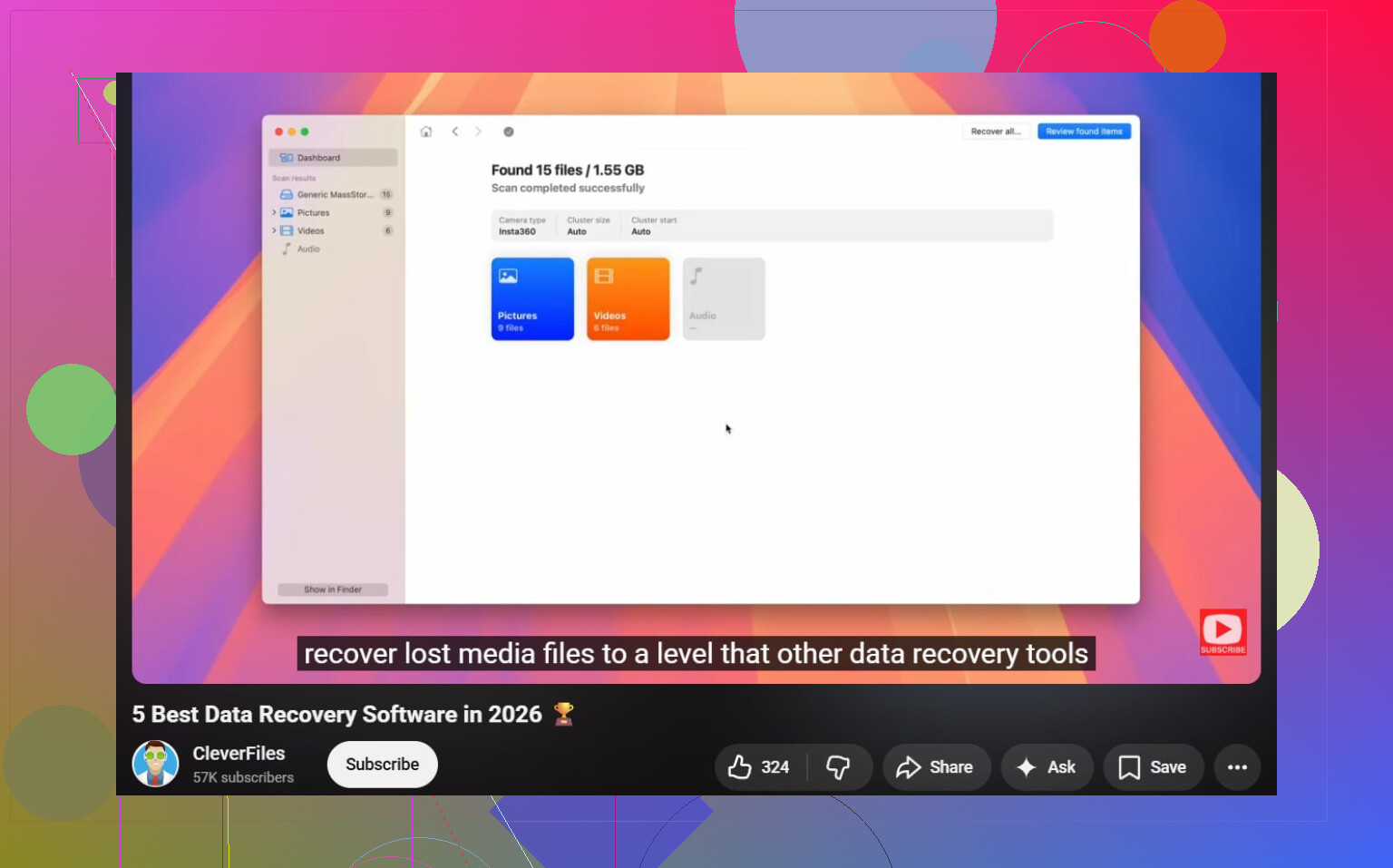
Para investigación general, este resumen es decente: mejor software de recuperación de datos para 2026.
No formatees. No ejecutes chkdsk en el volumen dañado. Eso perjudica a la gente todo el tiempo.
Si la partición simplemente desapareció, yo añadiría una comprobación antes de hacer cualquier intento de recuperación: comparar lo que ve Windows frente a lo que informa el firmware de la unidad.
Abre un Símbolo del sistema como administrador y ejecuta:
diskpart
list disk
Si el tamaño de la unidad se ve mal ahí, como una unidad de 4 TB que de repente aparece como de 746 GB o algo raro, eso puede apuntar a problemas de traducción del gabinete/adaptador, no solo a una partición perdida. En ese caso, de hecho evitaría escribir una tabla de particiones nueva hasta que pruebes la unidad en otro gabinete, otro PC o directamente por SATA si es posible. La gente se salta esto y termina arreglando el problema equivocado.
En general estoy de acuerdo con @mikeappsreviewer y @boswandelaar en no escribir en el disco, pero tengo un poco menos de prisa por reconstruir la partición pronto incluso con TestDisk. Si el puente externo está mintiendo sobre el tamaño de sector o el disco se desconecta de forma intermitente, volver a escribir la partición puede complicar mucho las cosas muy rápido.
Mi orden sería:
- Verificar que el tamaño del disco informado sea correcto.
- Comprobar el Administrador de dispositivos y el Visor de eventos en busca de reinicios del disco o errores de E/S.
- Si la unidad hace clics, se desconecta o se congela al leer, hacer una imagen primero.
- Si el hardware parece estable, entonces buscar archivos o la partición antigua.
Además, si esta es una unidad exFAT, ten mucho cuidado con cualquier opción de reparación de Windows. Las reparaciones de exFAT pueden torcerse muy rápido según mi experiencia.
Para la recuperación real, Disk Drill está bien porque puede detectar particiones perdidas y permitirte previsualizar los archivos antes de guardarlos en otro lugar. Ese paso de vista previa importa más de lo que la gente cree. Una lista de archivos no significa nada si los archivos no se pueden abrir.
Si quieres una guía en lenguaje sencillo, esto explica cómo recuperar una partición eliminada y restaurar tus archivos de forma segura.
Importante: no ejecutes chkdsk todavía. Esa herramienta es para reparar un sistema de archivos montado, no para un espacio no asignado misterioso.
Yo empezaría una capa por debajo del software de recuperación: comprobar si la partición solo está oculta por una firma de disco incorrecta / estado sin conexión / conflicto de letra. En Administración de discos, si el disco aparece Sin conexión o el volumen existe pero no tiene punto de montaje, arreglar eso no tiene ningún riesgo comparado con los escaneos o las escrituras de partición.
Donde discrepo ligeramente con @mikeappsreviewer y un poco con @boswandelaar y @reveurdenuit es en esto: no me apresuraría a usar TestDisk solo porque el espacio aparece como no asignado. Si la carcasa está traduciendo mal los sectores, volver a escribir una partición encontrada puede fijar una geometría incorrecta.
Mi orden:
- Comprueba el tamaño del disco en la BIOS o en otra máquina si es posible.
- En Administración de discos, revisa primero Sin conexión/Extranjero/Sin letra.
- En el Administrador de dispositivos, desinstala la entrada de almacenamiento masivo USB, vuelve a conectarlo y mira si cambia la enumeración.
- Si el volumen alguna vez aparece como RAW, captura los primeros y últimos MB con una herramienta de sectores antes de experimentar.
- Solo entonces decide entre recuperación de partición y recuperación de archivos.
Si la unidad es estable y te importan principalmente los archivos, Disk Drill es una herramienta intermedia razonable.
Ventajas de Disk Drill:
- buena detección de particiones perdidas
- vistas previas fáciles
- normalmente mejor para personas no expertas que las herramientas de línea de comandos
Desventajas:
- no es la opción más barata
- los escaneos profundos pueden tardar muchísimo
- en unidades muy dañadas, no sustituye hacer primero una imagen
Si los archivos son realmente irreemplazables y la unidad hace ruidos nuevos, sáltate el bricolaje y llévala a un laboratorio. Ese es el verdadero punto de inflexión.