Mi disco duro de repente aparece como RAW después de lo que parece ser una corrupción del sistema de archivos, y no puedo acceder a archivos importantes que estaban en él. Estoy intentando averiguar cuáles son los primeros pasos más seguros para la recuperación de un disco RAW sin empeorar la pérdida de datos, y necesito ayuda para elegir las herramientas o métodos adecuados para reparar la unidad y recuperar mis archivos.
Sí, yo trataría esto como recuperable hasta que se demuestre lo contrario. No formatearía la unidad primero. Cuando Windows muestra el aviso “Necesita formatear el disco antes de poder usarlo”, lo que he visto la mayoría de las veces es un sistema de archivos dañado, no un disco vacío. La etiqueta RAW a menudo significa que Windows perdió el rastro de la estructura. Puede que tus archivos sigan ahí.
Mi primera comprobación es aburrida pero importante. ¿La unidad se comporta con normalidad o da la sensación de que el hardware está a punto de fallar?
- Si Administración de discos la detecta de forma estable y la unidad está silenciosa, empezaría con software de recuperación.
- Si hace clics, se desconecta a mitad de sesión, se reconecta al azar o aparece de forma inconsistente, me detendría ahí y la enviaría a un laboratorio. He visto a gente convertir una unidad mala en una peor forzando escaneos sobre hardware que está fallando.
Si esto parece daño en el sistema de archivos y no un desastre mecánico, lo haría en este orden:
- Deja de escribir cualquier cosa en la unidad.
- Saca los archivos que te importan.
- Abre una muestra de esos archivos recuperados y asegúrate de que no sean basura.
- Luego ocúpate de la partición RAW.
- Si conservas la unidad, vuelve a copiar los datos buenos más tarde.
Para el paso de recuperación, empezaría con Disk Drill. La razón es simple. No se limita a un solo método de recuperación. Cuando sobrevive suficiente del antiguo sistema de archivos, tiende a recuperar archivos con los nombres y las carpetas intactos. Cuando la estructura está demasiado dañada, recurre al escaneo por firmas de archivo y busca tipos de archivos conocidos en toda la superficie del disco. En la práctica, eso importa, porque una ruta de escaneo puede fallar mientras la otra aún consigue datos utilizables.
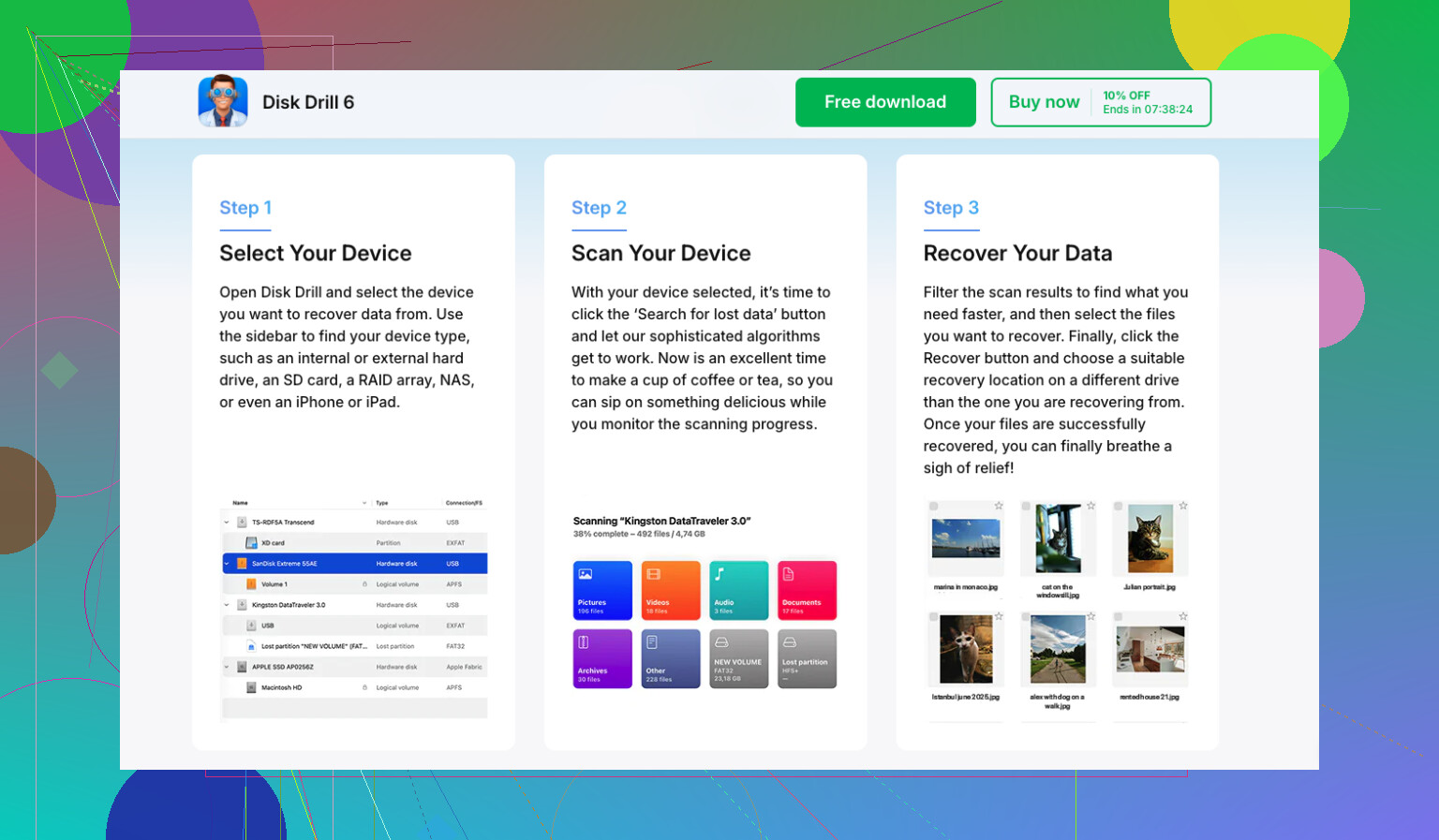
El flujo de trabajo básico es sencillo:
- Instala Disk Drill en otro lugar, no en la unidad problemática.
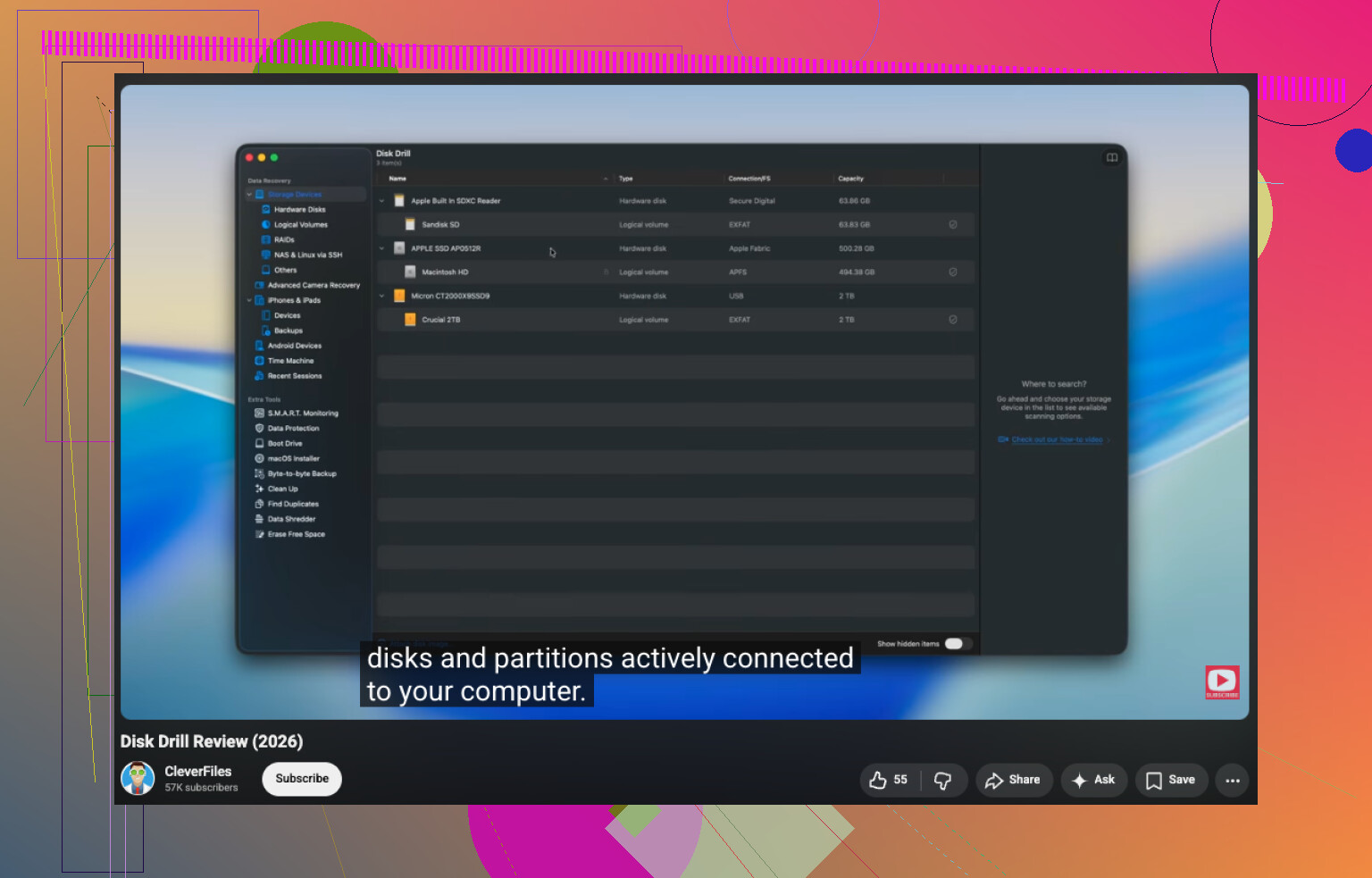
- Elige el disco RAW o la partición RAW.
- Haz clic en Buscar datos perdidos. En una unidad externa, usa Escaneo universal si te lo pide. Yo solo tocaría Recuperación avanzada de cámara para grabaciones de cámaras, cámaras de acción o drones.
- Deja que el escaneo termine. No lo interrumpas antes, a menos que la unidad empiece a comportarse mal.
- Previsualiza lo que encuentra.
- Recupéralo todo en un disco diferente.
Si quieres herramientas gratuitas, la vieja pareja sigue apareciendo por una razón, TestDisk y PhotoRec.
- TestDisk es el que probaría cuando hay alguna posibilidad de reparar la estructura de la partición o el sector de arranque. A veces devuelve el volumen sin necesidad de hacer antes una copia completa.
- PhotoRec toma la ruta opuesta. Ignora el sistema de archivos dañado y busca por firmas de archivo. He visto que recupera mucho, pero la contrapartida es fea. Los nombres de archivo desaparecen, las carpetas desaparecen y acabas clasificando un montón a mano.
Un paso que la gente suele saltarse, y creo que eso es un error, es crear una imagen de la unidad RAW antes de intentar reparaciones. Si el disco se siente inestable pero todavía lee, una imagen byte por byte te da una alternativa limpia. Si arruinas un intento de reparación en el original, todavía tienes algo que escanear después. Lo aprendí por las malas hace un tiempo con un HDD externo. Intenté arreglar primero y luego deseé haberlo clonado antes de tocar nada. Un movimiento tonto.
Solo después de que mis archivos estuvieran copiados de forma segura intentaría arreglar la partición en sí. Si antes usaba NTFS, CHKDSK a veces ayuda. Aun así, no ejecutaría CHKDSK antes de la recuperación, porque escribe cambios en el sistema de archivos. Si hace lo equivocado, tu trabajo de recuperación se vuelve más difícil. Si CHKDSK no lo soluciona, pasaría a TestDisk. Si ambos fallan, reconstruiría la partición en Administración de discos, haría un formateo rápido y luego volvería a mover los archivos recuperados.
Una cosa extra para los SSD. No lo dejes parado durante días o semanas mientras decides. TRIM cambia las reglas. Los bloques eliminados en los SSD se limpian con el tiempo, y una vez que eso ocurre, las probabilidades de recuperación caen rápido. Por lo que he visto, una partición RAW no siempre activa TRIM de inmediato, pero esperar igual perjudica tus posibilidades. Cuanto menos uses el SSD y cuanto antes empieces la recuperación, mejor.
Empieza con el diagnóstico, no con la reparación.
Si la unidad es un HDD, comprueba primero SMART con CrystalDiskInfo o smartctl. Si ves sectores reasignados, sectores pendientes, picos de CRC o errores de lectura, deja de tocar el sistema de archivos. Clona primero. Si la unidad es USB, cambia el cable y el puerto antes de asumir que hay corrupción. He visto cajas defectuosas simular un volumen RAW más de una vez.
Difiero un poco de @mikeappsreviewer sobre el momento de usar CHKDSK. Ni siquiera pensaría en CHKDSK a menos que los datos estén respaldados o sean prescindibles. En un volumen NTFS dañado, a CHKDSK le encanta arreglar cosas borrando registros de índice y dejando archivos huérfanos. Genial para que se pueda montar, malo para la recuperación.
La mejor primera opción para un disco inestable pero legible es ddrescue a otro disco o a un archivo de imagen. Trabaja desde la clonación, no desde el original. Eso te da reintentos, registros y una ruta de reversión limpia. Si el disco está sano y estable, entonces analiza la clonación o el origen con Disk Drill. Es una de las opciones más sencillas para un análisis de recuperación de particiones RAW, y suele mostrar vistas previas rápidas para que sepas pronto si el conjunto de archivos parece coherente.
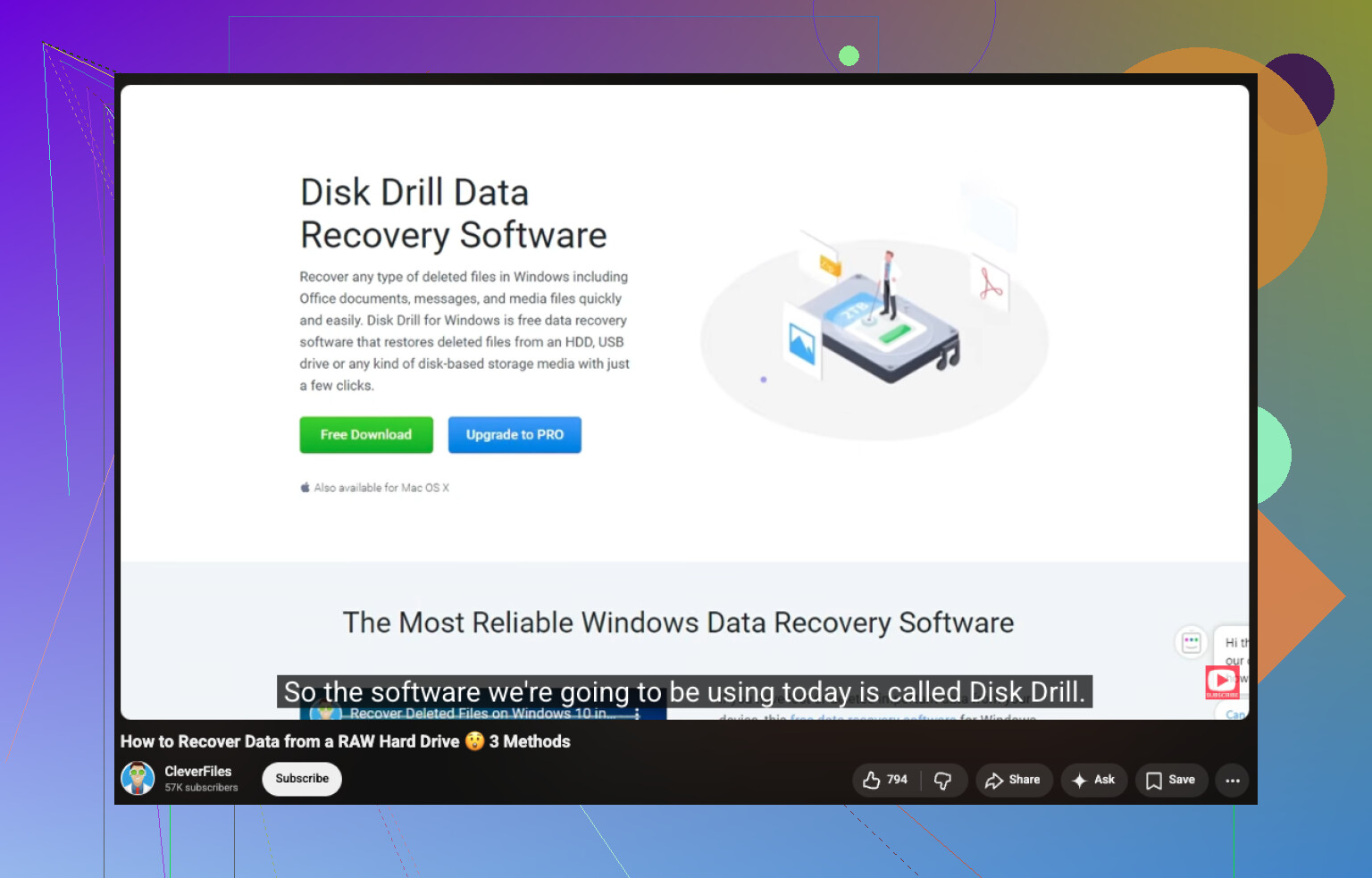
Si quieres una guía clara en inglés sencillo sobre cómo restaurar archivos desde un disco duro RAW, este video está bastante bien:
mira esta guía de recuperación de datos de una unidad RAW
Una cosa más que la gente pasa por alto: revisa la tabla de particiones. Si Administración de discos muestra el tamaño correcto pero ningún sistema de archivos, es probable que la corrupción esté dentro del volumen. Si el tamaño es incorrecto o aparece como no asignado, piensa primero en daños en la partición. Es un problema distinto, herramientas distintas.
RAW normalmente significa que Windows no puede leer el sistema de archivos, no que los datos hayan desaparecido de golpe. Estoy de acuerdo con @mikeappsreviewer y @yozora en lo principal: no lo formatees todavía. En lo que difiero un poco es en que tampoco me lanzaría directamente a herramientas de reparación solo porque la unidad aún se monta. Primero averigua si esto es un problema de conexión que se hace pasar por corrupción.
Algunas comprobaciones de las que no se habla lo suficiente:
- Prueba la unidad en otro PC
- Si es externa, quita cualquier hub y conéctala directamente
- Revisa el Administrador de dispositivos y el Visor de eventos en busca de errores de disco
- Compara la capacidad indicada en BIOS/Administración de discos con la que figura en la etiqueta de la unidad
Si la capacidad parece muy incorrecta, eso puede apuntar a algo raro en la carcasa/controladora, no solo a daño en el sistema de archivos. Lo he visto más de una vez con puentes USB-SATA baratos.
Si el tamaño es correcto y la unidad es estable, yo inspeccionaría la partición con un visor hexadecimal o incluso con una simple herramienta de particiones para ver si el sector de arranque NTFS está destruido o si el propio tipo de partición quedó dañado. Eso ayuda a decidir si estás tratando con daño en los metadatos de la partición frente a una corrupción completa del sistema de archivos.
Para la recuperación real de archivos, Disk Drill es una opción bastante sensata porque maneja la recuperación de particiones RAW sin forzar una reparación primero, y la vista previa es útil para comprobar si tus archivos son reales antes de perder horas. Aun así, guardaría los datos recuperados en otro lugar, obviamente.
Además, omite cualquier aviso de inicializar disco. Ese suele atrapar a la gente.
Si quieres una visión general sencilla antes de tocar nada, este análisis de Disk Drill y guía de recuperación de unidades RAW es más fácil de seguir que la mayoría de los muros de texto.
Yo añadiría una comprobación de antes que nada que los demás solo tocaron por encima: verificar si el sistema de archivos es lo único dañado, o si Windows está interpretando mal la geometría del disco.
Forma rápida:
- Abrir Administración de discos
- Comprobar si el tamaño de la partición coincide con lo que debería tener la unidad
- Comprobar si aparece como RAW, No asignado o simplemente sin letra de unidad
- Abrir una terminal de administrador y ejecutar
diskpart, luegolist diskylist volume
Si el volumen está ahí con el tamaño esperado, eso apunta a daño en el sistema de archivos. Si el tamaño es absurdo, sospecharía del gabinete, adaptador o controlador antes de confiar en cualquier análisis de recuperación. Ahí es donde discrepo ligeramente con el consejo de escanear si está estable de @yozora, @cacadordeestrelas y @mikeappsreviewer. Estable no siempre significa veraz.
Otra cosa: no lo montes repetidamente en Windows si sigue pidiendo reparar, formatear o inicializar. Esos avisos son una trampa.
Si el disco pasa las comprobaciones básicas, yo recuperaría los datos primero y solo después pensaría en reparaciones. Disk Drill está bien para eso porque previsualiza bien los archivos.
Ventajas de Disk Drill:
- Fácil de ordenar los archivos encontrados
- La vista previa ayuda a verificar la recuperabilidad
- Bueno para volúmenes RAW sin forzar reparaciones primero
Desventajas de Disk Drill:
- No es la opción más barata
- Los análisis profundos pueden tardar una eternidad
- La recuperación por firmas aún puede perder nombres y carpetas originales
Si Disk Drill encuentra buenas vistas previas, recupera a otro disco de inmediato. Si las vistas previas están corruptas, deja de perder el tiempo y pasa a crear una imagen o a una recuperación profesional. Esa prueba de vista previa te dice más de lo que la gente cree.