Eliminé accidentalmente una carpeta entera de una unidad con formato APFS en macOS y necesito ayuda para recuperar los archivos. Estoy intentando averiguar los pasos más seguros para la recuperación de datos en APFS antes de que se sobrescriba nada, incluyendo si las instantáneas, Time Machine o el software de recuperación pueden restaurar la carpeta.
Si se trata de una pérdida de datos de APFS, lo principal es dejar de tocar la unidad de inmediato. No instales aplicaciones en ella, no copies archivos nuevos en ella y no pruebes primero un montón de comandos de reparación al azar. Cuanto más uses el disco, más posibilidades tendrá macOS de sobrescribir lo que intentas recuperar.
Me pasó hace unos meses después de borrar una carpeta completa de proyecto de mi MacBook sin copia de seguridad de Time Machine. Supuse que se había perdido, pero al final logré recuperar casi todo.
Antes de pagar por nada, revisa lo más sencillo:
- Mira en la Papelera.
- Comprueba Time Machine si la tienes configurada.
- Abre Time Machine aunque tu unidad de copia de seguridad no estuviera conectada. APFS puede mantener instantáneas locales, así que puede que todavía haya una copia reciente guardada en el Mac. Normalmente solo permanecen alrededor de un día si hay suficiente espacio libre.
Si eso no da ningún resultado, yo iría directamente a un software de recuperación en lugar de trastear primero con reparaciones.
Yo usé Disk Drill porque realmente entiende APFS y no depende solo del escaneo por firmas de archivos sin formato.
Lo que hice fue:
- Descargué Disk Drill en una unidad diferente, no en la que estaba recuperando.
- Fui a Ajustes del Sistema > Privacidad y seguridad > Acceso total al disco y le di permiso a Disk Drill. Sin eso, puede que no pueda escanear correctamente los volúmenes del sistema APFS.
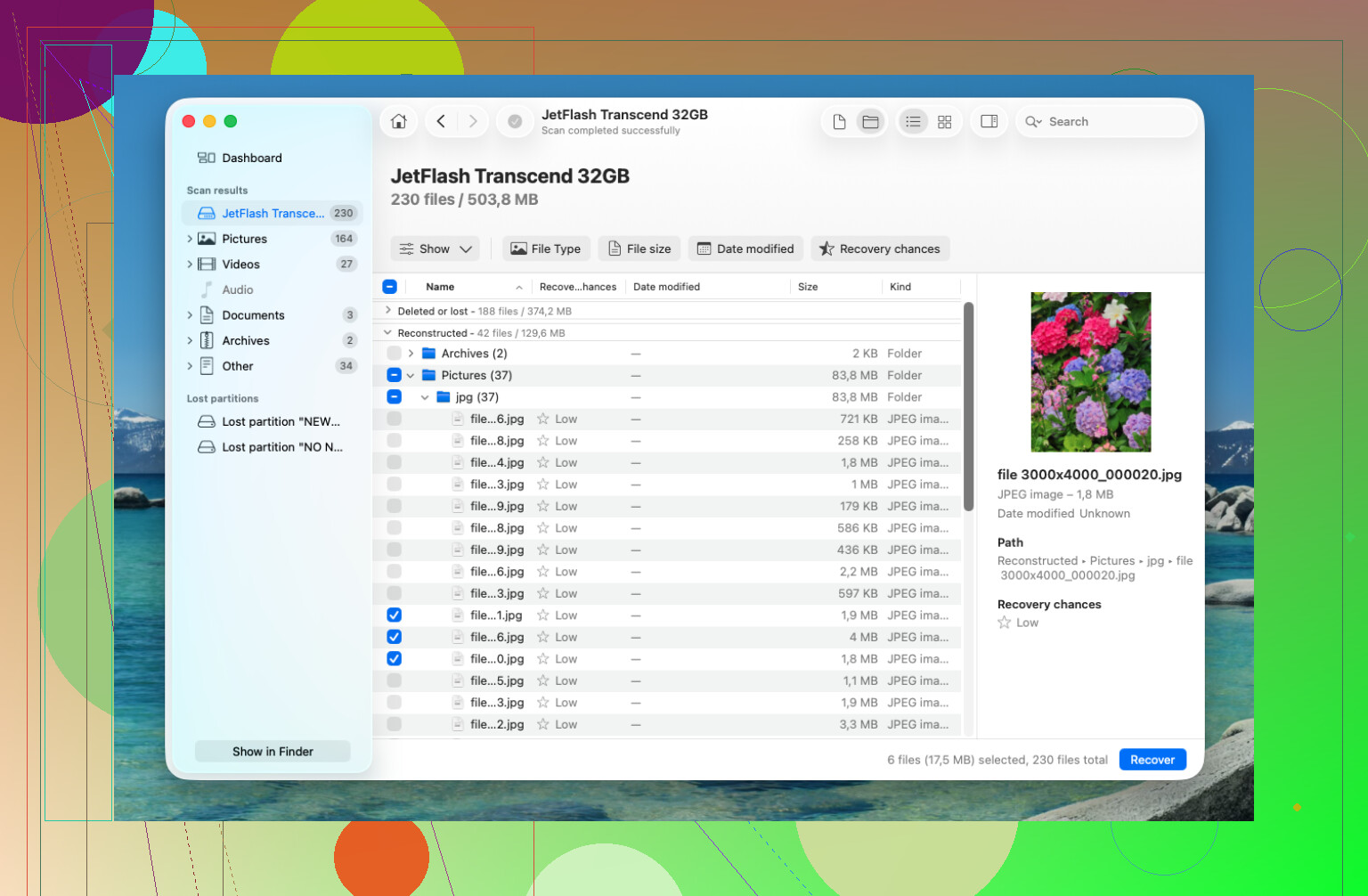
- Elegí la unidad APFS afectada y ejecuté un escaneo completo de Buscar datos perdidos.
- Esperé a que el escaneo terminara en lugar de detenerlo antes de tiempo.
- Usé la vista previa para comprobar que los archivos realmente se podían leer.
- Recuperé los archivos en un SSD externo, no de vuelta en la unidad interna del Mac.
Lo bueno fue que muchos de los archivos recuperados todavía conservaban sus nombres de carpetas y estructura originales. Eso importa mucho cuando trabajas con una carpeta de proyecto, porque clasificar a mano miles de archivos sin nombre es horrible. Disk Drill también tiene monitorización SMART, lo cual es útil si crees que la unidad podría estar fallando. Si el disco parece inestable, es mejor crear primero una imagen del disco y recuperar desde esa imagen en lugar de escanear repetidamente la unidad original.
Si el problema es una partición APFS perdida, yo igualmente recuperaría primero los archivos que te importan antes de intentar reconstruir o reparar la partición. TestDisk a veces puede arreglar estructuras de partición dañadas, pero está basado en texto y no es muy indulgente si no sabes bien cómo manejarlo. Recupera primero los datos y luego preocúpate por la reparación.
Además, los SSD tienen un inconveniente importante: TRIM. Los Mac modernos lo usan en segundo plano para limpiar bloques eliminados. Una vez que TRIM ha borrado esos bloques, el software de recuperación no puede restaurarlos por arte de magia. Por eso la rapidez importa. Deja de usar el Mac en cuanto te des cuenta de que los archivos han desaparecido. Los discos duros tradicionales no funcionan de la misma manera, así que las eliminaciones accidentales en HDD suelen tener más posibilidades de recuperación.
Si Disk Drill puede encontrar los archivos y las vistas previas se ven bien, normalmente es una buena señal.
Pero si el Mac ya no reconoce la unidad, sigue desconectándose, oyes clics, o el contenedor APFS parece gravemente dañado, yo no seguiría toqueteándolo. En ese punto, un laboratorio profesional de recuperación de datos es la opción más segura. La mayoría de los buenos la evaluarán gratis, y muchos trabajan con la política de si no hay datos, no hay coste. Cuesta más que el software, pero los problemas físicos de la unidad son precisamente donde los intentos por cuenta propia pueden empeorar las cosas.
Ojalá sea solo una eliminación o una partición dañada. Esos son los casos en los que la recuperación por software suele tener más probabilidades de funcionar, especialmente si actúas rápido.
No ejecutes “Borrar”, “Restaurar” ni reparaciones de particiones solo porque Utilidad de Discos las ofrezca. Mike tiene razón sobre detener las escrituras, pero yo tendría aún más cuidado si la carpeta que falta estaba dentro de Escritorio, Documentos o iCloud Drive, porque la sincronización puede complicar la situación. Revisa Eliminado recientemente en iCloud.com y Eliminado recientemente en la app Archivos antes de hacer un escaneo largo, ya que eso puede ser más rápido y más seguro que machacar el volumen APFS. Si solo estaba en el disco local, escanea desde otra unidad y recupera en otra unidad. Está bien probar Disk Drill, pero no juzgues la recuperación solo por los nombres de los archivos. Primero previsualiza o abre algunos archivos importantes, especialmente paquetes, bibliotecas, fotos y archivos de proyecto, porque la recuperación de APFS puede mostrar un árbol de carpetas con buen aspecto mientras que parte del contenido ya está en cero o solo es parcial.
Apágalo si la carpeta eliminada estaba en el SSD interno. Dejar macOS en funcionamiento aún puede crear registros, escrituras de Spotlight, actividad de iCloud, archivos de caché y otra basura incluso si no estás haciendo nada. Si puedes, conecta el Mac a otro Mac usando Share Disk/Target Disk Mode o arranca desde una unidad externa, luego escanea el volumen afectado desde allí y guarda los archivos recuperados en otro lugar. Disk Drill o cualquier herramienta similar solo vale la pena usarla después de haber hecho que la máquina deje de escribir en ese volumen. Y no pierdas horas restaurándolo todo a ciegas: primero recupera algunos archivos críticos, ábrelos y luego decide si una recuperación completa vale la pena por el tiempo.

Liberar espacio para tener margen para recuperar archivos puede ser precisamente lo que destruya los archivos que intentas recuperar. La gente entra en pánico, vacía la Papelera, borra descargas, desinstala apps, ejecuta herramientas tipo CleanMyMac o elimina instantáneas locales antiguas, y todo eso crea nuevas escrituras en el mismo volumen APFS.
Estoy de acuerdo con el consejo de “deja de usar el disco”, pero sería un poco más directo con el orden de las operaciones: no hagas primero que la unidad dañada quede más bonita, más limpia, más pequeña o más organizada. Déjala fea e intacta. Si necesitas una app de recuperación, descárgala en otro lugar. Si necesitas espacio para los archivos recuperados, conecta una unidad externa. Si macOS dice que quiere reparar el disco, actualizar el disco, sincronizar algo u “optimizar” el almacenamiento, no lo permitas a menos que ya hayas copiado lo que importa.
Una comprobación barata que suele pasarse por alto son las instantáneas locales desde Terminal. Si te sientes cómodo con ello, puedes ejecutar:
tmutil listlocalsnapshots /
Si hay una instantánea de antes de que se eliminara la carpeta, eso puede ser mejor que el tallado de archivos porque recuperas la estructura normal de archivos en lugar de lo que un escáner pueda reconstruir. No elimines esas instantáneas para “hacer espacio”. Ese es exactamente el tipo de limpieza que puede eliminar tu vía de recuperación más fácil.
En cuanto al software de recuperación, Disk Drill está bien para probar, pero trataría sus resultados como un catálogo de posibilidades, no como una prueba. APFS puede dejar suficientes metadatos como para que una carpeta eliminada parezca recuperable mientras que el contenido real de los archivos ya no está o está parcialmente rellenado con ceros, especialmente en un SSD con TRIM. Previsualizar un JPEG o un PDF es útil, pero para carpetas de proyecto deberías probar los archivos reales en la app real. Una biblioteca recuperada de Final Cut, una fototeca de Photos, un proyecto de Xcode, un catálogo de Lightroom o una sesión musical pueden parecer completos en Finder y aun así tener piezas internas faltantes.
Pequeño detalle práctico: recupera la carpeta principal si el software la ofrece, no solo los archivos individuales que reconoces. Muchos “archivos” de macOS son en realidad paquetes o carpetas que fingen ser archivos únicos. Si seleccionas solo los documentos obvios, puedes perder archivos sidecar, bases de datos, carpetas de caché, miniaturas, ajustes del proyecto y recursos vinculados que hacen utilizable el archivo principal. Usa una unidad externa independiente con más espacio libre del que crees que necesitas y luego ordénalo todo cuando la recuperación haya terminado.