Meu disco rígido externo de repente mostra espaço ausente ou não alocado, e não consigo acessar uma partição importante com arquivos pessoais. Estou tentando descobrir a maneira mais segura de recuperar a partição perdida sem piorar a situação. Quais etapas devo seguir primeiro, e existem ferramentas confiáveis de recuperação de partição que realmente funcionam?
Eu mesmo fiz isso uma vez no Gerenciamento de Disco. Excluí a partição errada, fiquei olhando para a tela por um segundo e depois parei de mexer na unidade. Se você fez a mesma coisa, não entre em pânico ainda. Uma partição excluída geralmente significa que o Windows removeu a entrada da tabela de partições. Os dados muitas vezes ainda estão lá até que algo grave por cima deles.
Primeiro passo: pare de usar a unidade.
Não crie uma nova partição. Não formate o espaço não alocado. Não copie arquivos para ele. Esses três erros costumam causar o tipo de dano com que as ferramentas de recuperação têm dificuldade depois.
Antes de fazer qualquer outra coisa, verifique o Gerenciamento de Disco. Eu procuraria por duas coisas:
- Se a partição ainda aparecer e só tiver perdido a letra da unidade, atribua uma letra e veja se ela volta.
- Se a área aparecer como Não alocado, a entrada da partição provavelmente foi removida.
A ordem que eu seguiria é esta:
- Interrompa todas as gravações na unidade.
- Recupere os arquivos com os quais você se importa.
- Abra uma amostra dos arquivos recuperados e confirme que funcionam.
- Depois, reconstrua a partição antiga com o TestDisk ou crie uma nova no Gerenciamento de Disco.
- Se você criou uma nova partição, copie os arquivos recuperados de volta depois.
Para recuperação de arquivos, tive uma experiência razoavelmente boa com o Disk Drill. O que eu gostei foi simples. Ele detectou partições excluídas, não apenas arquivos soltos, e muitas vezes preservou os nomes das pastas e a estrutura em vez de jogar tudo em uma bagunça.
Eu fiz isso no Windows 11. Em versões mais antigas do Windows, o processo é parecido o suficiente para que você o reconheça imediatamente.
Como eu recuperaria os arquivos com o Disk Drill
- Instale o Disk Drill em uma unidade diferente. Não na danificada.
- Abra-o e escolha o disco físico onde a partição excluída costumava estar.
- Clique em Procurar Dados Perdidos. Em uma unidade externa, ele pode perguntar qual modo de recuperação usar. Eu escolheria Varredura Universal quase sempre. Se os arquivos perdidos forem vídeos de uma câmera ou drone, use Recuperação Avançada de Câmera em vez disso.
- Deixe a varredura terminar. Se ele encontrar a partição excluída, abra-a e navegue por ela.
- Visualize alguns arquivos primeiro. Eu testaria fotos, documentos, talvez um vídeo, não apenas os nomes dos arquivos.
- Selecione o que você quer e depois clique em Recuperar.
- Salve os dados recuperados em outra unidade. Nunca de volta na unidade original.
Depois que seus arquivos importantes estiverem seguros, você terá dois caminhos práticos.
Opção 1, restaurar a partição antiga com o TestDisk
Se você quiser restaurar a própria partição em vez de apenas os arquivos, o TestDisk geralmente é a ferramenta que as pessoas procuram porque é gratuito e funciona com frequência suficiente para valer a tentativa.
- Baixe o TestDisk, extraia-o e execute o testdisk_win.
- Quando ele perguntar sobre registro em log, escolha Create.
- Selecione o disco físico onde estava a partição excluída.
- Aceite o tipo de tabela de partição que ele detectar.
- Escolha Analyse e depois execute Quick Search.
- Se ele não encontrar nada útil, execute Deeper Search.
- Quando a partição ausente aparecer, destaque-a e escolha Write.
- Confirme e reinicie o PC.
Se nada tiver sobrescrito a área de entrada da tabela de partição, isso às vezes restaura a partição de uma vez só, com os mesmos arquivos, a mesma estrutura, a mesma unidade funcionando como se nada tivesse acontecido. Já vi isso funcionar. Também já vi não funcionar, então eu ainda recuperaria os arquivos primeiro.
Opção 2, crie uma nova partição e siga em frente
Se o seu objetivo é apenas tornar a unidade utilizável novamente após a recuperação, este é o caminho mais simples.
- Abra o Gerenciamento de Disco.
- Clique com o botão direito no espaço Não alocado e escolha Novo Volume Simples.
- Siga o assistente, atribua uma letra de unidade e escolha um sistema de arquivos. A maioria das pessoas usa NTFS.
- Deixe a Formatação Rápida ativada e depois conclua.
Depois disso, copie seus arquivos recuperados para a nova partição.
Mais uma coisa, e esta parte é importante. Se a unidade for um SSD, aja rápido. O TRIM pode apagar blocos excluídos em segundo plano, o que faz a recuperação despencar. Se for um disco rígido comum, suas chances geralmente são melhores, desde que você evite novas gravações nele. Aprendi isso da pior forma, rs.
Comece pelo diagnóstico, não pela recuperação.
Se a partição sumiu do nada, eu não presumiria que foi apenas uma entrada excluída. Às vezes, a tabela de partições é corrompida porque a ponte USB, o cabo, o gabinete ou o próprio drive está falhando. Isso muda o que você deve fazer primeiro.
Meu primeiro passo seria este.
- Tente um cabo USB e uma porta diferentes.
- Se o drive tiver alimentação externa, verifique isso também.
- Leia a saúde SMART com CrystalDiskInfo ou smartctl.
- Se o SMART mostrar setores realocados, setores pendentes, erros de E/S, ou se o drive desconectar durante as leituras, pare e faça um clone primeiro.
É aqui que eu divirjo um pouco de @mikeappsreviewer. Recuperar arquivos primeiro funciona bem em um disco saudável. Em um disco instável, varreduras repetidas forçam o hardware. Nesse caso, faça uma imagem ou clone do drive inteiro para outro disco e depois trabalhe a partir do clone. O ddrescue é a escolha mais comum para drives com defeito porque ele pula áreas danificadas e tenta novamente mais tarde. É lento, mas mais seguro.
Uma regra de triagem decente:
Se o drive estiver saudável, escaneie-o.
Se o drive estiver instável, faça um clone.
Depois disso, use uma ferramenta com reconhecimento de partições. O Disk Drill é uma opção sólida porque ele frequentemente mostra partições perdidas e permite visualizar arquivos antes da recuperação. Eu gosto de visualizar de 10 a 20 arquivos de pastas diferentes antes de salvar qualquer coisa. Se as visualizações falharem em todos os casos, o dano no sistema de arquivos é mais profundo do que uma entrada de partição ausente.
Verifique também se o disco é GPT ou MBR. Se um drive externo de 4 TB foi inicializado como MBR por engano em algum momento, o Windows só mapeará parte dele. Já vi pessoas pensarem que uma partição foi perdida quando o problema era o estilo de partição errado.
Mais uma coisa. Se isso envolve apenas arquivos pessoais e não existem backups, o caminho mais seguro é:
primeiro clonar ou criar uma imagem, depois recuperar os arquivos, por último reconstruir a partição.
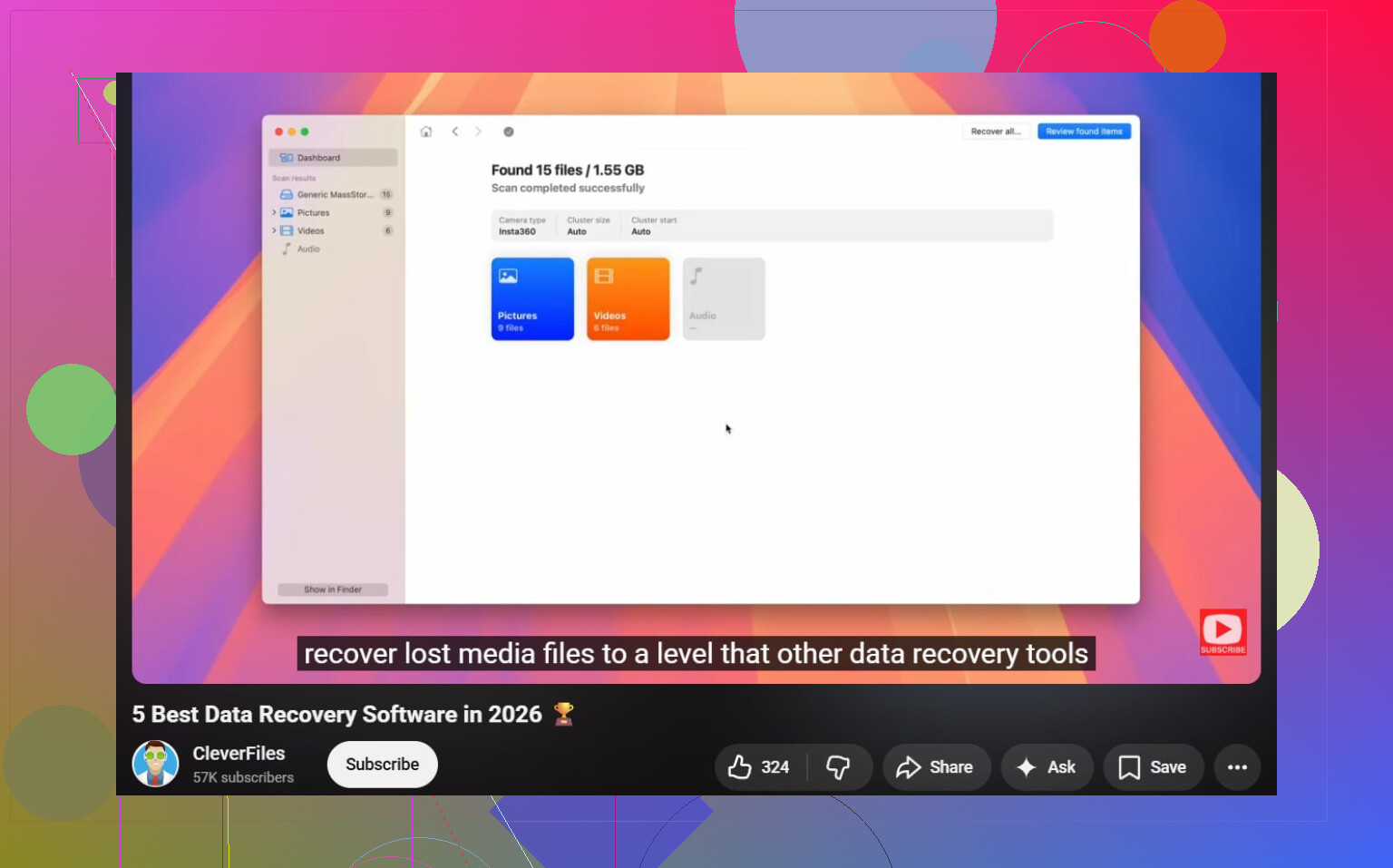
Para uma pesquisa geral, este resumo é bom: melhor software de recuperação de dados para 2026.
Não formate. Não execute o chkdsk no volume danificado. Isso prejudica muita gente o tempo todo.
Se a partição simplesmente desapareceu, eu acrescentaria uma verificação antes de fazer qualquer tentativa de recuperação: comparar o que o Windows enxerga com o que o firmware da unidade informa.
Abra um Prompt de Comando como administrador e execute:
diskpart
list disk
Se o tamanho da unidade parecer incorreto ali, como uma unidade de 4 TB aparecendo de repente como 746 GB ou algo estranho, isso pode indicar problemas de tradução do gabinete/adaptador, e não apenas uma partição perdida. Nesse caso, eu evitaria totalmente gravar uma nova tabela de partição até testar a unidade em outro gabinete, outro PC ou diretamente via SATA, se possível. As pessoas pulam isso e acabam corrigindo o problema errado.
Concordo em grande parte com @mikeappsreviewer e @boswandelaar sobre não gravar nada no disco, mas sou um pouco menos favorável a reconstruir a partição logo no início, mesmo com o TestDisk. Se a ponte externa estiver informando incorretamente o tamanho do setor ou se o disco estiver caindo de forma intermitente, gravar a partição de volta pode complicar tudo muito rápido.
Minha ordem seria:
- Verificar se o tamanho informado do disco está correto.
- Verificar o Gerenciador de Dispositivos e o Visualizador de Eventos em busca de reinicializações do disco ou erros de E/S.
- Se a unidade fizer cliques, desconectar ou travar durante a leitura, faça uma imagem dela primeiro.
- Se o hardware parecer estável, então faça uma varredura em busca dos arquivos ou da partição antiga.
Além disso, se esta for uma unidade exFAT, tenha cuidado redobrado com qualquer opção de reparo do Windows. Reparos em exFAT podem dar errado muito rápido, na minha experiência.
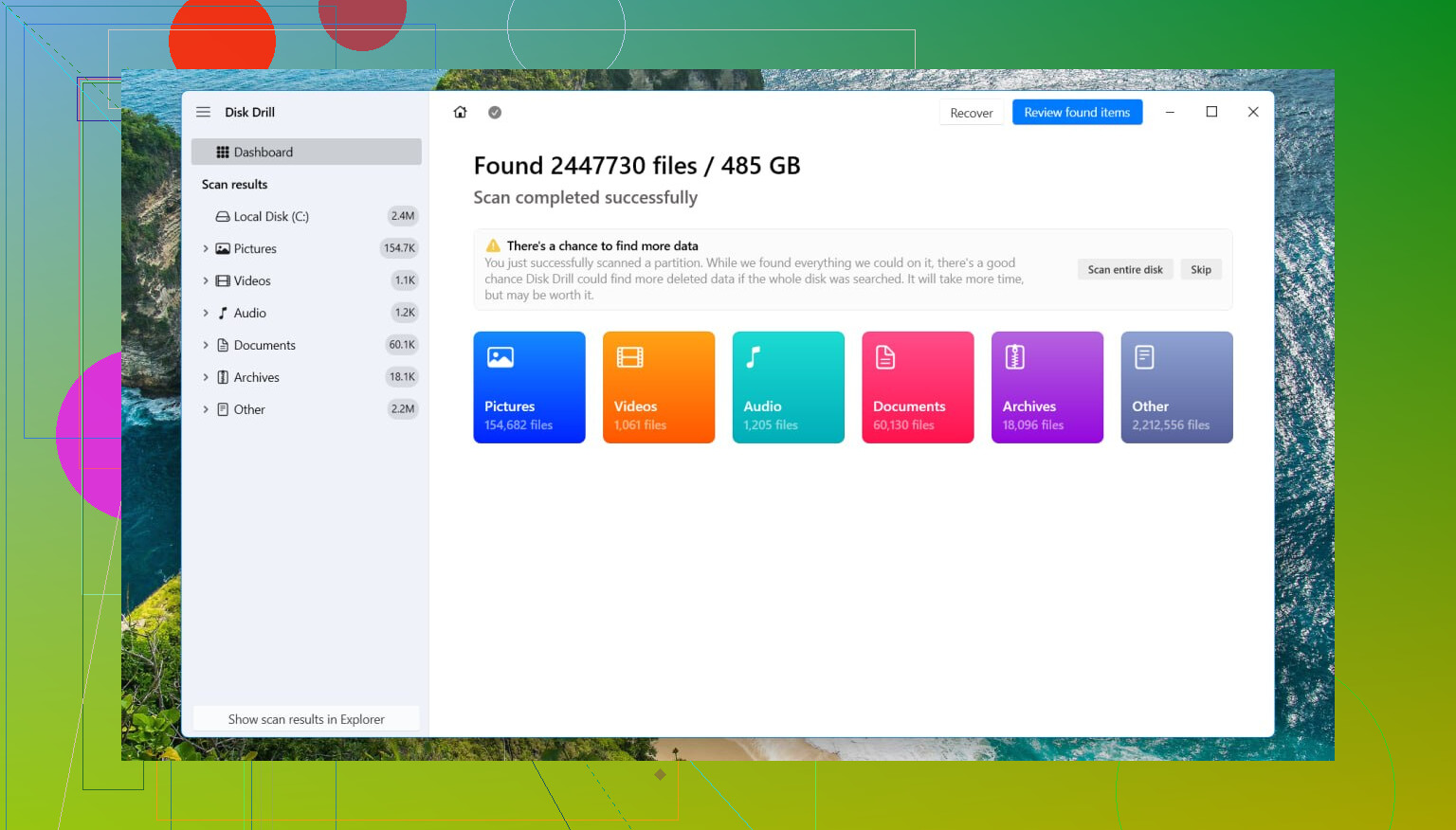
Para a recuperação em si, o Disk Drill é uma boa opção porque consegue detectar partições perdidas e permite visualizar os arquivos antes de salvá-los em outro local. Essa etapa de visualização é mais importante do que muita gente pensa. Uma lista de arquivos não significa nada se os arquivos não abrirem.
Se você quiser um guia em linguagem simples, isto explica como recuperar uma partição excluída e restaurar seus arquivos com segurança.
Ponto importante: ainda não execute o chkdsk. Essa ferramenta serve para corrigir um sistema de arquivos montado, não um espaço não alocado misterioso.
Eu começaria um nível abaixo do software de recuperação: verifique se a partição está apenas oculta por uma assinatura de disco incorreta / estado offline / conflito de letra. No Gerenciamento de Disco, se o disco aparecer como Offline ou o volume existir mas não tiver ponto de montagem, corrigir isso não traz risco em comparação com varreduras ou gravações na partição.
Onde eu discordo um pouco de @mikeappsreviewer e também um pouco de @boswandelaar e @reveurdenuit é o seguinte: eu não correria para o TestDisk só porque o espaço aparece como não alocado. Se o gabinete estiver traduzindo os setores de forma errada, gravar de volta uma partição encontrada pode fixar a geometria incorreta.
Minha ordem:
- Verifique o tamanho do disco na BIOS ou em outra máquina, se possível.
- No Gerenciamento de Disco, verifique primeiro Offline/Estrangeiro/Sem letra.
- No Gerenciador de Dispositivos, desinstale a entrada de armazenamento em massa USB, reconecte e veja se a enumeração muda.
- Se o volume em algum momento aparecer como RAW, capture os primeiros e últimos MB com uma ferramenta de setores antes de experimentar.
- Só então decida entre recuperação de partição e recuperação de arquivos.
Se a unidade estiver estável e sua principal preocupação forem os arquivos, o Disk Drill é uma ferramenta intermediária razoável.
Prós do Disk Drill:
- boa detecção de partições perdidas
- visualizações fáceis
- geralmente melhor para não especialistas do que ferramentas de linha de comando
Contras:
- não é a opção mais barata
- varreduras profundas podem levar muito tempo
- em unidades muito danificadas, não substitui criar uma imagem primeiro
Se os arquivos forem realmente insubstituíveis e a unidade estiver fazendo novos ruídos, pule o faça você mesmo e vá para um laboratório. Esse é o verdadeiro ponto de decisão.