Meu disco rígido de repente aparece como RAW após o que parece ser uma corrupção do sistema de arquivos, e não consigo acessar arquivos importantes que estavam nele. Estou tentando descobrir quais são os primeiros passos mais seguros para a recuperação de um disco RAW sem piorar a perda de dados, e preciso de ajuda para escolher as ferramentas ou métodos certos para reparar a unidade e recuperar meus arquivos.
Sim, eu trataria isso como recuperável até que se prove o contrário. Eu não formataria a unidade primeiro. Quando o Windows exibe o aviso “Você precisa formatar o disco antes de poder usá-lo”, o que eu vi na maioria das vezes é um sistema de arquivos corrompido, não um disco vazio. Um rótulo RAW geralmente significa que o Windows perdeu o controle da estrutura. Seus arquivos ainda podem estar lá.
Minha primeira verificação é chata, mas importante. A unidade está se comportando normalmente ou parece que o hardware está prestes a falhar?
- Se o Gerenciamento de Disco a reconhece de forma estável, e a unidade está silenciosa, eu começaria com um software de recuperação.
- Se ela faz cliques, desconecta no meio da sessão, reconecta aleatoriamente ou aparece de forma inconsistente, eu pararia por aí e a enviaria para um laboratório. Já vi pessoas transformarem uma unidade ruim em algo pior ao forçar varreduras em hardware com falha.
Se isso parece ser dano no sistema de arquivos e não um desastre mecânico, eu faria nesta ordem:
- Pare de gravar qualquer coisa na unidade.
- Retire os arquivos com os quais você se importa.
- Abra uma amostra desses arquivos recuperados e confirme que eles não são lixo.
- Depois lide com a partição RAW.
- Se você ficar com a unidade, copie os dados bons de volta mais tarde.
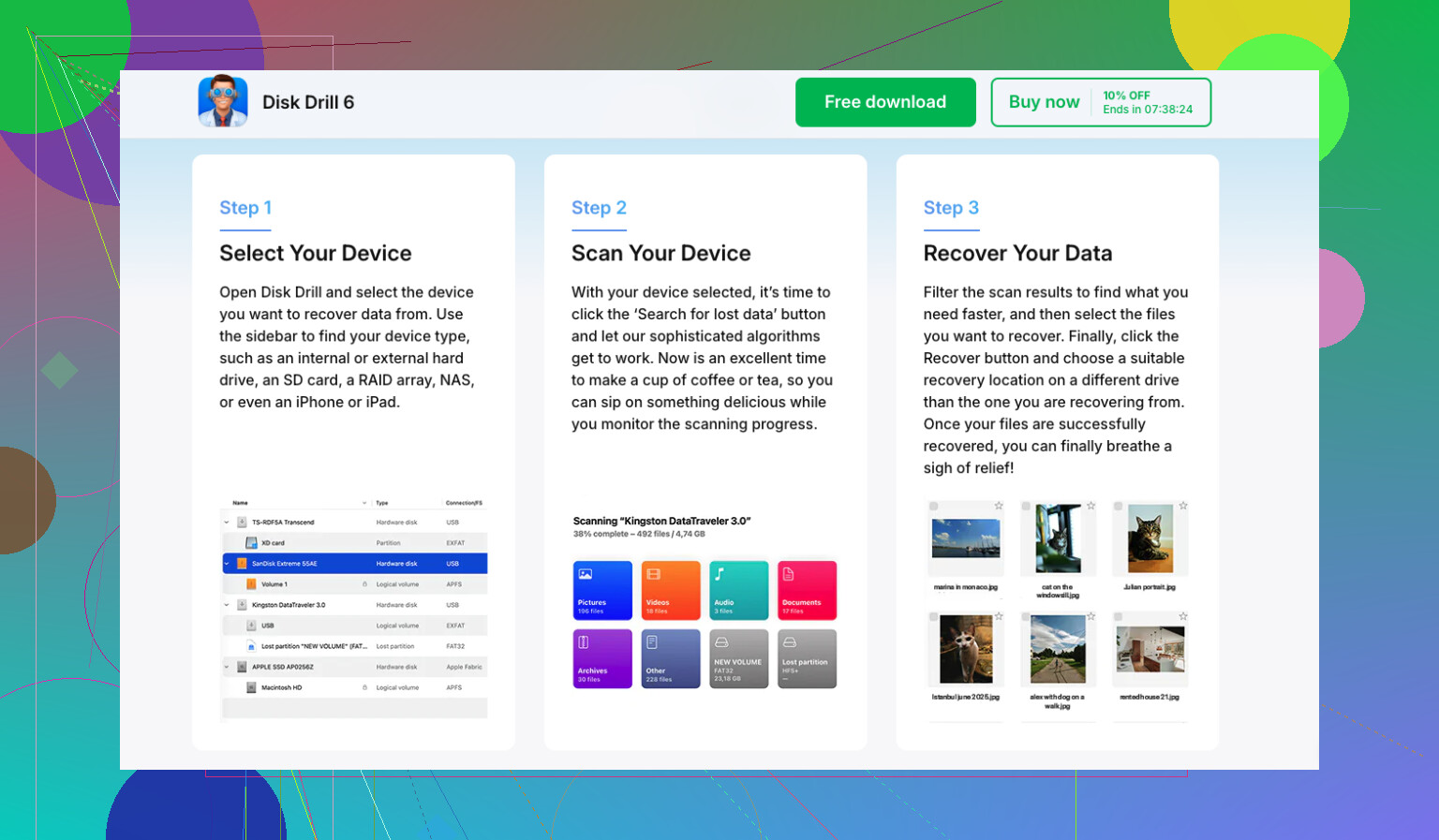
Para a etapa de recuperação, eu começaria com Disk Drill. O motivo é simples. Ele não se prende a um único método de recuperação. Quando o suficiente do sistema de arquivos antigo sobrevive, ele tende a recuperar os arquivos com nomes e pastas intactos. Quando a estrutura está danificada demais, ele recorre à varredura por assinatura de arquivo e procura tipos de arquivos conhecidos em toda a superfície do disco. Na prática, isso importa, porque um caminho de varredura pode falhar enquanto o outro ainda consegue dados utilizáveis.
O fluxo de trabalho básico é direto:
- Instale o Disk Drill em outro lugar, não na unidade problemática.
- Escolha o disco RAW ou a partição RAW.
- Clique em Search for Lost Data. Em uma unidade externa, use Universal Scan se isso for solicitado. Eu só mexeria em Advanced Camera Recovery para vídeos de câmeras, action cams ou drones.
- Deixe a varredura terminar. Não interrompa antes, a menos que a unidade comece a se comportar mal.
- Visualize o que ele encontrar.
- Recupere tudo para um disco diferente.
Se você quiser ferramentas gratuitas, a dupla antiga ainda aparece por um motivo, TestDisk e PhotoRec.
- TestDisk é o que eu tentaria quando há uma chance de reparar o layout da partição ou o setor de inicialização. Às vezes ele faz o volume voltar sem precisar primeiro copiar tudo para fora.
- PhotoRec segue o caminho oposto. Ele ignora o sistema de arquivos corrompido e procura por assinaturas de arquivos. Já vi ele recuperar muita coisa, mas a desvantagem é feia. Os nomes dos arquivos somem, as pastas somem, e você acaba organizando uma pilha manualmente.
Uma etapa que as pessoas pulam, e eu acho que isso é um erro, é criar uma imagem da unidade RAW antes de tentar reparos. Se o disco parece instável, mas ainda lê, uma imagem byte a byte oferece um backup limpo. Se você estragar uma tentativa de reparo no original, ainda terá algo para varrer depois. Aprendi isso da maneira mais difícil há algum tempo com um HDD externo. Tentei consertar primeiro, depois desejei ter clonado antes de tocar em qualquer coisa. Movimento burro.
Só depois que meus arquivos estivessem copiados com segurança eu tentaria corrigir a própria partição. Se antes ela usava NTFS, o CHKDSK às vezes ajuda. Ainda assim, eu não executaria o CHKDSK antes da recuperação, porque ele grava alterações no sistema de arquivos. Se ele fizer a coisa errada, seu trabalho de recuperação fica mais difícil. Se o CHKDSK não resolver, eu passaria para o TestDisk. Se ambos falharem, eu recriaria a partição no Gerenciamento de Disco, faria uma formatação rápida e depois moveria os arquivos recuperados de volta.
Mais uma coisa para SSDs. Não deixe parado por dias ou semanas enquanto você decide. O TRIM muda o cenário. Blocos excluídos em SSDs são limpos com o tempo, e quando isso acontece, as chances de recuperação caem rápido. Pelo que vi, uma partição RAW nem sempre aciona o TRIM imediatamente, mas esperar ainda prejudica suas chances. Quanto menos você usar o SSD e quanto antes começar a recuperação, melhor.
Comece pela triagem, não pelo reparo.
Se a unidade for um HDD, verifique primeiro o SMART com CrystalDiskInfo ou smartctl. Se você vir setores realocados, setores pendentes, picos de CRC ou erros de leitura, pare de mexer no sistema de arquivos. Clone primeiro. Se a unidade for USB, troque o cabo e a porta antes de presumir corrupção. Já vi gabinetes com defeito simularem um volume RAW mais de uma vez.
Discordo um pouco de @mikeappsreviewer quanto ao momento de usar o CHKDSK. Eu nem pensaria em CHKDSK a menos que os dados já estejam com backup ou sejam dispensáveis. Em um volume NTFS danificado, o CHKDSK adora corrigir as coisas excluindo registros de índice e deixando arquivos órfãos. Ótimo para tornar o volume montável, ruim para a recuperação.
A melhor primeira medida para um disco instável, mas legível, é usar o ddrescue para outro disco ou arquivo de imagem. Trabalhe a partir do clone, não do original. Isso oferece novas tentativas, logs e um caminho limpo para reverter. Se o disco estiver saudável e estável, então examine o clone ou a origem com o Disk Drill. É uma das opções mais fáceis para uma varredura de recuperação de partição RAW, e tende a mostrar prévias rápidas para que você saiba cedo se o conjunto de arquivos parece íntegro.
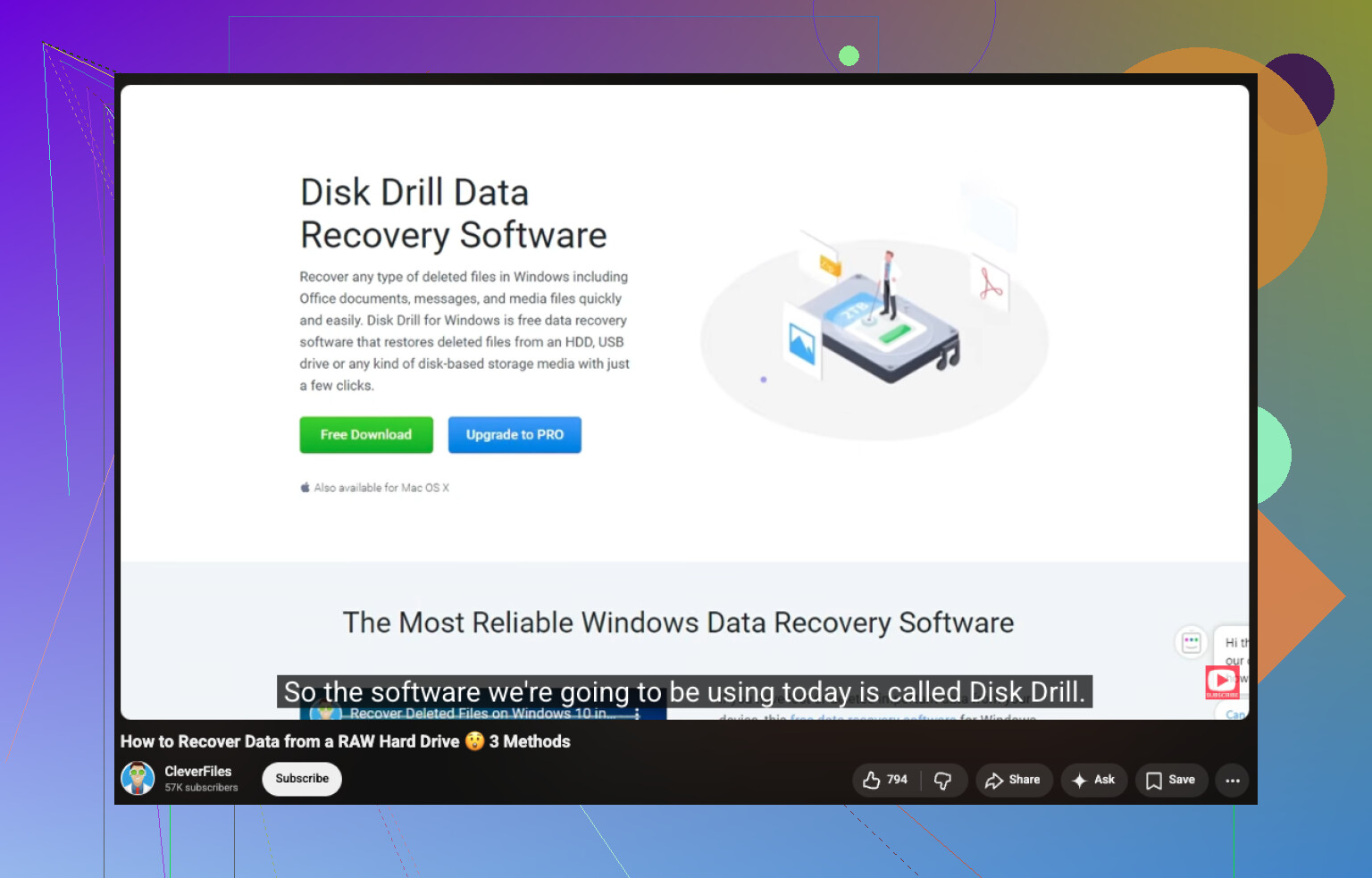
Se você quiser um passo a passo em linguagem simples sobre como restaurar arquivos de um disco rígido RAW, este vídeo é bom:
assista a este passo a passo de recuperação de dados de unidade RAW
Mais uma coisa que muita gente deixa passar: verifique a tabela de partições. Se o Gerenciamento de Disco mostrar o tamanho correto, mas nenhum sistema de arquivos, a corrupção provavelmente está dentro do volume. Se o tamanho estiver errado ou não alocado, pense primeiro em dano na partição. Problema diferente, ferramentas diferentes.
RAW geralmente significa que o Windows não consegue ler o sistema de arquivos, não que os dados desapareceram num passe de mágica. Concordo com @mikeappsreviewer e @yozora no ponto principal: não formate ainda. Onde eu divirjo um pouco é que eu também não partiria direto para ferramentas de reparo só porque a unidade ainda monta. Primeiro descubra se isso é um problema de conexão se passando por corrupção.
Algumas verificações que não são mencionadas o suficiente:
- Tente a unidade em outro PC
- Se for externa, remova qualquer hub e conecte-a direto
- Verifique o Gerenciador de Dispositivos e o Visualizador de Eventos em busca de erros de disco
- Compare a capacidade informada na BIOS/Gerenciamento de Disco com a indicada no rótulo da unidade
Se a capacidade parecer muito errada, isso pode indicar alguma estranheza no gabinete/controlador, não apenas dano no sistema de arquivos. Já vi isso mais de uma vez com adaptadores USB-SATA baratos.
Se o tamanho estiver correto e a unidade estiver estável, eu inspecionaria a partição com um visualizador hexadecimal ou até mesmo com uma ferramenta de partição para ver se o setor de boot do NTFS foi corrompido ou se o próprio tipo de partição foi alterado. Isso ajuda a decidir se você está lidando com dano nos metadados da partição ou com corrupção completa do sistema de arquivos.
Para a recuperação real dos arquivos, o Disk Drill é uma escolha bem sensata porque lida com recuperação de partição RAW sem forçar reparo primeiro, e a visualização é útil para verificar se seus arquivos são reais antes de perder horas. Eu ainda salvaria os dados recuperados em outro lugar, obviamente.
Além disso, ignore qualquer aviso para inicializar o disco. É isso que pega muita gente.
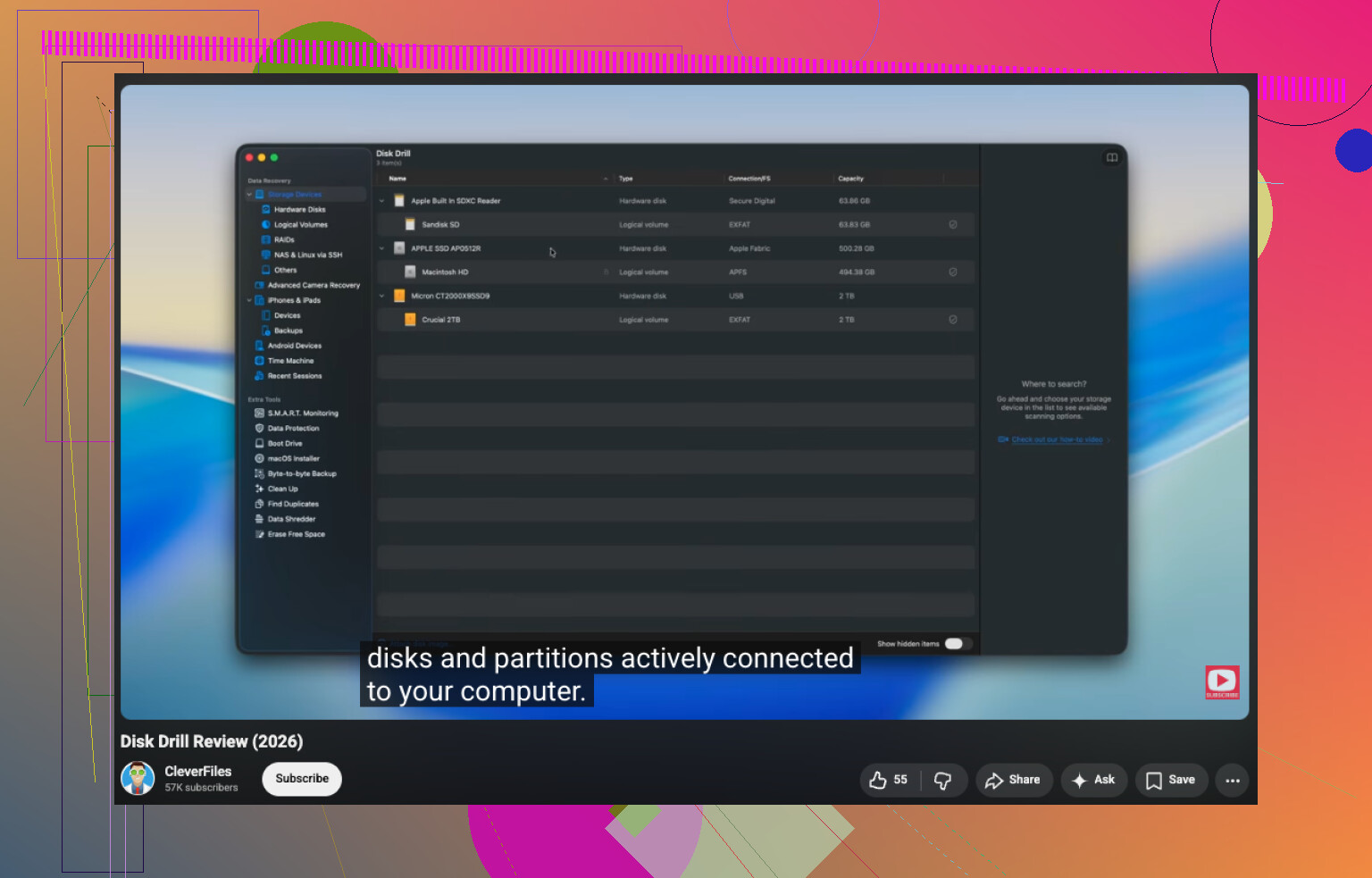
Se você quiser uma visão geral simples antes de mexer em qualquer coisa, esta análise do Disk Drill e passo a passo de recuperação de unidade RAW é mais fácil de acompanhar do que a maioria dos textões.
Eu acrescentaria uma verificação de antes de qualquer outra coisa que os outros só mencionaram de leve: verificar se o sistema de arquivos é a única coisa corrompida ou se o Windows está interpretando errado a geometria do disco.
Forma rápida:
- Abra o Gerenciamento de Disco
- Verifique se o tamanho da partição corresponde ao que a unidade deveria ter
- Verifique se aparece como RAW, Não alocado ou apenas sem letra de unidade
- Abra um terminal de administrador e execute
diskpart, depoislist diskelist volume
Se o volume estiver lá com o tamanho esperado, isso indica mais para dano no sistema de arquivos. Se o tamanho for absurdo, eu suspeitaria de problemas no gabinete, adaptador ou controlador antes de confiar em qualquer varredura de recuperação. É aí que eu discordo um pouco do conselho de escanear se estiver estável de @yozora, @cacadordeestrelas e @mikeappsreviewer. Estável nem sempre significa confiável.
Outra coisa: não monte a unidade repetidamente no Windows se ele continuar pedindo para corrigir, formatar ou inicializar. Esses avisos são uma armadilha.
Se o disco passar nas verificações básicas, eu recuperaria os dados primeiro e só depois pensaria em reparos. O Disk Drill é bom para isso porque faz uma boa pré-visualização dos arquivos.
Prós do Disk Drill:
- Fácil de organizar os arquivos encontrados
- A pré-visualização ajuda a verificar a recuperabilidade
- Bom para volumes RAW sem forçar reparos primeiro
Contras do Disk Drill:
- Não é a opção mais barata
- As varreduras profundas podem levar uma eternidade
- A recuperação por assinatura ainda pode perder nomes e pastas originais
Se o Disk Drill encontrar boas pré-visualizações, recupere para outro disco imediatamente. Se as pré-visualizações estiverem corrompidas, pare de perder tempo e passe para criação de imagem ou recuperação profissional. Esse teste de pré-visualização diz mais do que as pessoas imaginam.