Meu arquivo PST do Outlook foi corrompido após uma falha no sistema, e eu não tenho uma cópia de backup. Preciso recuperar e-mails, contatos e anexos importantes para o trabalho, mas o Outlook não abre o arquivo. Estou procurando a melhor maneira de reparar ou recuperar um arquivo PST danificado sem perder mais dados.
Isso já aconteceu comigo uma vez com um PST do Outlook, e a primeira reação foi ruim. Parecia que toda a caixa de correio tinha desaparecido. Porém, um PST ausente nem sempre significa que os dados se foram para sempre. Em muitos casos, o arquivo foi excluído, ocultado ou substituído, e você ainda tem uma chance de recuperá-lo.
A primeira coisa é parar de usar o PC para tarefas normais. Nada de downloads aleatórios, nada de abas do navegador, nada de instalar aplicativos, se puder evitar. Quando o Windows exclui um arquivo, ele geralmente marca o espaço como livre em vez de apagá-lo na hora. Se você continuar usando a máquina, aumenta as chances de sobrescrever o PST. Aprendi isso da pior forma anos atrás. Menos atividade dá a você melhores chances de recuperação.
Comece pelo óbvio
Abra a Lixeira e procure o PST lá. Se você o excluiu com a tecla Delete normal, pode dar sorte e restaurá-lo em poucos segundos. Se usou Shift+Delete, pule esta parte. Ele não estará na lixeira.
Depois, verifique qualquer armazenamento sincronizado vinculado à pasta. OneDrive, Dropbox, Google Drive, o que você usar. Abra o serviço no navegador e procure entre os arquivos excluídos e o histórico de versões. Já vi um arquivo local desaparecer enquanto a cópia na nuvem ainda estava lá, intacta.
Tente as versões anteriores do Windows
Este recurso é muito ignorado, mas já salvou muita gente.
Vá até a pasta onde o arquivo do Outlook costumava ficar. Caminho comum:
C:\Users\YourName\Documents\Outlook Files
Clique com o botão direito na pasta, escolha “Restaurar versões anteriores” e veja se o Windows tem um instantâneo mais antigo. Se tiver, abra uma versão de antes de o arquivo desaparecer e copie o PST para um local seguro. Não restaure sobre a pasta atual imediatamente. Copie primeiro. Mais seguro.
Se ele sumiu do Windows, use um software de recuperação
Se a Lixeira estiver vazia, o armazenamento em nuvem não tiver nada e as versões anteriores não mostrarem nada útil, então o Windows trata o arquivo como excluído. Nesse ponto, eu partiria para a recuperação de arquivos.
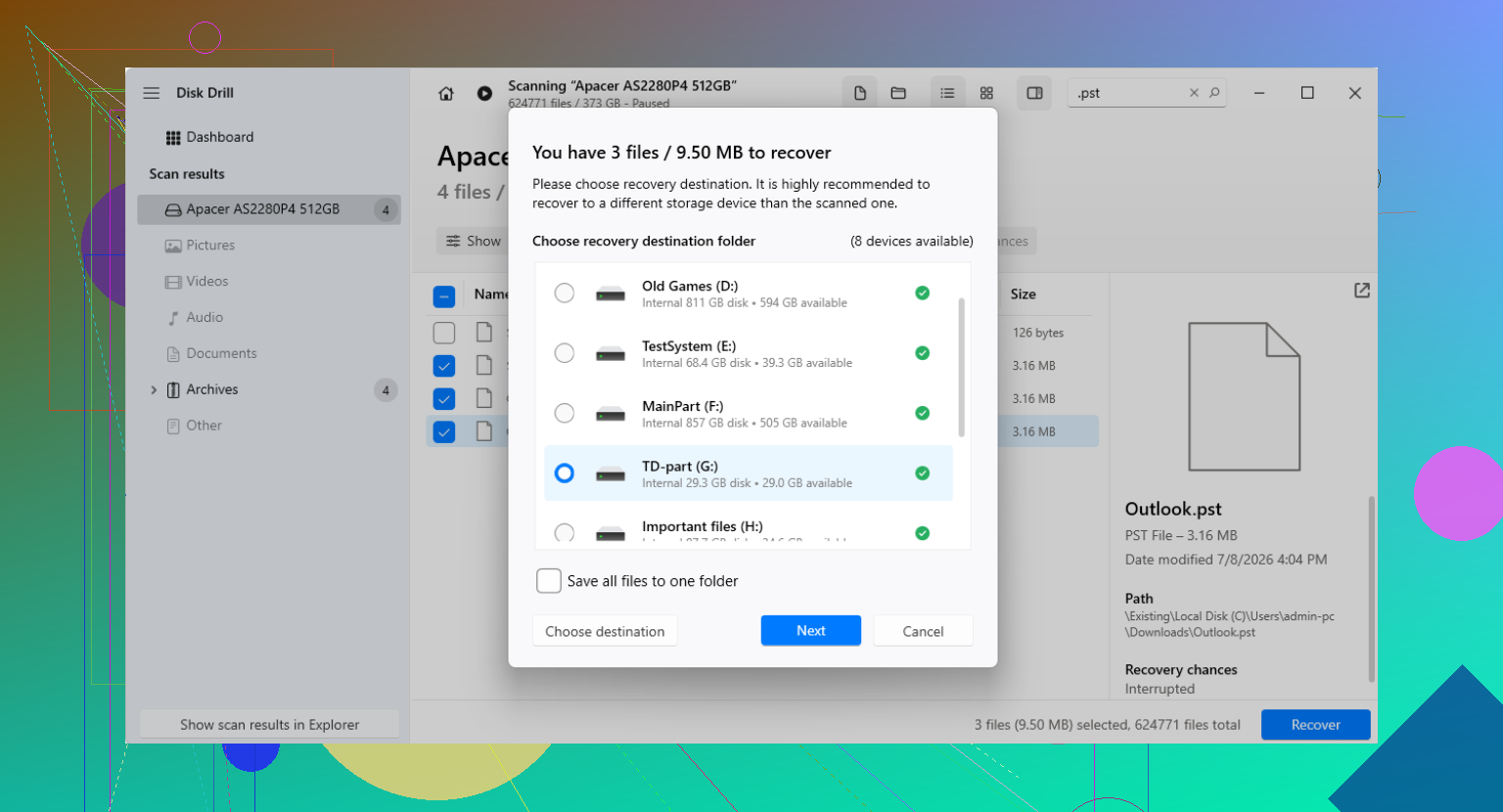
Disk Drill é muito usado para trabalhos como esse porque verifica a unidade em busca de arquivos excluídos, incluindo arquivos PST que você não vê mais no Explorador de Arquivos.
Algumas regras práticas aqui, porque é nesse ponto que as pessoas se atrapalham:
Instale-o em algum lugar diferente da unidade da qual você está tentando recuperar, se tiver outra unidade disponível.
Faça a varredura da unidade do sistema primeiro, normalmente C:.
Procure por *.pst ou filtre pelos resultados de PST.
Não pegue a primeira correspondência e considere o trabalho concluído. Verifique o tamanho do arquivo.
Eu confiaria mais em um PST grande do que em um pequeno. O Outlook geralmente cria um novo arquivo de dados vazio depois que o original desaparece, e essas substituições em branco são pequenas. O arquivo real da sua caixa de correio pode ter centenas de MB, às vezes vários GB. O tamanho importa aqui.
Ao recuperá-lo, salve a saída em outro lugar. Uma unidade externa é o ideal. A Área de Trabalho serve se você não tiver outra opção, embora não seja o ideal se a Área de Trabalho estiver na mesma unidade. Configuração meio desajeitada, eu sei.
Fique atento ao Outlook criar uma substituição com aparência falsa
Esta parte confunde as pessoas. O Outlook não consegue encontrar o PST original e então cria silenciosamente um novo vazio. O Outlook abre, o perfil parece ativo, mas todas as suas pastas antigas desapareceram. Parece corrupção, mas muitas vezes é apenas um arquivo de substituição em branco.
Depois de recuperar o PST antigo, não sobrescreva arquivos aleatórios ainda. Abra-o manualmente no Outlook:
Arquivo > Abrir e Exportar > Abrir Arquivo de Dados do Outlook
Selecione o PST recuperado no local onde você o salvou. Se a recuperação funcionou, sua antiga árvore de pastas deve aparecer na barra lateral do Outlook. Verifique e-mails, contatos, pastas de arquivo, tudo isso. Quando tiver certeza de que o conteúdo está correto, vá em Configurações da Conta e altere o PST recuperado para o arquivo de dados padrão, se necessário.
Se a conta usava IMAP, seu e-mail ainda pode estar no servidor
Se esta era uma conta IMAP, os e-mails da sua caixa de correio sincronizada muitas vezes ainda existem no servidor de e-mail. Adicionar a conta novamente geralmente faz o Outlook criar um novo OST e baixar os e-mails de volta.
Ainda assim, não conte com o IMAP para tudo. Pastas de arquivo locais, pastas pessoais, algumas regras e e-mails que você manteve apenas no PC podem ter ficado dentro do PST excluído. Esses itens não voltam magicamente do servidor. Já vi pessoas recuperarem a caixa de entrada e ainda assim perderem anos de e-mails de arquivo local. Portanto, verifique que tipo de dados estava armazenado ali.
Após a recuperação, faça backup em algum lugar sensato
Assim que o PST voltar, coloque-o em algum lugar que seu sistema de backup cubra. Unidade externa, histórico de arquivos, backup em nuvem, qualquer coisa confiável. Até mesmo um lembrete agendado para copiá-lo para fora é melhor do que não fazer nada. O Outlook faz um trabalho ruim ao avisar você sobre o quão exposto um arquivo PST está.
Mais uma coisa. Se o PST recuperado for grande, considere isso um bom sinal, mas ainda assim abra-o no Outlook e verifique o conteúdo antes de excluir ou substituir qualquer outra coisa. Eu não confiaria apenas no tamanho do arquivo.
Se o PST estiver corrompido, eu não começaria primeiro com restauração de arquivo excluído, como @mikeappsreviewer focou. Problema diferente. Se o Outlook ainda vê o arquivo, mas se recusa a abri-lo, tente reparar antes de recuperar.
Execute o ScanPST.exe, a Ferramenta de Reparo da Caixa de Entrada da Microsoft. Caminhos típicos:
C:\Program Files\Microsoft Office\root\Office16
C:\Program Files (x86)\Microsoft Office\root\Office16\
Aponte-o para o PST com problema. Execute-o mais de uma vez se os erros continuarem aparecendo. Já vi um PST de 4 GB abrir depois de 2 ou 3 passagens. Não é elegante, mas às vezes funciona.
Se o ScanPST falhar ou remover pastas, passe para uma ferramenta de recuperação compatível com PST. O Disk Drill é bom para encontrar arquivos PST ausentes, mas para corrupção dentro de um PST existente, um aplicativo dedicado de reparo do Outlook tende a funcionar melhor porque reconstrói a estrutura da caixa de correio, contatos e anexos em vez de apenas recuperar o arquivo bruto.
Verifique também se o Outlook fez cópias temporárias ou salvas automaticamente aqui:
C:\Users\YourName\AppData\Local\Microsoft\Outlook
C:\Users\YourName\AppData\Local\Temp
Procure por arquivos .pst e .tmp modificados por volta do horário da falha. Classifique por tamanho. Um PST de trabalho saudável costuma ter centenas de MB ou mais. Arquivos minúsculos geralmente são lixo.
Se isso for para e-mail de trabalho no Exchange ou Microsoft 365, exporte primeiro os dados do lado do servidor a partir do Outlook Web App. E-mails, contatos e itens de calendário ainda podem existir lá, mesmo que o seu PST local esteja inutilizado.
Para mais ideias de recuperação de PST do Outlook e correções de usuários da Microsoft, veja dicas do fórum da Microsoft para arquivos PST do Outlook excluídos ou danificados.
Se o PST estiver corrompido após uma falha, eu realmente dividiria isso em 2 tarefas separadas: estabilizar o arquivo e extrair os dados. @mikeappsreviewer se inclinou mais para a recuperação de arquivos excluídos, e @nachtschatten teve razão em priorizar o reparo primeiro, mas eu acrescentaria uma coisa que ambos meio que ignoraram: faça uma cópia ou imagem do disco antes de testar correções. Sério. Não continue forçando o único PST danificado.
O que eu faria:
- Copie o PST para outra unidade primeiro. Trabalhe apenas na cópia.
- Verifique a saúde da unidade com SMART se a falha pode ter envolvido erros de disco. Se a unidade estiver falhando, tentativas de reparo por software podem piorar as coisas muito rápido.
- Se o Outlook não abrir o PST, tente importá-lo para um novo perfil do Outlook em vez de anexá-lo ao perfil corrompido. Às vezes o problema está no perfil, não apenas no arquivo.
- Se o PST abrir parcialmente, use Arquivo > Abrir e Exportar > Importar/Exportar do Outlook para extrair tudo o que ainda puder ser lido. Pegue contatos e calendário primeiro. O e-mail pode esperar.
- Se o PST estiver danificado demais, use uma ferramenta de recuperação que possa localizar e ajudar a recuperar dados do Outlook. Disk Drill é útil se a falha também causou perda de arquivos, PSTs ausentes ou substituições estranhas por arquivos de zero byte. Para corrupção interna real de PST, ele funciona mais como uma camada de recuperação do que como uma correção mágica do Outlook, então não espere milagres.
Além disso, para e-mails de trabalho, verifique se os itens “ausentes” estavam em algum PST de arquivo local ou se na verdade estavam no Exchange/Microsoft 365. Grande diferença. Se eles estavam no servidor, a caixa de correio ainda pode estar lá mesmo que o arquivo local esteja inutilizado.
Para escolher a ferramenta certa, este guia sobre como escolher o melhor software para recuperação de PST vale a pena conferir.
Versão curta: sim, a recuperação de PST do Outlook sem backup é possível, mas se o arquivo estiver fisicamente danificado ou a unidade estiver falhando, pare de experimentar e preserve a origem primeiro.

Um ângulo que faltou de @nachtschatten, @cazadordeestrellas e @mikeappsreviewer: tente abrir o PST em uma compilação diferente do Outlook ou até em outro PC com Windows antes de fazer um reparo pesado. Já vi um PST falhar em um perfil/máquina e montar como somente leitura em outro, o que foi suficiente para arrastar e-mails e contatos.
Além disso, se este PST era protegido por senha, a corrupção pode fazer o Outlook exibir erros enganosos. Teste primeiro com a senha exata antes de presumir que a estrutura está perdida.
Sobre o Disk Drill:
Prós: bom para encontrar PSTs desaparecidos, versões antigas e duplicatas criadas por falhas; fluxo de visualização simples.
Contras: não é realmente um reconstrutor profundo da estrutura do PST, então, para corrupção interna, ele pode recuperar o arquivo, mas não torná-lo utilizável.
Uma coisa da qual discordo um pouco na abordagem geral de “reparar repetidamente”: gravações demais no mesmo original danificado são arriscadas. Trabalhe apenas a partir de uma cópia. Se o PST for crítico e maior que 10 GB, eu priorizaria extrair o que quer que abra em vez de tentar deixar o arquivo inteiro perfeito.