ハードドライブが、ファイルシステムの破損と思われる状態の後に突然RAWとして表示され、そこにあった重要なファイルにアクセスできなくなりました。データ損失をさらに悪化させることなくRAWディスク復旧のための最も安全な最初の手順を見極めようとしており、ドライブを修復してファイルを復元するための適切なツールや方法を選ぶ手助けが必要です。
はい、これは別の証拠が出るまでは復旧可能なケースとして扱います。まず最初にドライブをフォーマットすることはしません。Windows が「このディスクを使用する前にフォーマットする必要があります」というメッセージを出すとき、多くの場合は空のディスクではなく、壊れたファイルシステムです。RAW と表示されるのは、Windows が構造を追跡できなくなったことを意味する場合がよくあります。ファイル自体はまだそのまま残っている可能性があります。
最初に確認するのは地味ですが重要です。ドライブの動作は正常ですか、それともハードウェアが故障しかけているように見えますか?
- ディスクの管理で安定して認識され、ドライブも静かなら、まずは復旧ソフトから始めます。
- カチカチ音がする、途中で切断される、ランダムに再接続される、または認識が安定しないなら、そこで止めて専門業者に出します。故障しかけたハードウェアに無理にスキャンをかけて、悪い状態をさらに悪化させる人を私は見てきました。
これが機械的な故障ではなくファイルシステムの損傷に見えるなら、この順番で進めます。
- そのドライブへの書き込みをすべて止めます。
- 必要なファイルを取り出します。
- 復元したファイルの一部を開いて、壊れたゴミデータではないことを確認します。
- その後で RAW パーティションに対処します。
- ドライブを使い続けるなら、後で正常なデータを戻します。
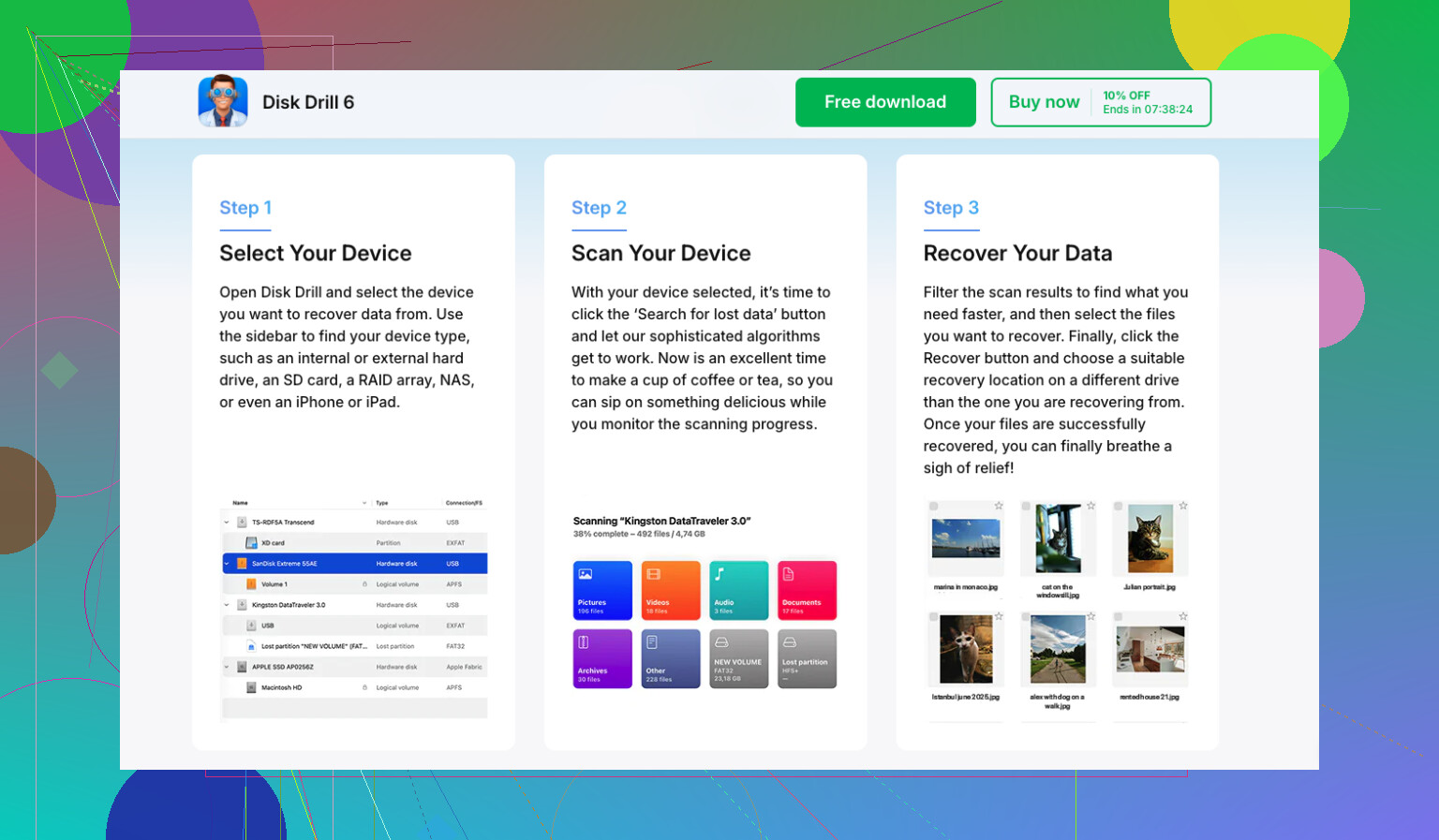
復旧の段階では、まず Disk Drill から始めます。理由は単純です。1つの復旧方式だけに依存していないからです。古いファイルシステムが十分に残っていれば、ファイル名やフォルダ構造を保ったまま復元できることがあります。構造の損傷が大きすぎる場合は、ファイルシグネチャスキャンに切り替わり、ディスク全体から既知のファイル形式を探します。実際にはこれが重要で、片方のスキャン方法が失敗しても、もう片方で使えるデータを回収できることがあります。
基本的な流れはシンプルです。
- Disk Drill は問題のドライブではなく、別の場所にインストールします。
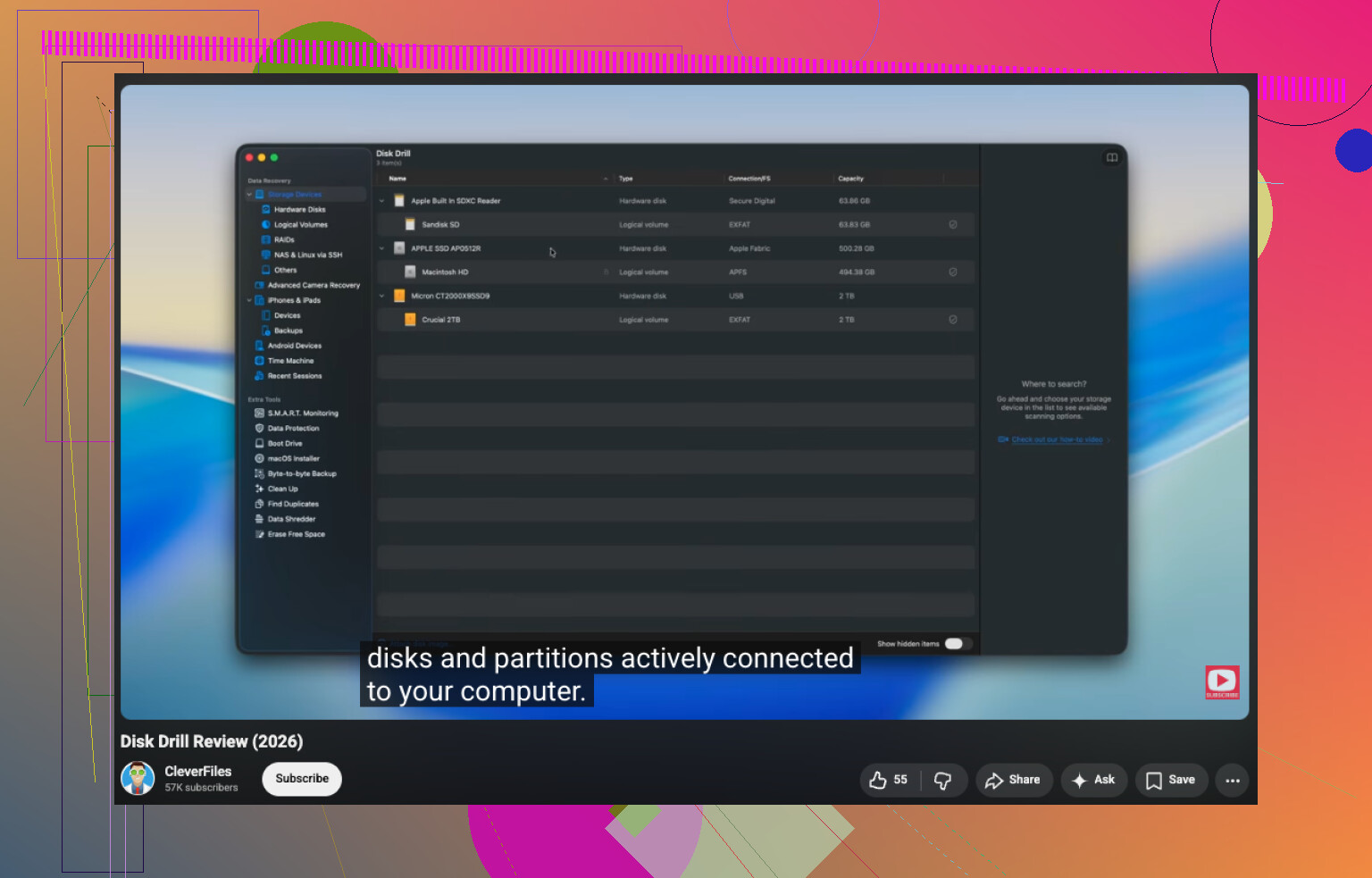
- RAW ディスクまたは RAW パーティションを選びます。
- Search for Lost Data をクリックします。外付けドライブなら、求められた場合は Universal Scan を使います。Advanced Camera Recovery に触るのは、カメラ、アクションカム、またはドローンの映像を扱うときだけです。
- スキャンが終わるまで待ちます。ドライブの挙動がおかしくならない限り、途中で止めません。
- 見つかった内容をプレビューします。
- 復元先は別のディスクにします。
無料ツールを使いたいなら、昔から定番の組み合わせである TestDisk と PhotoRec が今でもよく挙がります。
- TestDisk は、パーティション構成やブートセクタを修復できる可能性があるときに試すツールです。場合によっては、先に全コピーを取らなくてもボリュームを復活させられることがあります。
- PhotoRec は逆のアプローチです。壊れたファイルシステムを無視して、ファイルシグネチャで探します。かなり多くを取り戻せるのを見たことがありますが、代償は大きいです。ファイル名は失われ、フォルダも失われ、最後は大量のファイルを手作業で仕分けすることになります。
多くの人が飛ばしがちで、私はそれは間違いだと思う手順があります。修復を試す前に RAW ドライブのイメージを作ることです。ディスクの状態が不安定でもまだ読めるなら、バイト単位の完全イメージは確実な退避手段になります。元のディスクで修復に失敗しても、あとでスキャンできるものが残ります。私は以前、外付け HDD でこれを痛感しました。先に修復を試してしまい、触る前にクローンを作っておけばよかったと後悔しました。完全に判断ミスでした。
ファイルを安全に退避できてから初めて、私はパーティション自体の修復を試します。以前 NTFS だったなら、CHKDSK が役立つこともあります。それでも復旧前に CHKDSK は実行しません。ファイルシステムに変更を書き込むからです。もし間違った処理をすると、復旧はもっと難しくなります。CHKDSK で解決しなければ、次は TestDisk に進みます。両方だめなら、ディスクの管理でパーティションを作り直し、クイックフォーマットを行って、その後で復元したファイルを戻します。
SSD についてはもう1つあります。判断に迷って何日も何週間も放置しないでください。TRIM が状況を変えます。SSD では削除済みブロックが時間とともに消去され、一度そうなると復旧の可能性は急激に下がります。私の経験では、RAW パーティションだからといって必ずしもすぐに TRIM が走るわけではありませんが、待つこと自体が不利です。SSD の使用をできるだけ控え、できるだけ早く復旧を始めるほど有利です。
まずは修復ではなく、切り分けから始めてください。
ドライブがHDDなら、まずCrystalDiskInfoまたはsmartctlでSMARTを確認してください。再割り当てセクタ、代替処理保留中セクタ、CRCの急増、または読み取りエラーが見える場合は、ファイルシステムには触らないでください。先にクローンを作成してください。ドライブがUSB接続なら、破損を疑う前にケーブルとポートを交換してください。不良な外付けケースがRAWボリュームを偽装していた例を、私は一度ならず見てきました。
CHKDSKを実行するタイミングについては、@mikeappsreviewer とは少し意見が異なります。データがバックアップ済みか、失っても構わないものでない限り、私はCHKDSKを検討すらしません。損傷したNTFSボリュームでは、CHKDSKはインデックスレコードを削除してファイルを孤立させることで「修復」するのを好みます。マウントしやすくなるには良くても、復旧には不向きです。
不安定でも読み取り可能なディスクに対する最善の最初の一手は、ddrescueで別のディスクまたはイメージファイルにコピーすることです。元のディスクではなく、クローンを作業対象にしてください。そうすれば、再試行、ログ、そしてクリーンなロールバック手段が得られます。ディスクが正常で安定しているなら、その後でクローンまたは元ディスクをDisk Drillでスキャンしてください。RAWパーティションの復旧スキャンとしては扱いやすい選択肢の1つで、プレビュー表示も速い傾向があるので、ファイル群が妥当かどうかを早い段階で判断できます。
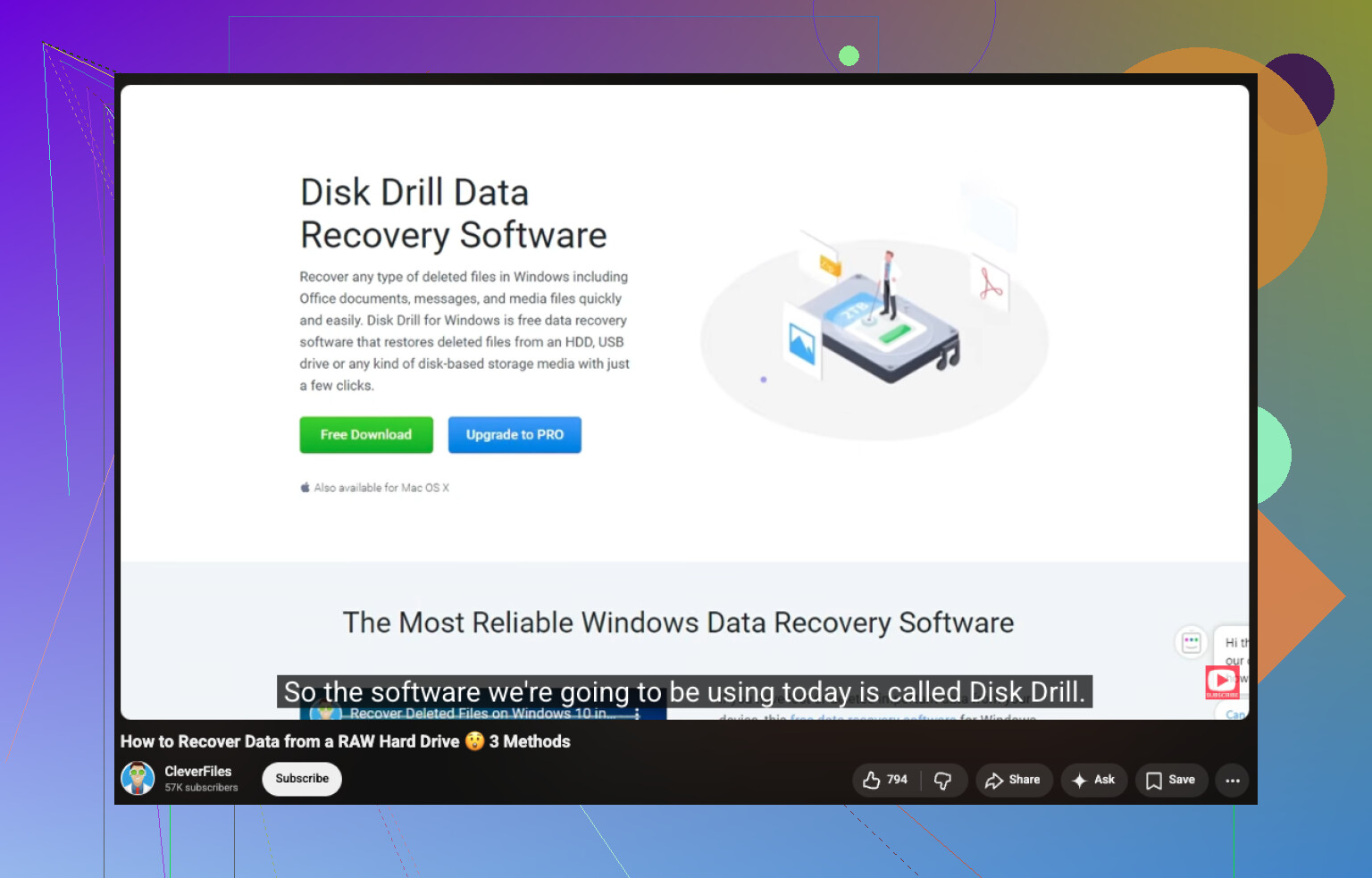
RAWハードドライブからファイルを復元する方法を平易な言葉で説明した手順を見たいなら、この動画はなかなか良いです:
このRAWドライブのデータ復旧手順を見る
もう1つ見落とされがちな点ですが、パーティションテーブルを確認してください。ディスクの管理で正しい容量が表示されているのにファイルシステムがない場合、破損はボリューム内部にある可能性が高いです。容量が違う、または未割り当てになっているなら、まずパーティション損傷を考えてください。問題が違えば、使うツールも違います。
RAW は通常、データが一瞬で消えたということではなく、Windows がファイルシステムを読み取れないことを意味します。大きな点では @mikeappsreviewer と @yozora に同意します。つまり、まだフォーマットしないことです。少し意見が違うのは、ドライブがまだマウントされるからといって、すぐに修復ツールへ急ぐべきでもないという点です。まず、これが破損に見せかけた接続の問題かどうかを見極めてください。
あまり言及されない、いくつかの確認項目:
- 別の PC でドライブを試す
- 外付けなら、ハブを外して直接接続する
- ディスクエラーがないか、デバイス マネージャーとイベント ビューアーを確認する
- BIOS/ディスクの管理で報告される容量を、ドライブのラベル記載と比較する
容量表示が明らかにおかしい場合、単なるファイルシステム損傷ではなく、外付けケースやコントローラーの異常を示している可能性があります。安価な USB-SATA ブリッジではそういう例を何度も見てきました。
サイズが正しく、ドライブが安定しているなら、16 進ビューアーやパーティションツールでパーティションを確認し、NTFS ブートセクターが壊れているのか、それともパーティションタイプ自体が壊れているのかを見ます。そうすることで、パーティションのメタデータ損傷なのか、完全なファイルシステム破損なのかを判断しやすくなります。
実際のファイル復旧については、Disk Drill はかなり妥当な選択です。RAW パーティションの復旧に対応していて、最初に修復を強制せず、プレビュー機能で何時間も無駄にする前にファイルが本物か確認できます。もちろん、復旧したデータは別の場所に保存してください。
また、「ディスクを初期化しますか」という表示は無視してください。あれで失敗する人は多いです。
何か触る前に簡単な概要を知りたいなら、この Disk Drill のレビューと RAW ドライブ復旧の解説 は、たいていの長文テキストより追いやすいです。
まず最初に、ほかの人たちが軽くしか触れていない「何より先に」確認したい点を1つ追加します。壊れているのがファイルシステムだけなのか、それともWindowsがディスクジオメトリを誤認しているのかを確認してください。
手早い確認方法:
- ディスクの管理を開く
- パーティションサイズが本来のドライブ容量と一致しているか確認する
- RAW、未割り当て、または単にドライブ文字がない状態として表示されていないか確認する
- 管理者権限のターミナルを開いて
diskpartを実行し、その後list diskとlist volumeを実行する
ボリュームが想定どおりのサイズで存在しているなら、ファイルシステムの損傷である可能性が高いです。サイズ表示がめちゃくちゃなら、私はどんな復旧スキャンを信用する前に、エンクロージャー、アダプター、またはコントローラーの問題を疑います。この点で、@yozora、@cacadordeestrelas、@mikeappsreviewer の「安定しているならスキャン」という助言には少し異論があります。安定していることが、必ずしも正しく認識されていることを意味するわけではありません。
もう1つ。Windowsが修復、フォーマット、または初期化を促し続けるなら、何度もマウントしないでください。そうした表示は罠です。
ディスクが基本的な正常性チェックを通過したなら、まずデータを復旧し、それから修復を考えるべきです。その用途なら、Disk Drillはファイルのプレビューが優秀なので問題ありません。
Disk Drillの長所:
- 見つかったファイルを簡単に並べ替えられる
- プレビューで復旧可能性を確認しやすい
- 先に修復を強制せずにRAWボリュームへ対応できる
Disk Drillの短所:
- 最安の選択肢ではない
- ディープスキャンには非常に時間がかかることがある
- シグネチャ復旧では元のファイル名やフォルダー構成が失われることがある
Disk Drillで良好なプレビューが見つかるなら、すぐに別のディスクへ復旧してください。プレビューが破損しているなら、時間を無駄にせず、イメージ化または専門業者による復旧に進むべきです。このプレビューテストは、多くの人が思っている以上に多くを教えてくれます。