Mein USB-Laufwerk hat sich plötzlich von NTFS zu RAW geändert, nachdem ich es abgezogen habe, und jetzt sagt Windows, dass es formatiert werden muss, bevor ich es verwenden kann. Ich habe wichtige Dateien darauf und möchte wissen, was der risikoärmste Weg ist, die Daten wiederherzustellen oder das Laufwerk zurück zu NTFS zu konvertieren, ohne alles noch schlimmer zu machen. Ich suche nach sicherer Beratung zur RAW-zu-NTFS-USB-Wiederherstellung.
Ich würde nicht direkt von RAW zu NTFS springen, wenn sich auf dem Laufwerk irgendetwas befindet, das Ihnen wichtig ist. Wenn Windows ein Laufwerk als RAW anzeigt, bedeutet das normalerweise, dass die Dateisystemstruktur so stark beschädigt ist, dass Windows es nicht mehr wie ein normales Volume behandelt. Also nein, das ist nicht so, als würde man FAT32 mit einer schnellen Konvertierung in NTFS umwandeln. Die sicherere Reihenfolge ist einfach: Holen Sie zuerst Ihre Dateien herunter, dann erstellen Sie das Laufwerk neu.
Das ist der Weg, den ich nehmen würde.
Als Erstes nichts mehr auf das Laufwerk schreiben
Ich würde es vorerst nicht formatieren. Ich würde auch CHKDSK nicht ausführen oder anfangen, mit DiskPart-Reparaturbefehlen um mich zu werfen. Diese Tools schreiben Änderungen, und sobald Sie das tun, wird die Wiederherstellung meist unangenehmer. Ich habe erlebt, wie Laufwerke von „ausreichend wiederherstellbar“ zu „super, jetzt ist die Hälfte der Ordnerstruktur weg“ wurden. Lassen Sie es also in Ruhe, bis Ihre Daten woandershin kopiert sind.
Als Nächstes die Dateien herunterholen
Wenn das Laufwerk in der Datenträgerverwaltung noch mit der richtigen Größe angezeigt wird, würde ich mit Disk Drill beginnen.
Der grundlegende Ablauf sieht so aus:
- Installieren Sie Disk Drill auf einem anderen Datenträger, nicht auf dem RAW-Laufwerk.
- Schließen Sie das RAW-USB-Laufwerk, die SSD oder die externe Festplatte an.
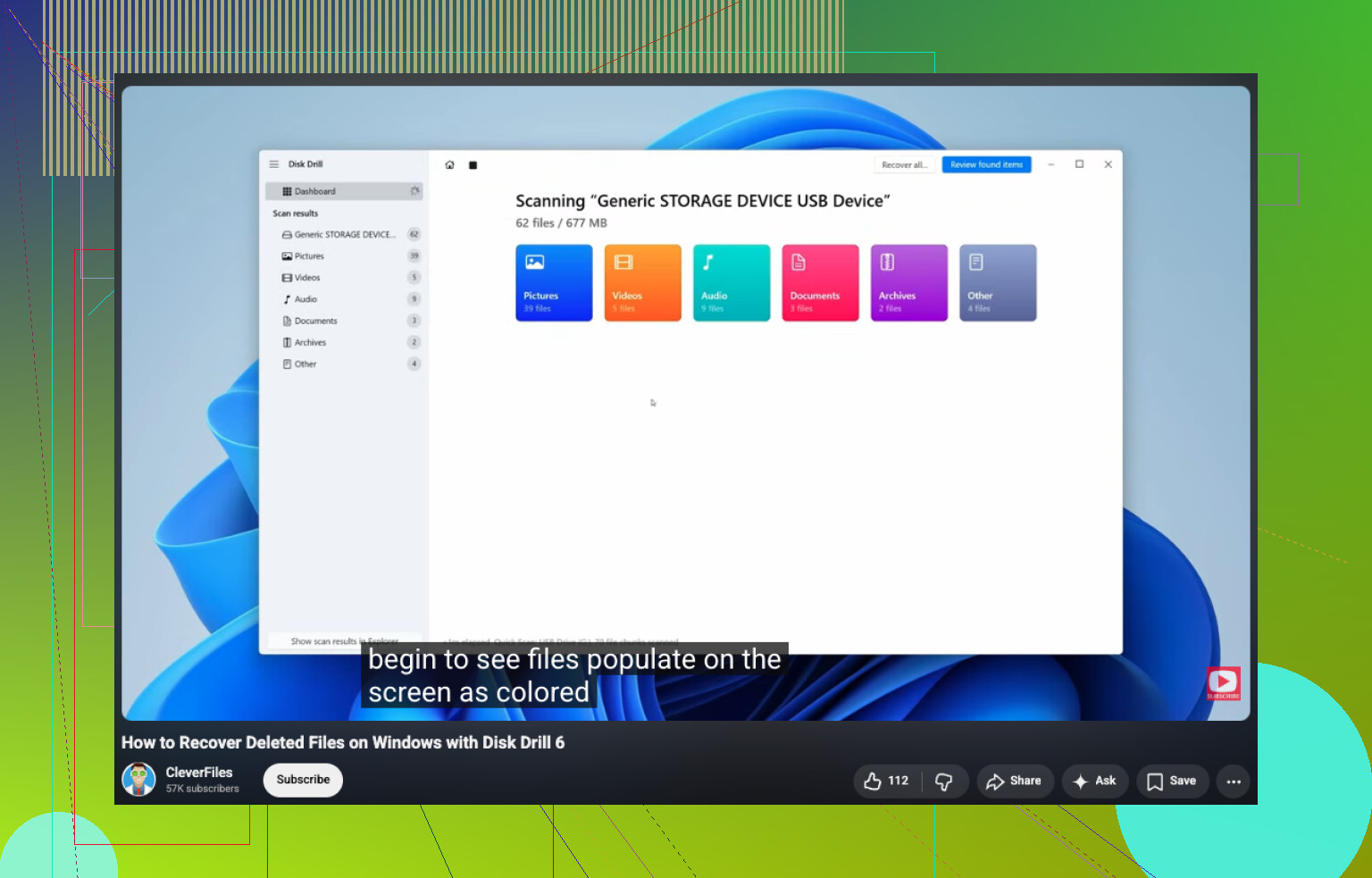
- Wählen Sie das RAW-Gerät aus und klicken Sie auf Nach verlorenen Daten suchen.
- Lassen Sie den Scan vollständig durchlaufen, auch wenn es eine Weile dauert.
- Gehen Sie die Ergebnisse nach Ordner, Typ oder Dateiname durch.
- Sehen Sie sich die Dateien in der Vorschau an, die Ihnen wichtig sind.
- Stellen Sie sie auf einem anderen Speichergerät wieder her.
Eine Sache, die mir an Disk Drill unter Windows gefallen hat, ist das kostenlose Wiederherstellungslimit von bis zu 100 MB. Noch nützlicher ist, dass Scans und Vorschauen nicht begrenzt sind, sodass Sie sich klar ansehen können, was wiederherstellbar ist, bevor Sie Geld ausgeben.
Das Vorschau-Tool verarbeitet eine lange Liste von Formaten, Dokumente, PDFs, Fotos, Videodateien, Audio, Archive und auch eine ganze Reihe von RAW-Fotoformaten. Wenn sich eine Datei in der Vorschau korrekt öffnen lässt, würde ich das als ein gutes Zeichen dafür werten, dass die wiederhergestellte Kopie brauchbar sein wird.
Es hilft auch bei RAW-Volumes, weil es sich nicht nur darauf verlässt, dass Windows NTFS normal lesen kann. Es sucht nach verbliebenen NTFS-Metadaten, wenn noch etwas davon vorhanden ist, und wenn die Struktur zu stark beschädigt ist, greift es auf Dateisignaturen über Hunderte von Formaten zurück.
Wenn beim ersten Scan etwas fehlt, würde ich dasselbe Laufwerk mit UFS Explorer oder DiskGenius prüfen. Wiederherstellungstools liefern nicht alle dieselben Ergebnisse. Ich hatte schon Fälle, in denen ein Tool einen ganzen Fotosatz übersehen hat, während ein anderes ihn mit intakten Dateinamen gefunden hat. Nervig, aber wahr.
Nach der Wiederherstellung das Dateisystem neu aufbauen
Sobald Ihre wichtigen Dateien sicher irgendwo liegen, würde ich das Laufwerk wieder auf NTFS setzen.
Der einfache Weg:
- Öffnen Sie Datenträgerverwaltung.
- Klicken Sie mit der rechten Maustaste auf die RAW-Partition.
- Wählen Sie Formatieren.
- Wählen Sie NTFS.
- Lassen Sie Schnellformatierung aktiviert.
- Klicken Sie auf OK.
Wenn Windows die Option Formatieren nicht anbietet, löschen Sie die RAW-Partition, erstellen Sie eine neue Partition und formatieren Sie diese als NTFS.
Eine letzte Sache. Wenn es sich um eine SSD handelt oder um ein Laufwerk, das ständig offline geht, Lesefehler ausgibt oder jedes Mal langsamer wird, wenn Sie es anfassen, würde ich bei der Wiederherstellung schnell handeln. Wenn es nach dem Formatieren wieder als RAW erscheint, würde ich ihm nichts Wichtiges mehr anvertrauen. Dann würde ich das Laufwerk ersetzen und weitermachen.
Am wenigsten riskant bedeutet, dass Sie nicht versuchen, RAW zuerst wieder in NTFS umzuwandeln. Sie behandeln es wie ein beschädigtes Dateisystem und schützen die Daten.
Ich stimme @mikeappsreviewer in einem Punkt zu: noch nicht formatieren. Ich bin jedoch leicht anderer Meinung, was das dauerhafte Vermeiden jeder Reparaturoption angeht. Wenn die Dateien von geringem Wert sind, ist TestDisk einen ersten Versuch im Nur-Lese-Stil wert, weil es manchmal die Partitionstabelle oder den NTFS-Bootsektor wiederherstellt, ohne Dateicarving. Wenn die Dateien jedoch wichtig sind, würde ich den USB-Stick trotzdem vor jeder Reparatur zuerst als Image sichern.
Meine Reihenfolge:
- SMART oder den Gesundheitszustand prüfen, falls das USB-Gehäuse dies unterstützt.
- Ein vollständiges Image des USB-Sticks mit HDD Raw Copy Tool oder USB Image Tool erstellen.
- Mit dem Image arbeiten, nicht mit dem Original-Laufwerk.
- TestDisk auf dem Image ausprobieren.
- Wenn die Dateisystemreparatur fehlschlägt, Wiederherstellungssoftware wie Disk Drill auf dem Image verwenden und die Dateien auf ein anderes Laufwerk exportieren.
- Nachdem Ihre Dateien gesichert sind, den USB-Stick löschen, neu partitionieren und mit NTFS formatieren.
Warum zuerst ein Image erstellen? Weil Flash-Laufwerke sich schnell verschlechtern. Ein schlechter erneuter Verbindungsaufbau, und der nächste Scan sieht weniger Dateien. Ich habe das auf die nervige Art gelernt.
Wenn Windows außerdem 0 Byte, eine falsche Größe meldet oder das Laufwerk sich während des Lesens trennt, stoppen Sie die Eigenversuche. Das weist eher auf Hardware als auf einen Dateisystemschaden hin.
Für SEO-freundliche Hilfe zur Dateiwiederherstellung unter Windows passt dieser Leitfaden: sehen Sie sich diese Anleitung zur Wiederherstellung gelöschter Dateien unter Windows an
Nach der Wiederherstellung einmal vollständig mit NTFS formatieren, nicht schnell. Dabei wird auf fehlerhafte Sektoren geprüft. Wenn die Fehler zurückkehren, entsorgen Sie das Laufwerk.
Am wenigsten riskant? Versuche nicht als ersten Schritt, RAW wieder in NTFS zu konvertieren. RAW bedeutet normalerweise, dass Windows sagt Ich kann diesem Dateisystem nicht mehr vertrauen und nicht, dass es sich um einen einfachen Formatwechsel handelt.
Ich stimme @mikeappsreviewer und teilweise @vrijheidsvogel zu, aber einen Punkt würde ich stärker betonen: Wenn der Stick physisch instabil ist, können wiederholte Tiefenscans genauso riskant sein wie Reparaturversuche. Manchmal scannen Leute immer weiter, bis das Laufwerk praktisch hinüber ist. Wenn die Dateien wirklich wichtig sind, reduziere die Anzahl der Einschaltvorgänge und Leseversuche.
Was ich anders machen würde:
- Zuerst den USB-Stick an einem anderen Port und einem anderen PC ausprobieren
- In der Datenträgerverwaltung prüfen, ob weiterhin die volle Kapazität angezeigt wird
- Falls ja, wenn möglich zuerst ein Sektorabbild erstellen
- Danach die Dateien aus dem Abbild wiederherstellen, nicht vom aktiven USB-Stick
Wenn du den einfachen Software-Weg willst, ist Disk Drill für ein RAW-USB-Laufwerk in Ordnung, weil es trotz einer beschädigten NTFS-Struktur scannen und wiederherstellbare Dateien anzeigen kann, bevor du dich festlegst. Stelle die Dateien nur auf einem anderen Laufwerk wieder her, niemals zurück auf denselben USB-Stick.
Noch etwas, das viele auslassen: Teste das Flash-Laufwerk nach der Wiederherstellung mit einem Tool zur vollständigen Überschreibung und Leseverifizierung. Ein USB-Stick, der nach einem einzigen Abziehen plötzlich zu RAW wird, hat oft Controller- oder NAND-Probleme und nicht nur Pech.
Für Leute, die später nach diesem Thema suchen: So stellt man im Grunde Dateien von einem beschädigten USB-Laufwerk unter Windows wieder her.
Sobald die Daten sicher sind, dann mit NTFS formatieren. Wenn es wieder RAW wird, entsorge ihn.
Ich wäre in einem Punkt etwas strenger als @vrijheidsvogel, @sonhadordobosque und @mikeappsreviewer: Wenn die Dateien wirklich wichtig sind, überspringen Sie zunächst alle Versuche, das Dateisystem auf dem ursprünglichen USB-Stick zu reparieren, einschließlich TestDisk. Reparatur-Tools sind großartig, bis sie einmal das Falsche schreiben.
Der risikoärmste Weg ist dieser:
- Verwenden Sie den USB-Stick sofort nicht mehr
- schließen Sie ihn nur lange genug an, um zu prüfen, ob die Kapazität in der Datenträgerverwaltung normal aussieht
- wenn die Kapazität falsch ist, Lesevorgänge fehlschlagen oder die Verbindung getrennt wird, hören Sie mit Eigenversuchen auf und ziehen Sie professionelle Datenrettung in Betracht
- wenn die Kapazität normal aussieht, erstellen Sie zuerst einen Klon oder ein Image
- führen Sie die Wiederherstellung nur auf dem Klon/Image durch
- speichern Sie wiederhergestellte Dateien auf einem anderen Laufwerk
- erst danach den USB-Stick löschen und mit NTFS neu formatieren
Worin ich der Empfehlung Vollformatierung nach der Wiederherstellung leicht widerspreche: Bei einem fragwürdigen Flash-Laufwerk ist eine Vollformatierung als Test in Ordnung, aber ich würde dem Stick nicht wieder vertrauen, nur weil die Formatierung erfolgreich ist. USB-Flash-Medien können an einem Tag funktionieren und am nächsten ausfallen.
Zu Disk Drill, da es immer wieder zur Sprache kommt:
Vorteile
- einfach zu bedienen
- gute Vorschauunterstützung
- nützlich bei RAW-Volumes
- sinnvoll, um die Wiederherstellbarkeit zu prüfen, bevor man sich festlegt
Nachteile
- das kostenlose Wiederherstellungslimit unter Windows ist gering
- Tiefenscans können eine Weile dauern
- die Ergebnisse variieren je nach Art des Schadens
- nicht immer am besten beim Erhalt der ursprünglichen Ordnerstruktur im Vergleich zu einigen Konkurrenten
Also ja, Disk Drill ist eine vernünftige Wiederherstellungsoption, aber verwenden Sie es nach Möglichkeit auf dem Image, nicht auf dem live ausfallenden USB-Stick. Sobald Ihre Daten sicher sind, formatieren Sie ihn mit NTFS neu. Wenn er jemals wieder auf RAW umspringt, mustern Sie ihn aus.