Ma clé USB est soudainement passée de NTFS à RAW après que je l’ai débranchée, et maintenant Windows dit qu’elle doit être formatée avant que je puisse l’utiliser. J’ai des fichiers importants dessus et je veux connaître la méthode la moins risquée pour récupérer les données ou reconvertir le lecteur en NTFS sans aggraver la situation. Je cherche des conseils sûrs pour la récupération d’une clé USB RAW vers NTFS.
Je ne passerais pas directement de RAW à NTFS si le disque contient quoi que ce soit d’important pour vous. Quand Windows affiche un disque comme RAW, cela signifie généralement que la structure du système de fichiers est suffisamment endommagée pour que Windows cesse de le traiter comme un volume normal. Donc non, ce n’est pas comme convertir rapidement du FAT32 en NTFS. L’ordre le plus sûr est simple : récupérez d’abord vos fichiers, puis reconstruisez le disque.
Voici la méthode que je suivrais.
D’abord, arrêtez d’écrire sur le disque
J’éviterais de le formater pour l’instant. Je n’exécuterais pas non plus CHKDSK et je ne commencerais pas à lancer des commandes de réparation DiskPart dessus. Ces outils écrivent des modifications, et une fois que vous faites cela, la récupération devient généralement plus compliquée. J’ai déjà vu des disques passer de récupérables dans une certaine mesure à super, maintenant la moitié de l’arborescence des dossiers a disparu. Donc laissez-le tranquille jusqu’à ce que vos données soient copiées ailleurs.
Ensuite, récupérez les fichiers
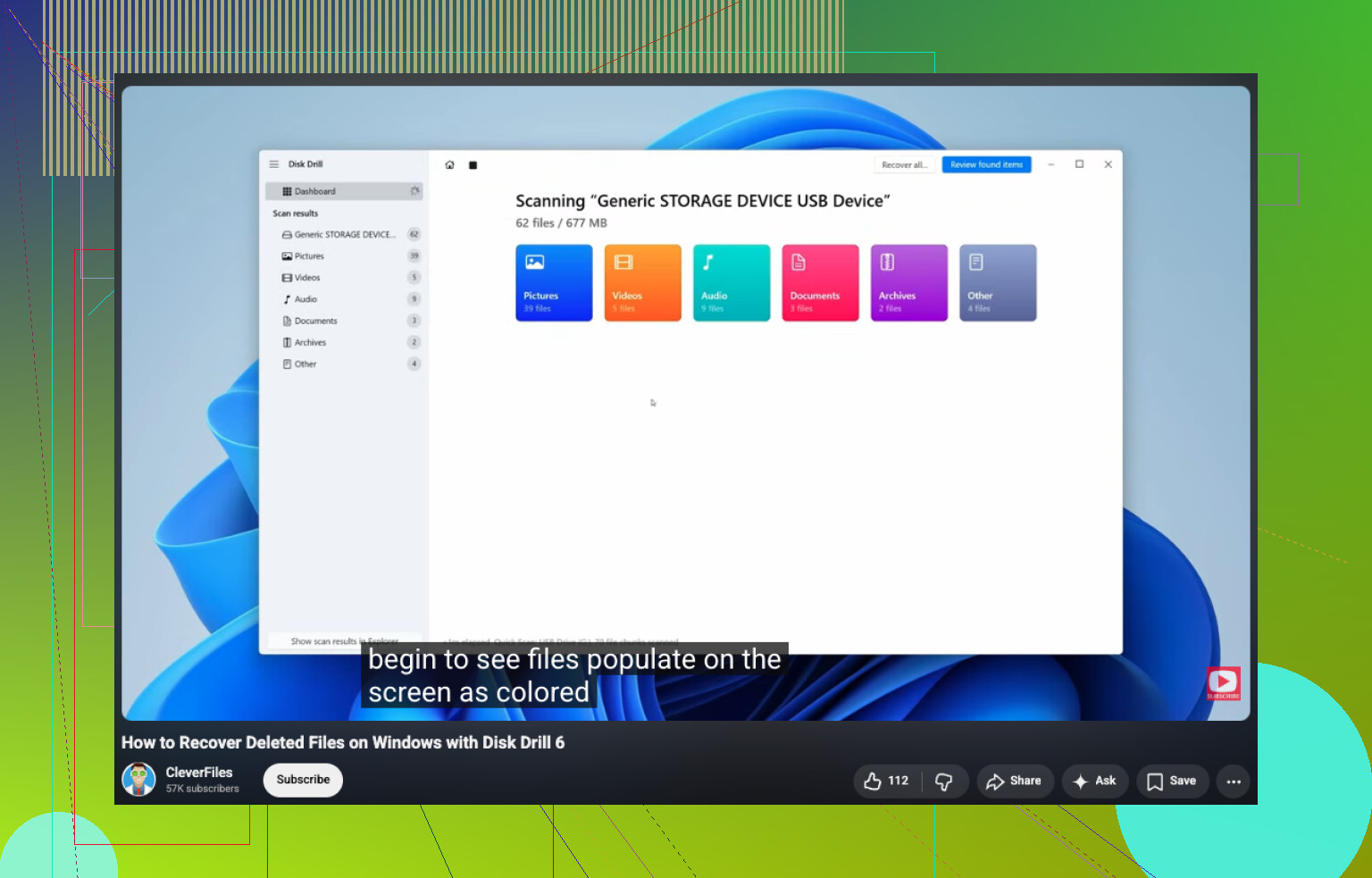
Si le disque apparaît toujours dans la Gestion des disques avec la bonne taille, je commencerais par Disk Drill.
Le déroulement de base ressemble à ceci :
- Installez Disk Drill sur un autre disque, pas sur le disque RAW.
- Branchez le disque USB RAW, le SSD ou le disque dur externe.
- Sélectionnez le périphérique RAW et cliquez sur Rechercher les données perdues.
- Laissez l’analyse se terminer, même si cela prend un moment.
- Parcourez les résultats par dossier, type ou nom de fichier.
- Prévisualisez les fichiers qui vous intéressent.
- Récupérez-les vers un autre périphérique de stockage.
Une chose que j’ai appréciée avec Disk Drill sous Windows, c’est la limite de récupération gratuite allant jusqu’à 100 MB. Encore plus utile que cela, l’analyse et les aperçus ne sont pas limités, vous obtenez donc une vue claire de ce qui est récupérable avant de dépenser de l’argent.
L’outil de prévisualisation prend en charge une longue liste de formats, documents, PDF, photos, fichiers vidéo, audio, archives, ainsi qu’un grand nombre de types de photos RAW. Si un fichier s’ouvre correctement dans l’aperçu, je considérerais cela comme un bon signe que la copie récupérée sera exploitable.
Il est également utile avec les volumes RAW, car il ne s’appuie pas uniquement sur la capacité de Windows à lire normalement le NTFS. Il recherche les métadonnées NTFS restantes lorsqu’il en existe encore, et si la structure est trop endommagée, il se rabat sur les signatures de fichiers parmi des centaines de formats.
Si la première analyse manque certains éléments, je vérifierais le même disque avec UFS Explorer ou DiskGenius. Les outils de récupération ne donnent pas tous les mêmes résultats. Il m’est arrivé qu’un outil rate tout un lot de photos alors qu’un autre le retrouvait avec les noms de fichiers intacts. C’est agaçant, mais c’est vrai.
Après la récupération, reconstruisez le système de fichiers
Une fois que vos fichiers importants sont en sécurité quelque part, je remettrais alors le disque en NTFS.
La méthode simple :
- Ouvrez Gestion des disques.
- Faites un clic droit sur la partition RAW.
- Sélectionnez Formater.
- Choisissez NTFS.
- Laissez Formatage rapide coché.
- Appuyez sur OK.
Si Windows ne propose pas l’option Formater, supprimez la partition RAW, créez une nouvelle partition et formatez-la en NTFS.
Une dernière chose. S’il s’agit d’un SSD, ou d’un disque qui continue de se déconnecter, de générer des erreurs de lecture ou de ralentir davantage à chaque fois que vous y touchez, j’accélérerais la récupération. S’il repasse en RAW après le formatage, je ne lui ferais pas confiance pour quoi que ce soit d’important. À ce stade, je remplacerais le disque et je passerais à autre chose.
Le moins risqué signifie que vous n’essayez pas d’abord de reconvertir RAW en NTFS. Vous le traitez comme un système de fichiers endommagé et vous protégez les données.
Je suis d’accord avec @mikeappsreviewer sur un point, ne formatez pas encore. Je ne suis pas tout à fait d’accord sur le fait d’éviter pour toujours toute option de réparation. Si les fichiers ont peu de valeur, TestDisk mérite une première tentative en lecture seule, car il reconstruit parfois la table de partition ou le secteur de démarrage NTFS sans récupération par extraction de fichiers. Mais si les fichiers sont importants, je ferais quand même une image de la clé USB avant toute réparation.
Mon ordre :
- Vérifiez SMART ou l’état de santé si le boîtier USB le prend en charge.
- Faites une image complète de la clé USB avec HDD Raw Copy Tool ou USB Image Tool.
- Travaillez à partir de l’image, pas du disque d’origine.
- Essayez TestDisk sur l’image.
- Si la réparation du système de fichiers échoue, utilisez un logiciel de récupération comme Disk Drill sur l’image et exportez les fichiers vers un autre disque.
- Une fois vos fichiers en sécurité, effacez la clé USB, repartitionnez-la et formatez-la en NTFS.
Pourquoi faire une image d’abord. Parce que les clés USB se dégradent vite. Une mauvaise reconnexion et votre analyse suivante verra moins de fichiers. Je l’ai appris à mes dépens, de façon agaçante.
Aussi, si Windows indique 0 octet, une mauvaise taille, ou si le lecteur se déconnecte pendant les lectures, arrêtez le bricolage. Cela indique davantage un problème matériel qu’un dommage du système de fichiers.
Pour une aide optimisée SEO sur la récupération de fichiers Windows, ce guide convient : regardez ce guide de récupération de fichiers supprimés sous Windows
Après la récupération, faites une fois un formatage complet en NTFS, pas rapide. Cela vérifie les secteurs défectueux. Si les erreurs reviennent, jetez le lecteur.
Le moins risqué ? N’essayez pas de convertir RAW en NTFS comme première étape. RAW signifie généralement que Windows dit Je ne peux plus faire confiance à ce système de fichiers, pas qu’il s’agit d’un simple changement de format.
Je suis d’accord avec @mikeappsreviewer et en partie avec @vrijheidsvogel, mais j’insisterais davantage sur un point : si la clé est physiquement instable, des analyses approfondies répétées peuvent être tout aussi risquées que des tentatives de réparation. Parfois, les gens continuent à relancer des analyses jusqu’à ce que le disque soit pratiquement hors service. Si les fichiers sont vraiment importants, réduisez les cycles d’alimentation et les tentatives de lecture.
Ce que je ferais différemment :
- Essayez d’abord la clé USB sur un autre port et un autre PC
- Vérifiez la Gestion des disques pour confirmer que la capacité totale apparaît toujours
- Si c’est le cas, créez d’abord une image secteur par secteur si possible
- Ensuite, récupérez les fichiers depuis l’image, pas depuis la clé USB en direct
Si vous voulez la solution logicielle simple, Disk Drill convient pour une clé USB RAW, car il peut analyser au-delà d’une structure NTFS endommagée et afficher les fichiers récupérables avant que vous ne vous engagiez. Récupérez simplement vers un autre disque, jamais sur la même clé USB.
Encore une chose que les gens négligent : après la récupération, testez la clé USB avec un outil complet de vérification par écrasement/lecture. Une clé USB qui passe soudainement en RAW après un seul débranchement a souvent des problèmes de contrôleur ou de NAND, et pas seulement de malchance.
Pour les personnes qui chercheront ces informations plus tard, c’est essentiellement ainsi qu’on peut récupérer des fichiers depuis une clé USB corrompue sous Windows.
Une fois les données en sécurité, formatez ensuite en NTFS. Si elle repasse en RAW, jetez-la.

Je serais un peu plus strict que @vrijheidsvogel, @sonhadordobosque et @mikeappsreviewer sur un point : si les fichiers sont vraiment importants, évitez toute tentative de réparation du système de fichiers sur l’USB d’origine, y compris TestDisk au début. Les outils de réparation sont excellents jusqu’au moment où ils écrivent une mauvaise chose une seule fois.
Le chemin le moins risqué est le suivant :
- arrêtez immédiatement d’utiliser l’USB
- branchez-le seulement le temps de vérifier si la capacité semble normale dans la Gestion des disques
- si la capacité est incorrecte, que les lectures échouent ou qu’il se déconnecte, arrêtez le bricolage et envisagez une récupération professionnelle
- si la capacité semble normale, clonez-le ou créez d’abord une image
- effectuez le travail de récupération uniquement sur le clone ou l’image
- enregistrez les fichiers récupérés sur un autre lecteur
- seulement après cela, effacez et reformatez l’USB en NTFS
Là où je ne suis pas tout à fait d’accord avec le conseil de faire un formatage complet après la récupération : pour une clé USB douteuse, un formatage complet convient comme test, mais je ne ferais pas de nouveau confiance à la clé simplement parce que le formatage réussit. Les supports flash USB peuvent fonctionner un jour et tomber en panne le lendemain.
À propos de Disk Drill, puisqu’il revient souvent dans la discussion :
Avantages
- facile à utiliser
- bon support de prévisualisation
- utile sur les volumes RAW
- pratique pour vérifier les chances de récupération avant de s’engager
Inconvénients
- la limite de récupération gratuite sur Windows est faible
- les analyses approfondies peuvent prendre du temps
- les résultats varient selon le type de dommage
- pas toujours le meilleur pour préserver la structure originale des dossiers par rapport à certains concurrents
Donc oui, Disk Drill est une option de récupération raisonnable, mais utilisez-le sur l’image si possible, pas sur l’USB défaillant en direct. Une fois vos données en sécurité, reformatez en NTFS. S’il repasse un jour en RAW, mettez-le à la retraite.