Min USB-enhet ändrades plötsligt från NTFS till RAW efter att jag kopplade ur den, och nu säger Windows att den måste formateras innan jag kan använda den. Jag har viktiga filer på den och vill veta det minst riskfyllda sättet att återställa data eller konvertera enheten tillbaka till NTFS utan att förvärra situationen. Söker säkra råd för återställning av RAW till NTFS på USB.
Jag skulle inte hoppa direkt från RAW till NTFS om enheten innehåller något du bryr dig om. När Windows visar en enhet som RAW betyder det vanligtvis att filsystemets struktur är så pass skadad att Windows slutar behandla den som en normal volym. Så nej, det här är inte som att snabbt konvertera FAT32 till NTFS. Den säkrare ordningen är enkel: få först ut dina filer, bygg sedan upp enheten igen.
Det här är vägen jag skulle ta.
Först, sluta skriva till enheten
Jag skulle undvika att formatera den just nu. Jag skulle inte heller köra CHKDSK eller börja kasta DiskPart-reparationskommandon på den. De verktygen skriver ändringar, och när du väl gör det brukar återställning bli mycket fulare. Jag har sett enheter gå från återställningsbara nog till jättebra, nu är halva mappstrukturen borta. Så låt den vara tills dina data har kopierats någon annanstans.
Ta sedan ut filerna
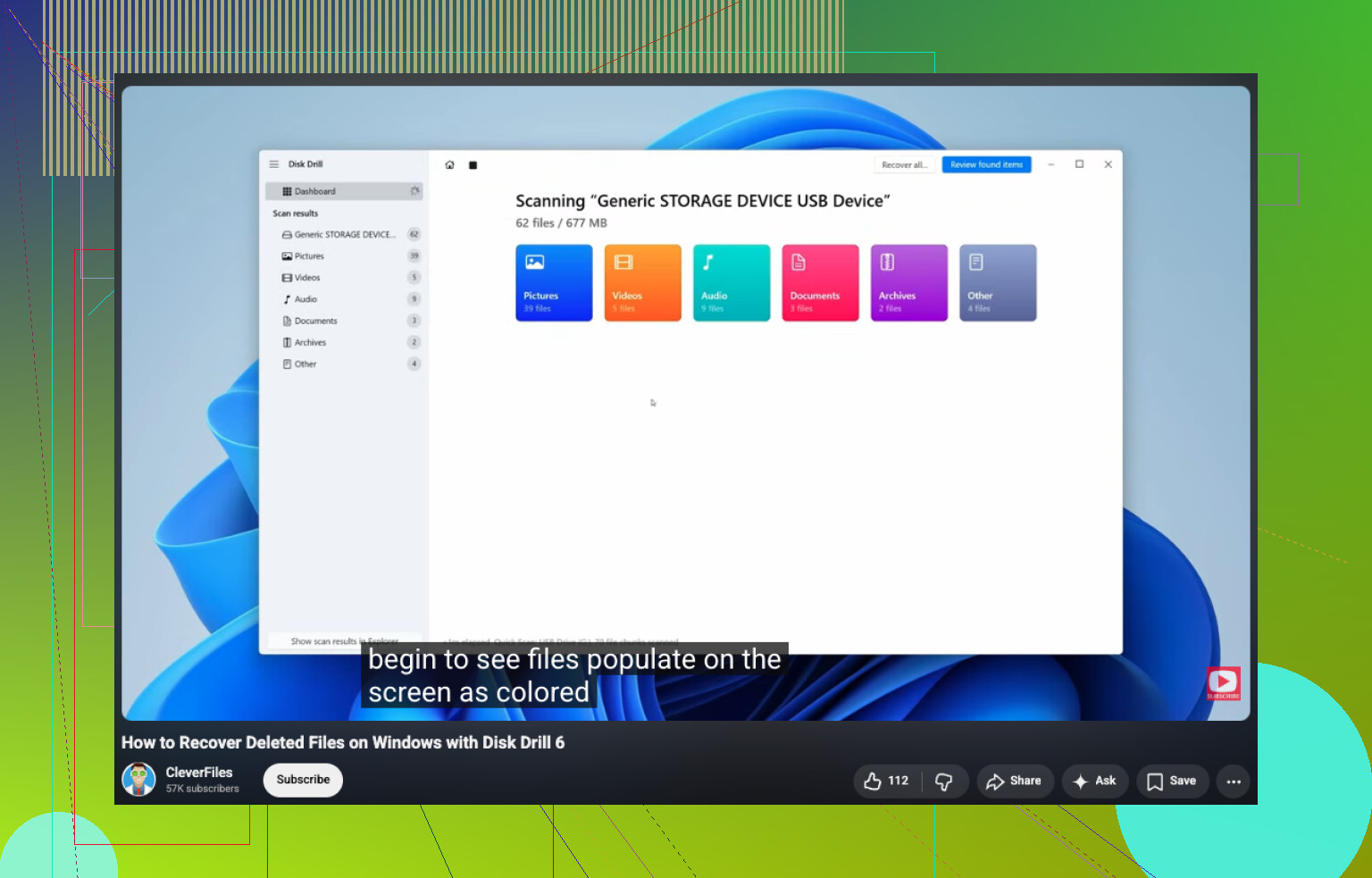
Om enheten fortfarande visas i Diskhantering med rätt storlek skulle jag börja med Disk Drill.
Det grundläggande flödet ser ut så här:
- Installera Disk Drill på en annan disk, inte RAW-disken.
- Anslut RAW-USB-enheten, SSD:n eller den externa hårddisken.
- Välj RAW-enheten och klicka på Sök efter förlorade data.
- Låt skanningen bli klar, även om det tar ett tag.
- Gå igenom resultaten efter mapp, typ eller filnamn.
- Förhandsgranska filerna du bryr dig om.
- Återställ dem till en annan lagringsenhet.
En sak jag gillade med Disk Drill på Windows är den kostnadsfria återställningsgränsen på upp till 100 MB. Ännu mer användbart än det är att skanning och förhandsvisningar inte är begränsade, så du får en tydlig bild av vad som går att återställa innan du spenderar pengar.
Förhandsvisningsverktyget hanterar en lång lista med format, dokument, PDF-filer, foton, videofiler, ljud, arkiv och en hel hög med RAW-fototyper också. Om en fil öppnas korrekt i förhandsvisningen skulle jag se det som ett bra tecken på att den återställda kopian kommer att vara användbar.
Det hjälper också med RAW-volymer eftersom det inte bara förlitar sig på att Windows kan läsa NTFS normalt. Det letar efter kvarvarande NTFS-metadata när något av det fortfarande finns kvar, och om strukturen är alltför skadad faller det tillbaka på filsignaturer över hundratals format.
Om den första skanningen missar saker skulle jag kontrollera samma enhet med UFS Explorer eller DiskGenius. Återställningsverktyg ger inte alltid samma resultat. Jag har varit med om att ett verktyg missade ett helt fotopaket medan ett annat hittade det med filnamnen intakta. Irriterande, men sant.
Efter återställning, bygg upp filsystemet igen
När dina viktiga filer väl ligger någonstans säkert skulle jag sedan återställa enheten till NTFS.
Det enkla sättet:
- Öppna Diskhantering.
- Högerklicka på RAW-partitionen.
- Välj Formatera.
- Välj NTFS.
- Låt Snabbformatering vara ikryssat.
- Tryck på OK.
Om Windows inte erbjuder Formatera, ta bort RAW-partitionen, skapa en ny partition och formatera den nya som NTFS.
En sista sak. Om det här är en SSD, eller en enhet som fortsätter att kopplas från, ger läsfel eller blir långsammare för varje gång du rör den, skulle jag skynda på återställningen. Om den blir RAW igen efter att du har formaterat den skulle jag inte lita på den med något viktigt. Vid det laget skulle jag byta ut enheten och gå vidare.
Minst riskfyllt betyder att du inte försöker konvertera RAW tillbaka till NTFS först. Du behandlar det som ett skadat filsystem och skyddar datan.
Jag håller med @mikeappsreviewer om en sak, formatera inte ännu. Jag håller delvis inte med om att undvika alla reparationsalternativ för alltid. Om filerna har lågt värde är TestDisk värt ett första försök i skrivskyddad stil, eftersom det ibland bygger upp partitionstabellen eller NTFS-startsektorn igen utan filåterställning genom carving. Men om filerna är viktiga skulle jag ändå skapa en avbild av USB-enheten innan någon reparation görs.
Min ordning:
- Kontrollera SMART eller hälsa om USB-kapslingen stöder det.
- Skapa en fullständig avbild av USB-enheten med HDD Raw Copy Tool eller USB Image Tool.
- Arbeta från avbilden, inte från originalenheten.
- Prova TestDisk på avbilden.
- Om filsystemsreparation misslyckas, använd återställningsprogram som Disk Drill på avbilden och exportera filer till en annan disk.
- När dina filer är säkra, radera USB-enheten, partitionera om och formatera till NTFS.
Varför skapa en avbild först. Därför att flash-enheter snabbt blir sämre. En dålig återanslutning och nästa skanning hittar färre filer. Jag lärde mig det på det irriterande sättet.
Om Windows också rapporterar 0 byte, fel storlek eller om enheten kopplas från under läsning, sluta med gör det själv. Det pekar mer på hårdvara än på filsystemsskada.
För SEO-vänlig hjälp om filåterställning i Windows passar denna guide: titta på denna genomgång av återställning av raderade filer i Windows
Efter återställningen, gör en fullständig formatering till NTFS en gång, inte snabb. Den kontrollerar efter dåliga sektorer. Om felen kommer tillbaka, kasta enheten.
Minst riskfyllt? Försök inte att konvertera RAW tillbaka till NTFS som första steg. RAW betyder oftast att Windows säger jag kan inte längre lita på det här filsystemet, inte att det bara är ett enkelt formatbyte.
Jag håller med @mikeappsreviewer och delvis med @vrijheidsvogel, men jag skulle trycka hårdare på en punkt: om minnet är fysiskt opålitligt kan upprepade djupskanningar vara lika riskabla som reparationsförsök. Ibland fortsätter folk att skanna om tills enheten i princip är förstörd. Om filerna verkligen är viktiga, minska antalet strömcykler och läsförsök.
Det jag skulle göra annorlunda:
- Prova USB-minnet i en annan port och på en annan dator först
- Kontrollera Diskhantering för att bekräfta att hela kapaciteten fortfarande visas
- Om den gör det, skapa först en sektoravbild om möjligt
- Återställ sedan filer från avbilden, inte från det aktiva USB-minnet
Om du vill ta den enkla programvaruvägen är Disk Drill ett bra val för ett RAW USB-minne eftersom det kan skanna förbi en trasig NTFS-struktur och visa återställbara filer innan du bestämmer dig. Återställ bara till en annan disk, aldrig tillbaka till samma USB-minne.
En sak till som folk ofta hoppar över: efter återställningen, testa flashminnet med ett verktyg för fullständig överskrivning och läsverifiering. Ett USB-minne som plötsligt blir RAW efter en enda urkoppling har ofta problem med styrenheten eller NAND-minnet, inte bara otur.
För personer som söker efter detta senare är det här i princip hur man återställer filer från ett skadat USB-minne i Windows.
När datan är säker, formatera sedan till NTFS. Om det blir RAW igen, kasta det.
Jag skulle vara lite striktare än @vrijheidsvogel, @sonhadordobosque och @mikeappsreviewer på en punkt: om filerna verkligen är viktiga, hoppa över alla försök att “fixa” filsystemet på den ursprungliga USB-enheten, inklusive TestDisk till att börja med. Reparationsverktyg är bra ända tills de skriver fel sak en enda gång.
Den minst riskfyllda vägen är denna:
- sluta använda USB-enheten omedelbart
- anslut den bara så länge att du kan kontrollera om kapaciteten ser normal ut i Diskhantering
- om kapaciteten är fel, läsningar misslyckas eller den kopplas från, sluta med gör det själv och överväg professionell återställning
- om kapaciteten ser normal ut, klona eller skapa en avbild av den först
- utför återställningsarbete endast på klonen/avbilden
- spara återställda filer på en annan enhet
- först därefter, radera och formatera om USB-enheten till NTFS
Där jag inte helt håller med rådet om “fullständig formatering efter återställning”: för en tveksam flash-enhet är en fullständig formatering okej som test, men jag skulle inte lita på enheten igen bara för att formateringen lyckas. USB-flashmedia kan fungera ena dagen och fallera nästa.
Om Disk Drill, eftersom det hela tiden kommer upp:
Fördelar
- lätt att använda
- bra stöd för förhandsvisning
- användbart på RAW-volymer
- dugligt för att kontrollera återställningsbarhet innan man bestämmer sig
Nackdelar
- den fria återställningsgränsen på Windows är liten
- djupa skanningar kan ta ett tag
- resultaten varierar beroende på skadetyp
- inte alltid bäst på att bevara den ursprungliga mappstrukturen jämfört med vissa konkurrenter
Så ja, Disk Drill är ett rimligt alternativ för återställning, men använd det på avbilden om du kan, inte på den live felande USB-enheten. När dina data är säkra, formatera om till NTFS. Om den någonsin växlar till RAW igen, pensionera den.