Mit USB-drev ændrede pludselig filsystem fra NTFS til RAW, efter jeg trak det ud, og nu siger Windows, at det skal formateres, før jeg kan bruge det. Jeg har vigtige filer på det og vil gerne vide den mindst risikable måde at gendanne dataene på eller konvertere drevet tilbage til NTFS uden at gøre situationen værre. Søger sikker rådgivning om gendannelse af RAW til NTFS på USB.
Jeg ville ikke gå direkte fra RAW til NTFS, hvis drevet indeholder noget, du går op i. Når Windows viser et drev som RAW, betyder det normalt, at filsystemstrukturen er beskadiget så meget, at Windows holder op med at behandle det som en normal diskenhed. Så nej, det er ikke som hurtigt at konvertere FAT32 til NTFS. Den sikreste rækkefølge er enkel: få først dine filer ud, og genopbyg derefter drevet.
Det er den fremgangsmåde, jeg ville vælge.
Først, stop med at skrive til drevet
Jeg ville undgå at formatere det foreløbig. Jeg ville heller ikke køre CHKDSK eller begynde at kaste DiskPart-reparationskommandoer efter det. De værktøjer skriver ændringer, og når du først gør det, bliver gendannelse som regel mere rodet. Jeg har set drev gå fra at være nogenlunde gendannelige til fantastisk, nu er halvdelen af mappetræet væk. Så lad det være i fred, indtil dine data er kopieret et andet sted hen.
Dernæst, hent filerne ud
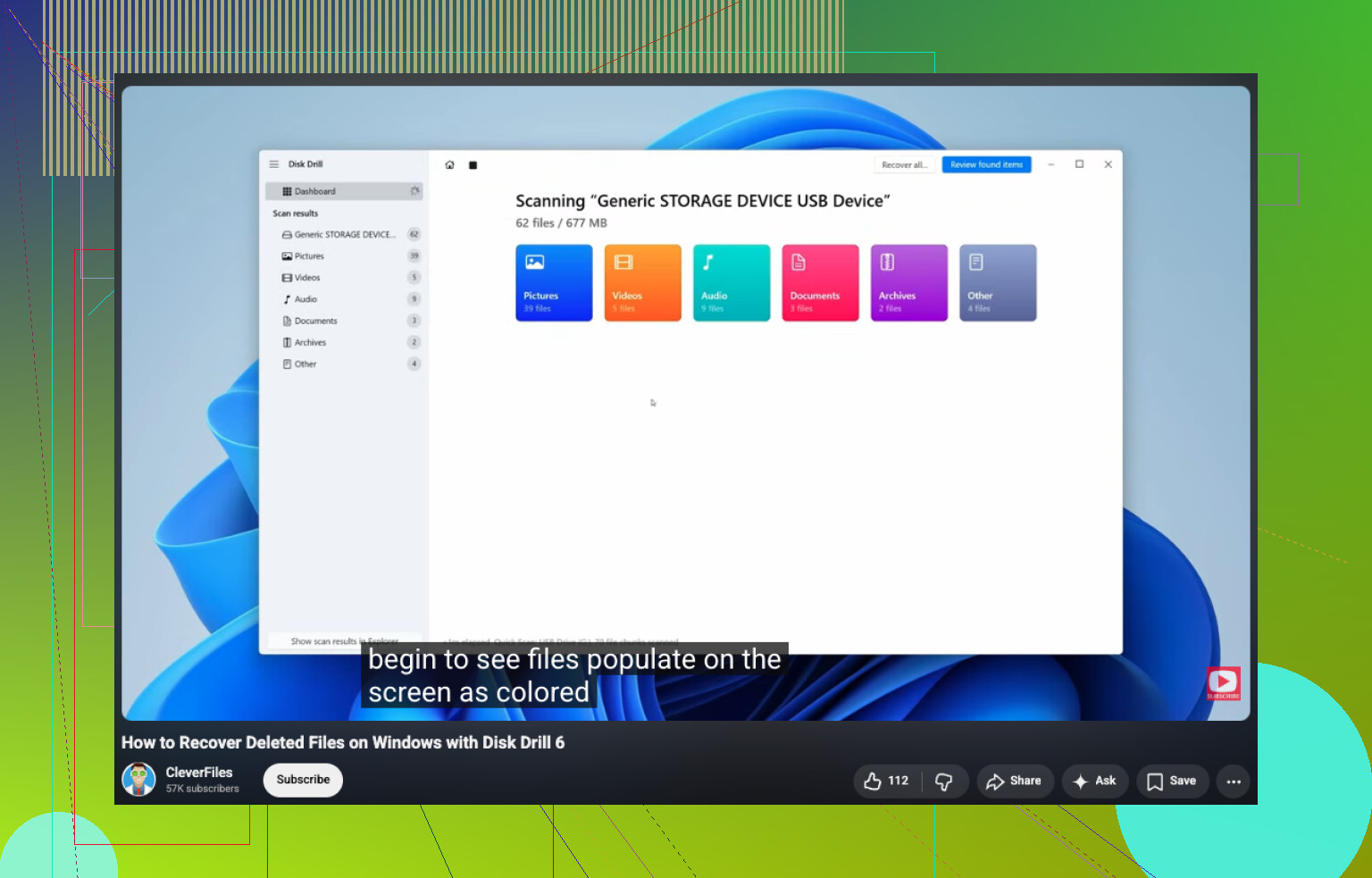
Hvis drevet stadig vises i Diskhåndtering med den rigtige størrelse, ville jeg begynde med Disk Drill.
Det grundlæggende forløb ser sådan ud:
- Installer Disk Drill på en anden disk, ikke RAW-disken.
- Tilslut RAW USB-drevet, SSD'en eller den eksterne harddisk.
- Vælg RAW-enheden, og klik på Søg efter mistede data.
- Lad scanningen blive færdig, også selv om det tager lidt tid.
- Gennemgå resultaterne efter mappe, type eller filnavn.
- Forhåndsvis de filer, du går op i.
- Gendan dem til en anden lagerenhed.
En ting, jeg godt kunne lide ved Disk Drill på Windows, er den gratis gendannelsesgrænse på op til 100 MB. Endnu mere nyttigt er det, at scanning og forhåndsvisninger ikke er begrænsede, så du får et klart billede af, hvad der kan gendannes, før du bruger penge.
Forhåndsvisningsværktøjet håndterer en lang liste af formater, dokumenter, PDF'er, fotos, videofiler, lyd, arkiver og også en bunke RAW-fototyper. Hvis en fil åbner korrekt i forhåndsvisningen, ville jeg se det som et godt tegn på, at den gendannede kopi vil kunne bruges.
Det hjælper også med RAW-diskenheder, fordi det ikke kun er afhængigt af, at Windows kan læse NTFS normalt. Det leder efter resterende NTFS-metadata, når noget af det stadig findes, og hvis strukturen er for ødelagt, falder det tilbage på filsignaturer på tværs af hundredvis af formater.
Hvis den første scanning overser noget, ville jeg tjekke det samme drev med UFS Explorer eller DiskGenius. Gendannelsesværktøjer giver ikke alle de samme resultater. Jeg har oplevet, at ét værktøj overså et helt fotosæt, mens et andet fandt det med filnavne intakte. Irriterende, men sandt.
Efter gendannelse, genopbyg filsystemet
Når dine vigtige filer ligger et sikkert sted, ville jeg derefter sætte drevet tilbage til NTFS.
Den nemme måde:
- Åbn Diskhåndtering.
- Højreklik på RAW-partitionen.
- Vælg Formater.
- Vælg NTFS.
- Lad Hurtig formatering forblive markeret.
- Tryk på OK.
Hvis Windows ikke tilbyder Formater, skal du slette RAW-partitionen, oprette en ny partition og formatere den nye som NTFS.
En sidste ting. Hvis dette er en SSD, eller et drev der bliver ved med at gå offline, give læsefejl eller blive langsommere, hver gang du rører det, ville jeg være hurtig med gendannelsen. Hvis det bliver RAW igen, efter du har formateret det, ville jeg ikke stole på det til noget vigtigt. På det tidspunkt ville jeg udskifte drevet og komme videre.
Mindst risikabelt betyder, at du ikke først forsøger at konvertere RAW tilbage til NTFS. Du behandler det som et beskadiget filsystem og beskytter dataene.
Jeg er enig med @mikeappsreviewer på ét punkt, formater ikke endnu. Jeg er lidt uenig i at undgå alle reparationsmuligheder for altid. Hvis filerne har lav værdi, er TestDisk værd at prøve først i en skrivebeskyttet stil, fordi det nogle gange genopbygger partitionstabellen eller NTFS-bootsektoren uden filudtrækning. Men hvis filerne er vigtige, ville jeg stadig lave et image af USB-drevet, før jeg foretager nogen reparation.
Min rækkefølge:
- Tjek SMART eller helbred, hvis USB-kabinettet understøtter det.
- Lav et fuldt image af USB-drevet med HDD Raw Copy Tool eller USB Image Tool.
- Arbejd ud fra imaget, ikke det originale drev.
- Prøv TestDisk på imaget.
- Hvis filsystemsreparation mislykkes, brug gendannelsessoftware som Disk Drill på imaget og eksporter filer til en anden disk.
- Når dine filer er i sikkerhed, slet USB-drevet, opret partitioner igen, og formater til NTFS.
Hvorfor image først. Fordi flashdrev hurtigt bliver værre. Én dårlig genforbindelse, og din næste scanning ser færre filer. Det lærte jeg på den irriterende måde.
Hvis Windows også rapporterer 0 byte, forkert størrelse, eller drevet afbrydes under læsning, så stop med gør det selv. Det peger mere på hardware end filsystemskade.
For SEO-venlig hjælp til gendannelse af filer i Windows passer denne guide: se denne gennemgang af gendannelse af slettede filer i Windows
Efter gendannelsen skal du lave en fuld formatering til NTFS én gang, ikke hurtig. Den tjekker for dårlige sektorer. Hvis fejlene vender tilbage, så smid drevet ud.
Mindst risikabelt? Forsøg ikke at konvertere RAW tilbage til NTFS som første skridt. RAW er som regel Windows, der siger Jeg kan ikke længere stole på dette filsystem, ikke et simpelt formatskift.
Jeg er enig med @mikeappsreviewer og delvist med @vrijheidsvogel, men jeg vil understrege ét punkt mere: hvis USB-stikket er fysisk ustabilt, kan gentagne dybe scanninger være lige så risikable som reparationsforsøg. Nogle gange bliver folk ved med at genscanne, indtil drevet i bund og grund er ødelagt. Hvis filerne virkelig er vigtige, så begræns antallet af opstarter og læseforsøg.
Det, jeg ville gøre anderledes:
- Prøv først USB-enheden i en anden port og på en anden pc
- Tjek Diskhåndtering for at bekræfte, at den fulde kapacitet stadig vises
- Hvis den gør, så lav først et sektor-image, hvis muligt
- Gendan derefter filer fra imaget, ikke fra den aktive USB-enhed
Hvis du vil gå den enkle softwarevej, er Disk Drill fin til et RAW-USB-drev, fordi det kan scanne forbi en ødelagt NTFS-struktur og vise filer, der kan gendannes, før du beslutter dig. Gendan bare til en anden disk, aldrig tilbage til den samme USB-enhed.
En ting mere, som folk springer over: efter gendannelse skal du teste flashdrevet med et værktøj til fuld overskrivning og læseverifikation. En USB-enhed, der pludselig bliver til RAW efter én frakobling, har ofte controller- eller NAND-problemer, ikke bare uheld.
For folk, der søger efter dette senere, er det grundlæggende sådan, man gendanner filer fra et korrupt USB-drev på Windows.
Når dataene er i sikkerhed, så formater til NTFS. Hvis det bliver RAW igen, så smid den ud.
Jeg ville være lidt strengere end @vrijheidsvogel, @sonhadordobosque og @mikeappsreviewer på ét punkt: Hvis filerne virkelig er vigtige, så spring alle forsøg på at “reparere” filsystemet over på den originale USB, inklusive TestDisk i første omgang. Reparationsværktøjer er fantastiske lige indtil de skriver den forkerte ting én gang.
Den mindst risikable vej er denne:
- stop straks med at bruge USB’en
- tilslut den kun længe nok til at kontrollere, om kapaciteten ser normal ud i Diskhåndtering
- hvis kapaciteten er forkert, læsninger mislykkes, eller den afbrydes, så stop gør det selv-forsøg og overvej professionel datagendannelse
- hvis kapaciteten ser normal ud, så klon eller lav først et image af den
- udfør kun gendannelsesarbejde på klonen/imaget
- gem gendannede filer på et andet drev
- først derefter, slet og reformater USB’en til NTFS
Hvor jeg er lidt uenig i rådet om “fuld formatering efter gendannelse”: For et tvivlsomt flashdrev er en fuld formatering fin som test, men jeg ville ikke stole på drevet igen, bare fordi formateringen lykkes. USB-flashmedier kan virke den ene dag og fejle den næste.
Om Disk Drill, eftersom det bliver ved med at dukke op:
Fordele
- nem at bruge
- god understøttelse af forhåndsvisning
- nyttig på RAW-volumener
- udmærket til at kontrollere gendannelsesmuligheder, før man forpligter sig
Ulemper
- grænsen for gratis gendannelse på Windows er lille
- dybe scanninger kan tage et stykke tid
- resultaterne varierer efter skadestype
- er ikke altid den bedste til at bevare den oprindelige mappestruktur sammenlignet med nogle konkurrenter
Så ja, Disk Drill er en rimelig mulighed til gendannelse, men brug det på imaget, hvis du kan, ikke på den live fejlede USB. Når dine data er i sikkerhed, så reformater til NTFS. Hvis den nogensinde skifter til RAW igen, så pensionér den.