USB-stasjonen min endret seg plutselig fra NTFS til RAW etter at jeg koblet den fra, og nå sier Windows at den må formateres før jeg kan bruke den. Jeg har viktige filer på den og vil vite den minst risikable måten å gjenopprette dataene på eller konvertere stasjonen tilbake til NTFS uten å gjøre situasjonen verre. Ser etter trygge råd om gjenoppretting av RAW til NTFS på USB.
Jeg ville ikke hoppet rett fra RAW til NTFS hvis stasjonen har noe du bryr deg om. Når Windows viser en stasjon som RAW, betyr det vanligvis at filsystemstrukturen er så skadet at Windows slutter å behandle den som et normalt volum. Så nei, dette er ikke som å gjøre om FAT32 til NTFS med en rask konvertering. Den tryggere rekkefølgen er enkel: få ut filene dine først, og bygg deretter opp stasjonen på nytt.
Dette er fremgangsmåten jeg ville valgt.
Først, slutt å skrive til stasjonen
Jeg ville unngått å formatere den foreløpig. Jeg ville heller ikke kjørt CHKDSK eller begynt å kaste DiskPart-reparasjonskommandoer på den. De verktøyene skriver endringer, og når du først gjør det, pleier gjenoppretting å bli styggere. Jeg har sett stasjoner gå fra «mulig å gjenopprette nok av» til «flott, nå er halvparten av mappestrukturen borte». Så la den være i fred til dataene dine er kopiert et annet sted.
Deretter, hent ut filene
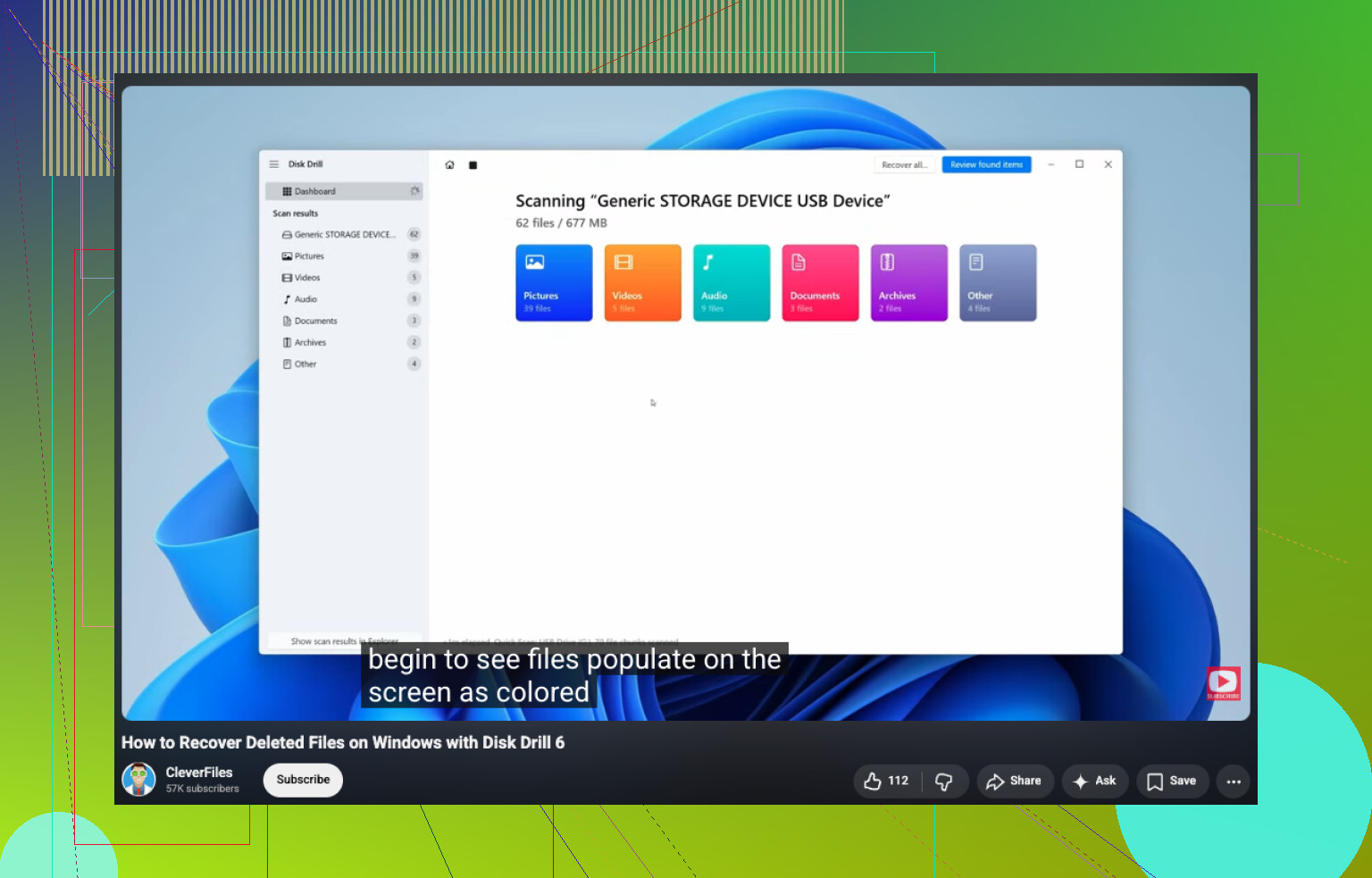
Hvis stasjonen fortsatt vises i Diskbehandling med riktig størrelse, ville jeg startet med Disk Drill.
Den grunnleggende flyten ser slik ut:
- Installer Disk Drill på en annen disk, ikke RAW-disken.
- Koble til RAW-USB-stasjonen, SSD-en eller den eksterne harddisken.
- Velg RAW-enheten og trykk på Søk etter tapte data.
- La skanningen fullføres, selv om det tar en stund.
- Gå gjennom resultatene etter mappe, type eller filnavn.
- Forhåndsvis filene du bryr deg om.
- Gjenopprett dem til en annen lagringsenhet.
En ting jeg likte med Disk Drill på Windows er den gratis gjenopprettingsgrensen på opptil 100 MB. Enda mer nyttig enn det er at skanning og forhåndsvisninger ikke er begrenset, så du får et tydelig inntrykk av hva som kan gjenopprettes før du bruker penger.
Forhåndsvisningsverktøyet håndterer en lang liste med formater, dokumenter, PDF-er, bilder, videofiler, lyd, arkiver og en haug med RAW-bildetyper også. Hvis en fil åpnes riktig i forhåndsvisning, ville jeg tatt det som et greit tegn på at den gjenopprettede kopien vil være brukbar.
Det hjelper også med RAW-volumer fordi det ikke bare er avhengig av at Windows kan lese NTFS normalt. Det leter etter gjenværende NTFS-metadata når noe av dem fortsatt finnes, og hvis strukturen er for ødelagt, faller det tilbake på filsignaturer på tvers av hundrevis av formater.
Hvis den første skanningen går glipp av noe, ville jeg sjekket den samme stasjonen med UFS Explorer eller DiskGenius. Gjenopprettingsverktøy gir ikke alltid de samme resultatene. Jeg har opplevd at ett verktøy overså et helt bildesett mens et annet fant det med filnavnene intakte. Irriterende, men sant.
Etter gjenoppretting, bygg opp filsystemet på nytt
Når de viktige filene dine ligger trygt et annet sted, ville jeg deretter satt stasjonen tilbake til NTFS.
Den enkle måten:
- Åpne Diskbehandling.
- Høyreklikk på RAW-partisjonen.
- Velg Formater.
- Velg NTFS.
- La Hurtigformatering være avkrysset.
- Trykk OK.
Hvis Windows ikke tilbyr Formater, slett RAW-partisjonen, opprett en ny partisjon og formater den nye som NTFS.
En siste ting. Hvis dette er en SSD, eller en stasjon som stadig kobler fra, gir lesefeil eller blir tregere hver gang du berører den, ville jeg handlet raskt med gjenopprettingen. Hvis den blir RAW igjen etter at du har formatert den, ville jeg ikke stolt på den til noe viktig. På det tidspunktet ville jeg byttet ut stasjonen og gått videre.
Minst risikabelt betyr at du ikke prøver å gjøre RAW om til NTFS først. Du behandler det som et skadet filsystem og beskytter dataene.
Jeg er enig med @mikeappsreviewer på ett punkt, ikke formater ennå. Jeg er litt uenig i å unngå alle reparasjonsalternativer for alltid. Hvis filene har lav verdi, er TestDisk verdt et skrivebeskyttet forsøk først, fordi det noen ganger bygger opp partisjonstabellen eller NTFS-oppstartssektoren på nytt uten filutvinning. Men hvis filene er viktige, ville jeg fortsatt laget et image av USB-en før jeg gjorde noen reparasjon.
Min rekkefølge:
- Sjekk SMART eller helsetilstand hvis USB-kabinettet støtter det.
- Lag et fullstendig image av USB-en med HDD Raw Copy Tool eller USB Image Tool.
- Arbeid fra imaget, ikke den originale stasjonen.
- Prøv TestDisk på imaget.
- Hvis filsystemreparasjon mislykkes, bruk gjenopprettingsprogramvare som Disk Drill på imaget og eksporter filer til en annen disk.
- Etter at filene dine er trygge, slett USB-en fullstendig, partisjoner på nytt og formater til NTFS.
Hvorfor lage image først. Fordi flash-stasjoner blir dårligere raskt. Én dårlig tilkobling på nytt, og neste skanning finner færre filer. Jeg lærte dette på den irriterende måten.
Hvis Windows også rapporterer 0 byte, feil størrelse, eller at stasjonen kobles fra under lesing, stopp med gjør-det-selv. Det peker mer mot maskinvare enn skade på filsystemet.
For SEO-vennlig hjelp med filgjenoppretting i Windows passer denne guiden: se denne gjennomgangen av gjenoppretting av slettede filer i Windows
Etter gjenoppretting, gjør en full formatering til NTFS én gang, ikke hurtigformatering. Den sjekker for dårlige sektorer. Hvis feilene kommer tilbake, kast stasjonen.
Minst risikabelt? Ikke prøv å konvertere RAW tilbake til NTFS som første steg. RAW betyr vanligvis at Windows sier jeg kan ikke stole på dette filsystemet lenger, ikke at det bare er et enkelt formatbytte.
Jeg er enig med @mikeappsreviewer og delvis med @vrijheidsvogel, men jeg vil understreke ett punkt mer: hvis minnepinnen er fysisk ustabil, kan gjentatte dypskanninger være like risikable som reparasjonsforsøk. Noen ganger fortsetter folk å skanne på nytt til stasjonen i praksis er ødelagt. Hvis filene virkelig er viktige, bør du redusere antall oppstarter og leseforsøk.
Det jeg ville gjort annerledes:
- Prøv USB-en i en annen port og på en annen PC først
- Sjekk Diskbehandling for å bekrefte at full kapasitet fortsatt vises
- Hvis den gjør det, lag et sektorbilde først hvis mulig
- Deretter gjenopprett filer fra bildet, ikke fra den aktive USB-en
Hvis du vil gå den enkle programvareruten, er Disk Drill et greit valg for en RAW USB-enhet fordi det kan skanne forbi en ødelagt NTFS-struktur og vise gjenopprettbare filer før du bestemmer deg. Gjenopprett bare til en annen disk, aldri tilbake til samme USB-enhet.
Én ting til som folk ofte hopper over: etter gjenoppretting, test flash-stasjonen med et verktøy for full overskriving og lesebekreftelse. En USB-enhet som plutselig blir RAW etter én frakobling har ofte problemer med kontrolleren eller NAND, ikke bare uflaks.
For folk som søker etter dette senere, er dette i praksis hvordan man gjenoppretter filer fra en korrupt USB-enhet i Windows.
Etter at dataene er trygge, kan du formatere til NTFS. Hvis den blir RAW igjen, kast den.
Jeg ville vært litt strengere enn @vrijheidsvogel, @sonhadordobosque og @mikeappsreviewer på ett punkt: hvis filene virkelig er viktige, hopp over alle forsøk på å “fikse” filsystemet på den originale USB-en, inkludert TestDisk i starten. Reparasjonsverktøy er flotte helt til de skriver feil én gang.
Minst risikable vei er dette:
- slutt å bruke USB-en umiddelbart
- koble den til bare lenge nok til å sjekke om kapasiteten ser normal ut i Diskbehandling
- hvis kapasiteten er feil, lesinger mislykkes eller den kobler fra, slutt med gjør-det-selv og vurder profesjonell gjenoppretting
- hvis kapasiteten ser normal ut, klon eller lag et image av den først
- gjør gjenopprettingsarbeid bare på klonen/imaget
- lagre gjenopprettede filer på en annen disk
- først etter det, slett og formater USB-en på nytt til NTFS
Der jeg er litt uenig i rådet om “full formatering etter gjenoppretting”: for en tvilsom minnepinne er en full formatering grei som test, men jeg ville ikke stolt på pinnen igjen bare fordi formateringen lykkes. USB-flashmedier kan fungere én dag og feile neste.
Om Disk Drill, siden det stadig kommer opp:
Fordeler
- enkel å bruke
- god støtte for forhåndsvisning
- nyttig på RAW-volumer
- grei for å sjekke gjenopprettbarhet før du bestemmer deg
Ulemper
- grensen for gratis gjenoppretting på Windows er lav
- dype skanninger kan ta en stund
- resultatene varierer etter skadetype
- er ikke alltid best til å bevare opprinnelig mappestruktur sammenlignet med enkelte konkurrenter
Så ja, Disk Drill er et rimelig gjenopprettingsalternativ, men bruk det på imaget hvis du kan, ikke på den aktive USB-en som holder på å svikte. Etter at dataene dine er trygge, formater på nytt til NTFS. Hvis den noen gang går tilbake til RAW igjen, pensjoner den.