Mijn harde schijf wordt plotseling als RAW weergegeven na wat lijkt op bestandssysteemcorruptie, en ik heb geen toegang tot belangrijke bestanden die erop stonden. Ik probeer uit te zoeken wat de veiligste eerste stappen zijn voor herstel van een RAW-schijf zonder het gegevensverlies te verergeren, en ik heb hulp nodig bij het kiezen van de juiste tools of methoden om de schijf te repareren en mijn bestanden te herstellen.
Ja, ik zou dit als herstelbaar beschouwen totdat het tegendeel bewezen is. Ik zou de schijf niet eerst formatteren. Wanneer Windows de melding “U moet de schijf formatteren voordat u deze kunt gebruiken” geeft, is wat ik meestal heb gezien een beschadigd bestandssysteem, geen lege schijf. Een RAW-label betekent vaak dat Windows de structuur uit het oog is verloren. Je bestanden kunnen er nog steeds op staan.
Mijn eerste controle is saai maar belangrijk. Gedraagt de schijf zich normaal, of voelt het alsof de hardware het aan het begeven is?
- Als Schijfbeheer de schijf stabiel ziet en de schijf stil is, zou ik beginnen met herstelsoftware.
- Als hij klikt, halverwege wegvalt, willekeurig opnieuw verbindt of inconsistent verschijnt, zou ik daar stoppen en hem naar een lab sturen. Ik heb gezien hoe mensen van een slechte schijf een nog slechtere maakten door scans te forceren op falende hardware.
Als dit eruitziet als schade aan het bestandssysteem en niet als een mechanisch drama, zou ik het in deze volgorde doen:
- Stop met iets naar de schijf schrijven.
- Haal de bestanden die je belangrijk vindt eraf.
- Open een paar van die herstelde bestanden en controleer of het geen rommel is.
- Pak daarna de RAW-partitie aan.
- Als je de schijf houdt, kopieer de goede gegevens later terug.
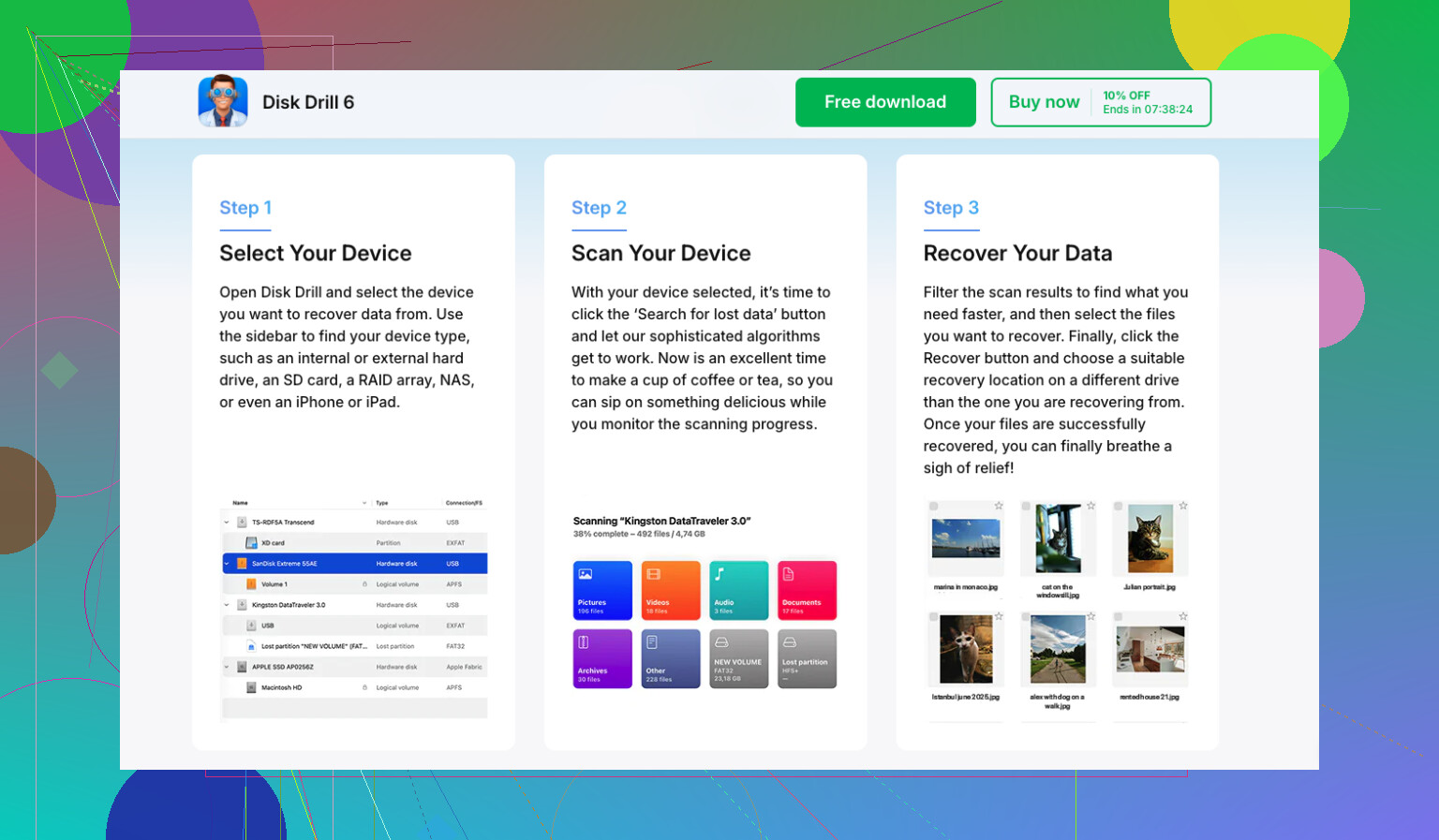
Voor de herstelstap zou ik beginnen met Disk Drill. De reden is simpel. Het houdt zich niet aan één herstelmethode. Wanneer er genoeg van het oude bestandssysteem over is, haalt het bestanden vaak terug met bestandsnamen en mappen intact. Wanneer de structuur te zwaar beschadigd is, schakelt het over op scannen op bestandskenmerken en zoekt het naar bekende bestandstypen over het schijfoppervlak. In de praktijk is dat belangrijk, omdat de ene scanmethode kan falen terwijl de andere nog bruikbare gegevens oplevert.
De basisworkflow is eenvoudig:
- Installeer Disk Drill ergens anders, niet op de probleemschijf.
- Kies de RAW-schijf of RAW-partitie.
- Klik op Zoeken naar verloren gegevens. Gebruik op een externe schijf Universele scan als daarom wordt gevraagd. Ik zou Geavanceerd cameraherstel alleen gebruiken voor beelden van camera’s, actioncams of drones.
- Laat de scan voltooien. Breek hem niet vroegtijdig af tenzij de schijf kuren begint te vertonen.
- Bekijk een voorbeeld van wat er is gevonden.
- Herstel alles naar een andere schijf.
Als je gratis tools wilt, komt het oude duo nog steeds niet voor niets naar voren, TestDisk en PhotoRec.
- TestDisk is degene die ik zou proberen wanneer er kans is op reparatie van de partitielay-out of de opstartsector. Soms brengt het het volume terug zonder eerst alles volledig te hoeven kopiëren.
- PhotoRec kiest de tegenovergestelde route. Het negeert het beschadigde bestandssysteem en zoekt op bestandskenmerken. Ik heb gezien dat het veel terughaalt, maar de keerzijde is lelijk. Bestandsnamen zijn weg, mappen zijn weg, en je eindigt met het handmatig sorteren van een hoop bestanden.
Eén stap die mensen overslaan, en waarvan ik denk dat dat een fout is, is het maken van een image van de RAW-schijf voordat je reparaties probeert. Als de schijf wankel aanvoelt maar nog wel leest, geeft een byte-voor-byte-image je één schone terugvaloptie. Verpruts je een reparatiepoging op het origineel, dan heb je later nog steeds iets om te scannen. Dat heb ik een tijd geleden op de harde manier geleerd met een externe HDD. Ik probeerde eerst te repareren en wenste daarna dat ik hem had gekloond voordat ik iets aanraakte. Domme zet.
Pas nadat mijn bestanden veilig waren gekopieerd, zou ik proberen de partitie zelf te repareren. Als er eerder NTFS op stond, helpt CHKDSK soms. Ik zou CHKDSK nog steeds niet vóór herstel uitvoeren, omdat het wijzigingen naar het bestandssysteem schrijft. Als het het verkeerde doet, wordt je herstelklus moeilijker. Als CHKDSK het niet oplost, zou ik doorgaan met TestDisk. Als beide falen, zou ik de partitie opnieuw opbouwen in Schijfbeheer, snel formatteren en daarna de herstelde bestanden terugzetten.
Nog één extra ding voor SSD’s. Laat hem niet dagen of weken liggen terwijl je beslist. TRIM verandert de rekensom. Verwijderde blokken op SSD’s worden na verloop van tijd gewist, en zodra dat gebeurt, dalen de kansen op herstel snel. Een RAW-partitie activeert TRIM niet altijd meteen, voor zover ik heb gezien, maar wachten verkleint nog steeds je kansen. Hoe minder je de SSD gebruikt en hoe sneller je met herstel begint, hoe beter.
Begin met triage, niet met reparatie.
Als de schijf een HDD is, controleer dan eerst SMART met CrystalDiskInfo of smartctl. Als je opnieuw toegewezen sectoren, wachtende sectoren, CRC-pieken of leesfouten ziet, blijf dan van het bestandssysteem af. Maak eerst een kloon. Als de schijf via USB is aangesloten, wissel dan eerst de kabel en poort voordat je uitgaat van corruptie. Ik heb meer dan eens gezien dat slechte behuizingen een RAW-volume nabootsen.
Ik verschil een beetje van mening met @mikeappsreviewer over het moment van CHKDSK. Ik zou niet eens aan CHKDSK denken tenzij de gegevens al zijn geback-upt of niet belangrijk zijn. Op een beschadigd NTFS-volume houdt CHKDSK ervan om dingen te herstellen door indexrecords te verwijderen en bestanden te verwezen. Goed voor de aankoppelbaarheid, slecht voor herstel.
De beste eerste stap voor een instabiele maar leesbare schijf is ddrescue naar een andere schijf of een imagebestand. Werk vanaf de kloon, niet vanaf het origineel. Dat geeft je retries, logs en een schoon rollbackpad. Als de schijf gezond en stabiel is, scan dan de kloon of de bron met Disk Drill. Het is een van de eenvoudigere opties voor een RAW-partitieherstelscan, en het laat meestal snel previews zien zodat je vroeg weet of de bestandsset er logisch uitziet.
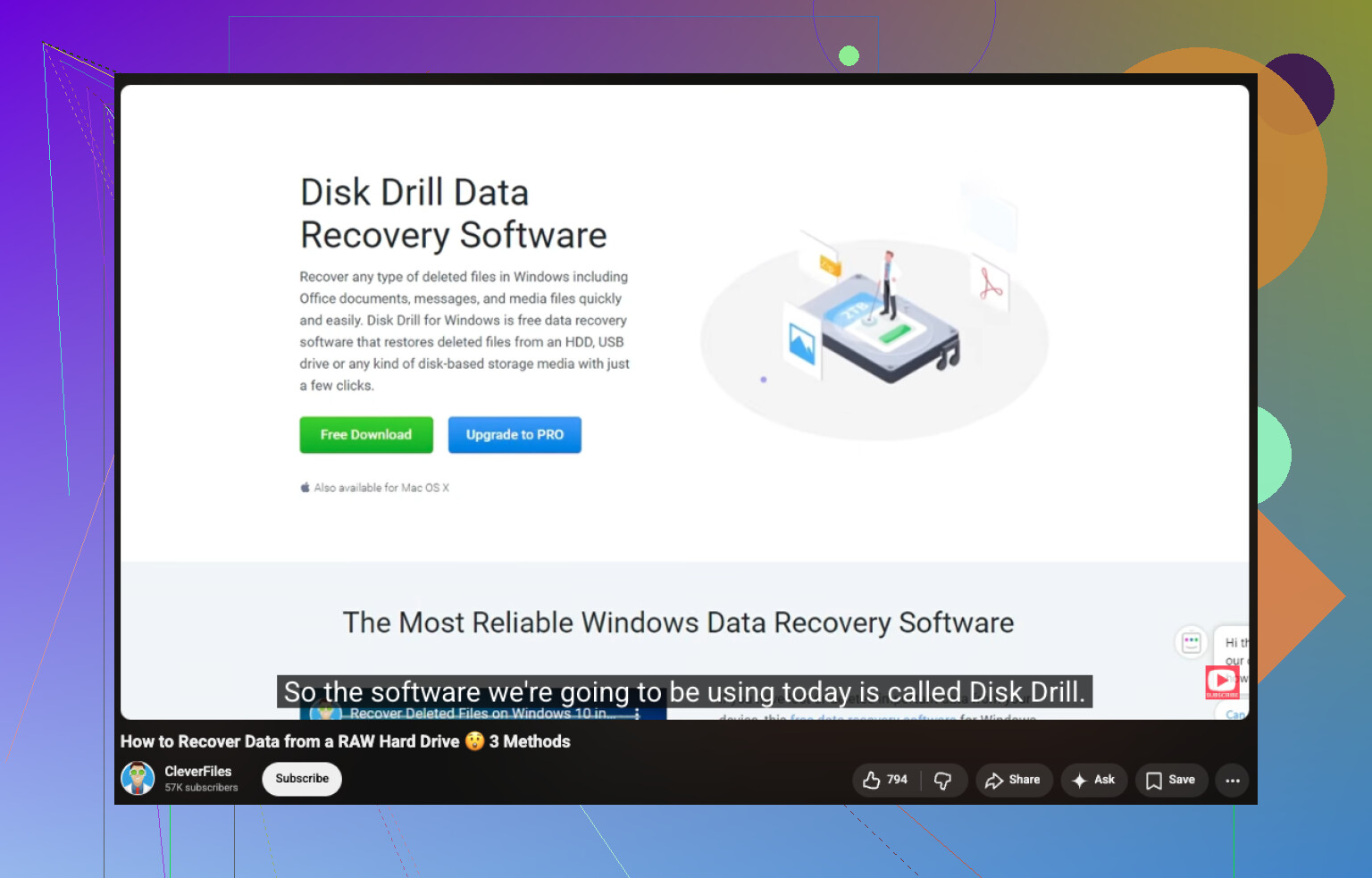
Als je een eenvoudige stap-voor-stap-uitleg wilt over hoe je bestanden van een RAW-harde schijf herstelt, is deze video prima:
bekijk deze uitleg over gegevensherstel van een RAW-schijf
Nog iets wat mensen vaak missen: controleer de partitietabel. Als Schijfbeheer de juiste grootte toont maar geen bestandssysteem, zit de corruptie waarschijnlijk binnen het volume. Als de grootte onjuist is of niet-toegewezen, denk dan eerst aan partitiebeschadiging. Ander probleem, andere tools.
RAW betekent meestal dat Windows het bestandssysteem niet kan lezen, niet dat de gegevens in één klap verdwenen zijn. Ik ben het eens met @mikeappsreviewer en @yozora over het belangrijkste punt: formatteer het nog niet. Waar ik iets van mening verschil, is dat ik ook niet meteen zou haasten naar reparatietools alleen omdat de schijf nog wordt gekoppeld. Zoek eerst uit of dit een verbindingsprobleem is dat zich voordoet als corruptie.
Een paar controles die niet vaak genoeg genoemd worden:
- Probeer de schijf op een andere pc
- Als hij extern is, verwijder dan eventuele hub en sluit hem direct aan
- Controleer Apparaatbeheer en Logboeken op schijffouten
- Vergelijk de gemelde capaciteit in BIOS/Schijfbeheer met het label op de schijf
Als de capaciteit er totaal verkeerd uitziet, kan dat wijzen op rare problemen met de behuizing/controller, niet alleen op schade aan het bestandssysteem. Dat heb ik vaker gezien bij goedkope USB-SATA-bruggen.
Als de grootte klopt en de schijf stabiel is, zou ik de partitie inspecteren met een hex-viewer of desnoods alleen een partitietool om te zien of de NTFS-opstartsector kapot is of dat het partitietype zelf beschadigd is geraakt. Dat helpt bepalen of je te maken hebt met schade aan partitiemetadata versus volledige corruptie van het bestandssysteem.
Voor daadwerkelijke bestandsherstel is Disk Drill een vrij verstandige keuze omdat het herstel van RAW-partities aankan zonder eerst reparatie af te dwingen, en de preview handig is om te controleren of je bestanden echt zijn voordat je uren verspilt. Ik zou herstelde gegevens natuurlijk wel ergens anders opslaan.
Sla ook elke prompt om de schijf te initialiseren over. Die is een valkuil voor veel mensen.
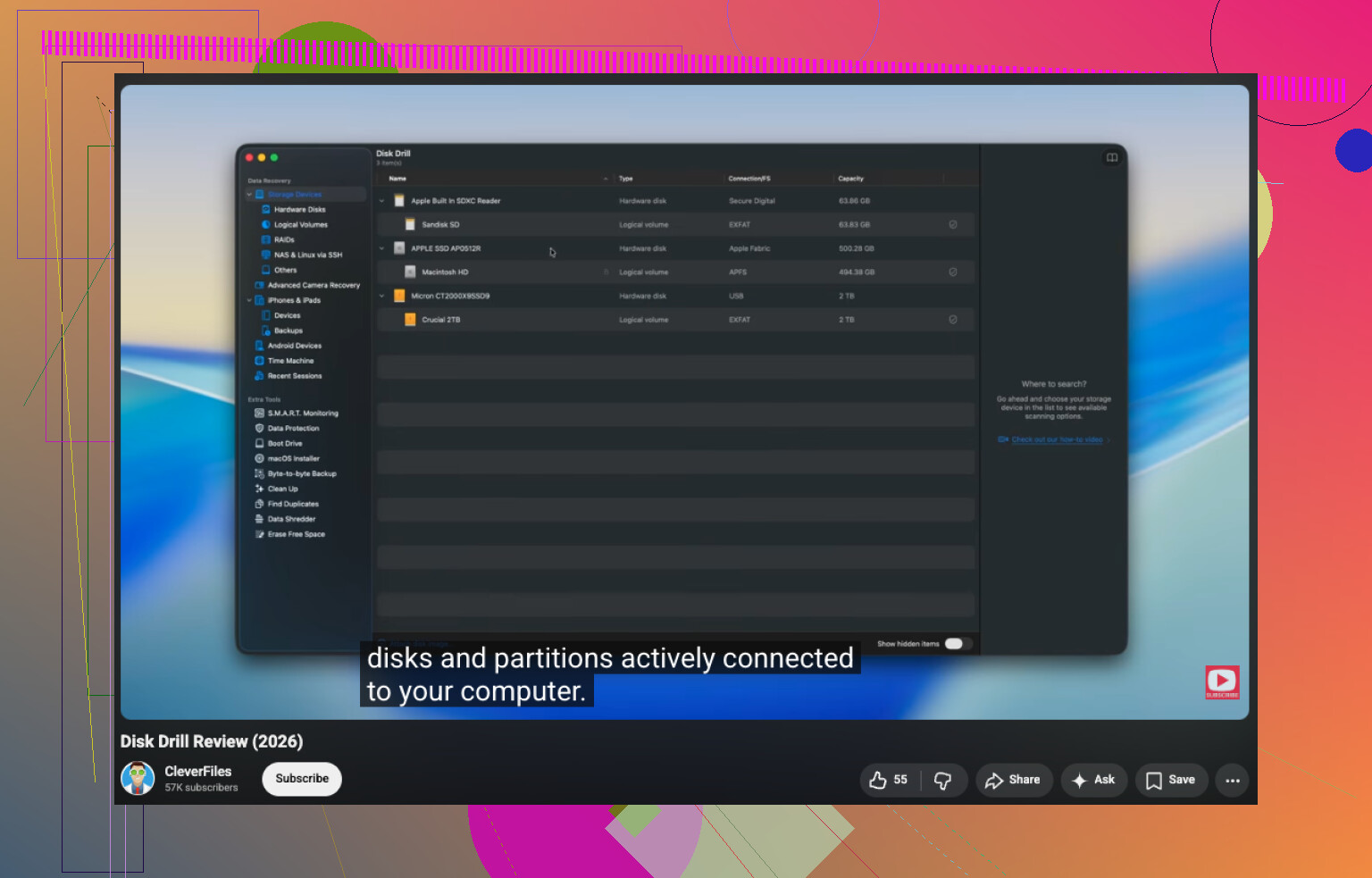
Als je eerst een simpel overzicht wilt voordat je iets aanraakt, is deze Disk Drill-review en uitleg over herstel van RAW-schijven makkelijker te volgen dan de meeste tekstmuren.
Ik zou nog één controle toevoegen die je echt eerst moet doen, de andere hebben die maar heel licht aangeraakt: controleer of alleen het bestandssysteem kapot is, of dat Windows de schijfgeometrie verkeerd uitleest.
Snelle manier:
- Open Schijfbeheer
- Controleer of de partitiegrootte overeenkomt met wat de schijf zou moeten zijn
- Controleer of deze als RAW, Niet-toegewezen of gewoon zonder stationsletter wordt weergegeven
- Open een terminal als administrator en voer
diskpartuit, daarnalist diskenlist volume
Als het volume er is met de verwachte grootte, wijst dat eerder op schade aan het bestandssysteem. Als de grootte onzin is, zou ik eerder problemen met de behuizing, adapter of controller vermoeden voordat ik een herstelscan vertrouw. Daar ben ik het dus enigszins oneens met het advies scan als stabiel van @yozora, @cacadordeestrelas en @mikeappsreviewer. Stabiel betekent niet altijd betrouwbaar.
Nog iets: koppel de schijf niet herhaaldelijk aan in Windows als het systeem blijft vragen om te herstellen, te formatteren of te initialiseren. Die meldingen zijn een valstrik.
Als de schijf de basiscontroles doorstaat, zou ik eerst gegevens herstellen en pas daarna aan reparaties denken. Disk Drill is daarvoor prima omdat het bestanden goed kan voorvertonen.
Voordelen van Disk Drill:
- Gevonden bestanden zijn eenvoudig te sorteren
- Voorvertoning helpt te controleren of herstel mogelijk is
- Goed voor RAW-volumes zonder eerst reparaties af te dwingen
Nadelen van Disk Drill:
- Niet de goedkoopste optie
- Diepe scans kunnen eeuwig duren
- Handtekeningherstel kan nog steeds de oorspronkelijke namen en mappenstructuur verliezen
Als Disk Drill goede voorvertoningen vindt, herstel dan onmiddellijk naar een andere schijf. Als de voorvertoningen beschadigd zijn, verspil dan geen tijd meer en schakel over op imaging of professioneel herstel. Die voorvertoningstest vertelt je meer dan mensen denken.