Minha unidade USB mudou repentinamente de NTFS para RAW depois que eu a desconectei, e agora o Windows diz que ela precisa ser formatada antes que eu possa usá-la. Tenho arquivos importantes nela e quero saber qual é a maneira menos arriscada de recuperar os dados ou converter a unidade de volta para NTFS sem piorar a situação. Procuro orientações seguras para recuperação de USB RAW para NTFS.
Eu não iria direto de RAW para NTFS se a unidade tiver qualquer coisa com que você se importe. Quando o Windows mostra uma unidade como RAW, isso geralmente significa que a estrutura do sistema de arquivos está danificada o suficiente para que o Windows pare de tratá-la como um volume normal. Então não, isso não é como mudar FAT32 para NTFS com uma conversão rápida. A ordem mais segura é simples: retire seus arquivos primeiro, depois reconstrua a unidade.
Este é o caminho que eu seguiria.
Primeiro, pare de gravar na unidade
Eu evitaria formatá-la por enquanto. Também não executaria o CHKDSK nem começaria a usar comandos de reparo do DiskPart. Essas ferramentas gravam alterações e, depois que você faz isso, a recuperação tende a ficar mais complicada. Já vi unidades passarem de recuperável o bastante para ótimo, agora metade da árvore de pastas sumiu. Então deixe-a em paz até que seus dados sejam copiados para outro lugar.
Em seguida, retire os arquivos
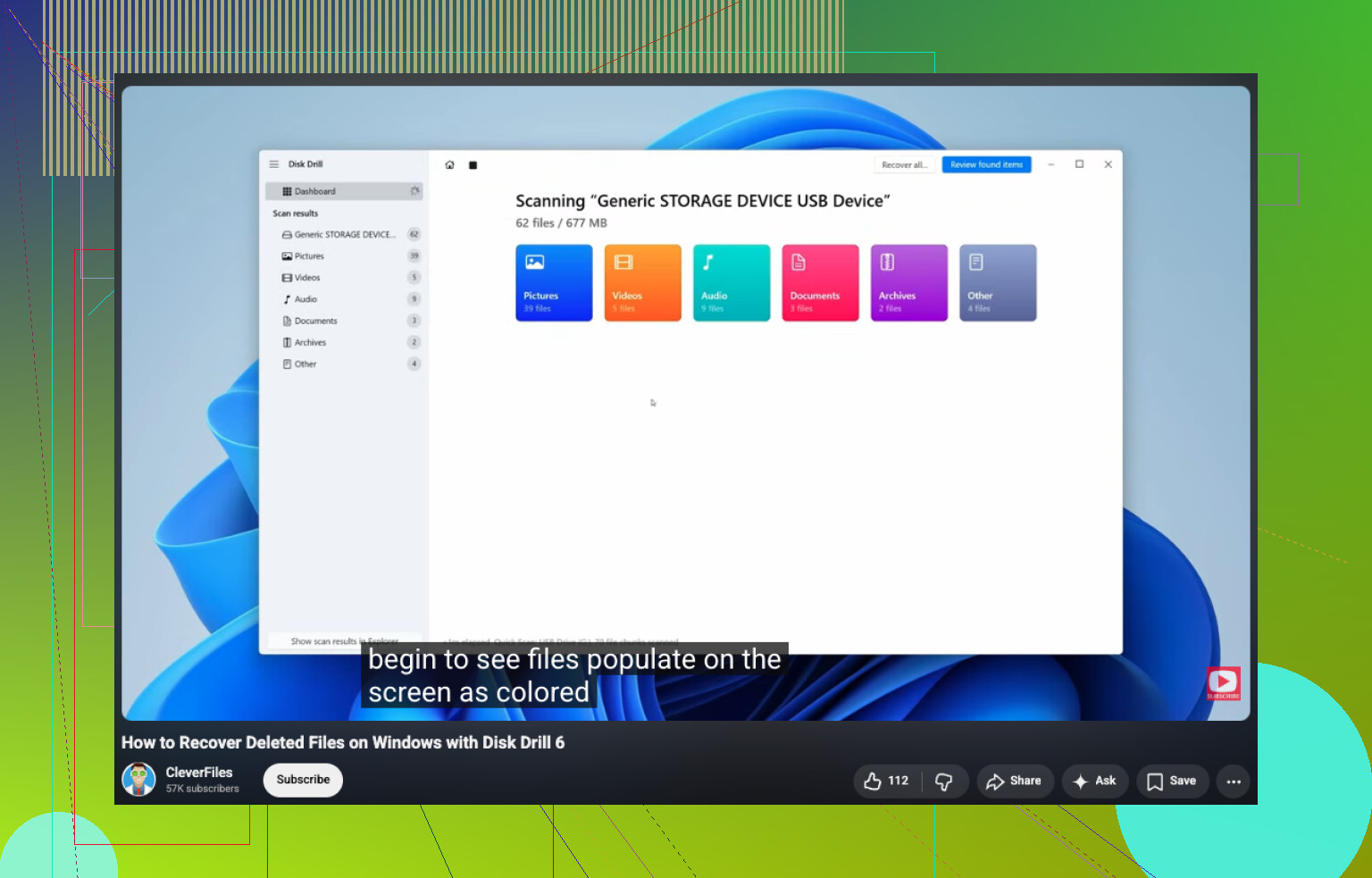
Se a unidade ainda aparecer no Gerenciamento de Disco com o tamanho correto, eu começaria com o Disk Drill.
O fluxo básico é assim:
- Instale o Disk Drill em um disco diferente, não no RAW.
- Conecte a unidade USB RAW, SSD ou disco rígido externo.
- Escolha o dispositivo RAW e clique em Procurar Dados Perdidos.
- Deixe a varredura terminar, mesmo que demore um pouco.
- Percorra os resultados por pasta, tipo ou nome de arquivo.
- Visualize os arquivos de que você precisa.
- Recupere-os para outro dispositivo de armazenamento.
Uma coisa de que gostei no Disk Drill no Windows é o limite de recuperação gratuita de até 100 MB. Mais útil do que isso, as varreduras e visualizações não são limitadas, então você consegue ver claramente o que é recuperável antes de gastar dinheiro.
A ferramenta de visualização lida com uma longa lista de formatos, documentos, PDFs, fotos, arquivos de vídeo, áudio, arquivos compactados e também vários tipos de fotos RAW. Se um arquivo abrir corretamente na visualização, eu trataria isso como um bom sinal de que a cópia recuperada será utilizável.
Ela também ajuda com volumes RAW porque não depende apenas de o Windows conseguir ler NTFS normalmente. Ela procura metadados NTFS remanescentes quando ainda existe alguma parte deles e, se a estrutura estiver danificada demais, recorre a assinaturas de arquivo em centenas de formatos.
Se a primeira varredura não encontrar tudo, eu verificaria a mesma unidade com o UFS Explorer ou o DiskGenius. As ferramentas de recuperação não trazem todas os mesmos resultados. Já aconteceu de uma ferramenta não encontrar um conjunto inteiro de fotos enquanto outra o encontrou com os nomes dos arquivos intactos. Irritante, mas é verdade.
Depois da recuperação, reconstrua o sistema de arquivos
Quando seus arquivos importantes estiverem guardados em algum lugar seguro, aí sim eu colocaria a unidade de volta em NTFS.
O jeito fácil:
- Abra o Gerenciamento de Disco.
- Clique com o botão direito na partição RAW.
- Selecione Formatar.
- Escolha NTFS.
- Mantenha Formatação Rápida marcada.
- Pressione OK.
Se o Windows não oferecer a opção Formatar, exclua a partição RAW, crie uma nova partição e formate a nova como NTFS.
Mais uma coisa. Se isto for um SSD ou uma unidade que continua ficando offline, apresentando erros de leitura ou ficando mais lenta cada vez que você mexe nela, eu agiria rápido na recuperação. Se ela voltar a ficar RAW depois da formatação, eu não confiaria nela para nada importante. Nesse ponto, eu substituiria a unidade e seguiria em frente.
Menor risco significa que você não tenta transformar RAW de volta em NTFS primeiro. Você trata isso como um sistema de arquivos danificado e protege os dados.
Concordo com @mikeappsreviewer em uma parte: ainda não formate. Discordo um pouco sobre evitar toda e qualquer opção de reparo para sempre. Se os arquivos tiverem pouco valor, vale a pena fazer primeiro uma tentativa no estilo somente leitura com o TestDisk, porque às vezes ele reconstrói a tabela de partição ou o setor de boot NTFS sem fazer file carving. Mas, se os arquivos forem importantes, eu ainda criaria uma imagem do USB antes de fazer qualquer reparo.
Minha ordem:
- Verifique o SMART ou a integridade, se o gabinete USB oferecer suporte.
- Crie uma imagem completa do USB com o HDD Raw Copy Tool ou o USB Image Tool.
- Trabalhe a partir da imagem, não da unidade original.
- Tente usar o TestDisk na imagem.
- Se o reparo do sistema de arquivos falhar, use um software de recuperação como o Disk Drill na imagem e exporte os arquivos para outro disco.
- Depois que seus arquivos estiverem seguros, apague o USB, reparticione e formate em NTFS.
Por que criar a imagem primeiro? Porque pen drives pioram rápido. Uma reconexão ruim e o próximo escaneamento vê menos arquivos. Aprendi isso da forma irritante.
Além disso, se o Windows mostrar 0 bytes, tamanho incorreto ou se a unidade desconectar durante as leituras, pare com o faça você mesmo. Isso aponta mais para hardware do que para dano no sistema de arquivos.
Para uma ajuda otimizada para SEO sobre recuperação de arquivos no Windows, este guia se encaixa: assista a este passo a passo de recuperação de arquivos excluídos no Windows
Após a recuperação, faça uma formatação completa para NTFS uma vez, não rápida. Isso verifica setores defeituosos. Se os erros voltarem, descarte a unidade.
Menos arriscado? Não tente converter RAW de volta para NTFS como primeiro passo. RAW geralmente é o Windows dizendo eu não consigo mais confiar neste sistema de arquivos, não alguma simples troca de formato.
Concordo com @mikeappsreviewer e em parte com @vrijheidsvogel, mas eu enfatizaria mais um ponto: se o pendrive estiver fisicamente instável, varreduras profundas repetidas podem ser tão arriscadas quanto tentativas de reparo. Às vezes as pessoas continuam escaneando até que a unidade esteja basicamente destruída. Se os arquivos forem realmente importantes, reduza os ciclos de energia e as tentativas de leitura.
O que eu faria de diferente:
- Primeiro, tente o USB em uma porta diferente e em outro PC
- Verifique o Gerenciamento de Disco para confirmar se a capacidade total ainda aparece
- Se aparecer, faça primeiro uma imagem setorial, se possível
- Depois, recupere os arquivos da imagem, não do USB ativo
Se você quiser o caminho mais simples por software, o Disk Drill é uma boa opção para uma unidade USB RAW porque ele pode escanear além de uma estrutura NTFS corrompida e mostrar arquivos recuperáveis antes de você se comprometer. Apenas recupere para outro disco, nunca de volta para o mesmo USB.
Mais uma coisa que as pessoas ignoram: após a recuperação, teste a unidade flash com uma ferramenta de verificação completa de sobrescrita/leitura. Um USB que de repente vira RAW após uma única desconexão geralmente tem problemas de controlador ou NAND, não apenas azar.
Para as pessoas que pesquisarem isso depois, é basicamente assim que se faz para recuperar arquivos de uma unidade USB corrompida no Windows.
Depois que os dados estiverem seguros, aí sim formate em NTFS. Se virar RAW de novo, descarte.

Eu seria um pouco mais rigoroso do que @vrijheidsvogel, @sonhadordobosque e @mikeappsreviewer em um ponto: se os arquivos são realmente importantes, pule todas as tentativas de “correção” do sistema de arquivos no USB original, incluindo o TestDisk no início. Ferramentas de reparo são ótimas até o momento em que gravam a coisa errada uma única vez.
O caminho menos arriscado é este:
- pare de usar o USB imediatamente
- conecte-o apenas pelo tempo suficiente para verificar se a capacidade parece normal no Gerenciamento de Disco
- se a capacidade estiver errada, as leituras falharem ou ele se desconectar, pare com tentativas caseiras e considere recuperação profissional
- se a capacidade parecer normal, faça primeiro um clone ou uma imagem dele
- faça o trabalho de recuperação apenas no clone/imagem
- salve os arquivos recuperados em outra unidade
- só depois disso, apague e reformate o USB para NTFS
Onde discordo um pouco do conselho de “formatação completa após a recuperação”: para uma unidade flash duvidosa, uma formatação completa é válida como teste, mas eu não confiaria no dispositivo novamente só porque a formatação foi bem-sucedida. Mídias flash USB podem funcionar em um dia e falhar no seguinte.
Sobre o Disk Drill, já que ele continua sendo mencionado:
Prós
- fácil de usar
- bom suporte a visualização prévia
- útil em volumes RAW
- útil para verificar a capacidade de recuperação antes de se comprometer
Contras
- o limite de recuperação gratuita no Windows é pequeno
- verificações profundas podem demorar
- os resultados variam conforme o tipo de dano
- nem sempre é o melhor para preservar a estrutura original de pastas em comparação com alguns concorrentes
Então sim, o Disk Drill é uma opção razoável de recuperação, mas use-o na imagem, se puder, não no USB com falha em uso direto. Depois que seus dados estiverem seguros, reformate para NTFS. Se ele voltar a ficar RAW, aposente-o.