Mijn USB-stick is plotseling van NTFS naar RAW veranderd nadat ik hem had losgekoppeld, en nu zegt Windows dat hij moet worden geformatteerd voordat ik hem kan gebruiken. Er staan belangrijke bestanden op en ik wil weten wat de minst risicovolle manier is om de gegevens te herstellen of de schijf weer naar NTFS te converteren zonder het erger te maken. Ik zoek veilig advies voor RAW-naar-NTFS USB-herstel.
Ik zou niet meteen van RAW naar NTFS springen als er iets op de schijf staat dat je belangrijk vindt. Wanneer Windows een schijf als RAW weergeeft, betekent dat meestal dat de bestandssysteemstructuur zo zwaar beschadigd is dat Windows deze niet meer als een normaal volume behandelt. Dus nee, dit is niet zoals FAT32 met een snelle conversie omzetten naar NTFS. De veiligste volgorde is simpel: haal eerst je bestanden eraf en bouw daarna de schijf opnieuw op.
Dit is de route die ik zou nemen.
Stop eerst met schrijven naar de schijf
Ik zou voorlopig formatteren vermijden. Ik zou ook geen CHKDSK uitvoeren of DiskPart-herstelopdrachten erop loslaten. Die hulpprogramma's schrijven wijzigingen weg, en zodra je dat doet, wordt herstel meestal een stuk lastiger. Ik heb schijven zien veranderen van herstelbaar genoeg naar mooi, nu is de halve mappenstructuur verdwenen. Dus laat de schijf met rust totdat je gegevens ergens anders naartoe zijn gekopieerd.
Haal daarna de bestanden eraf
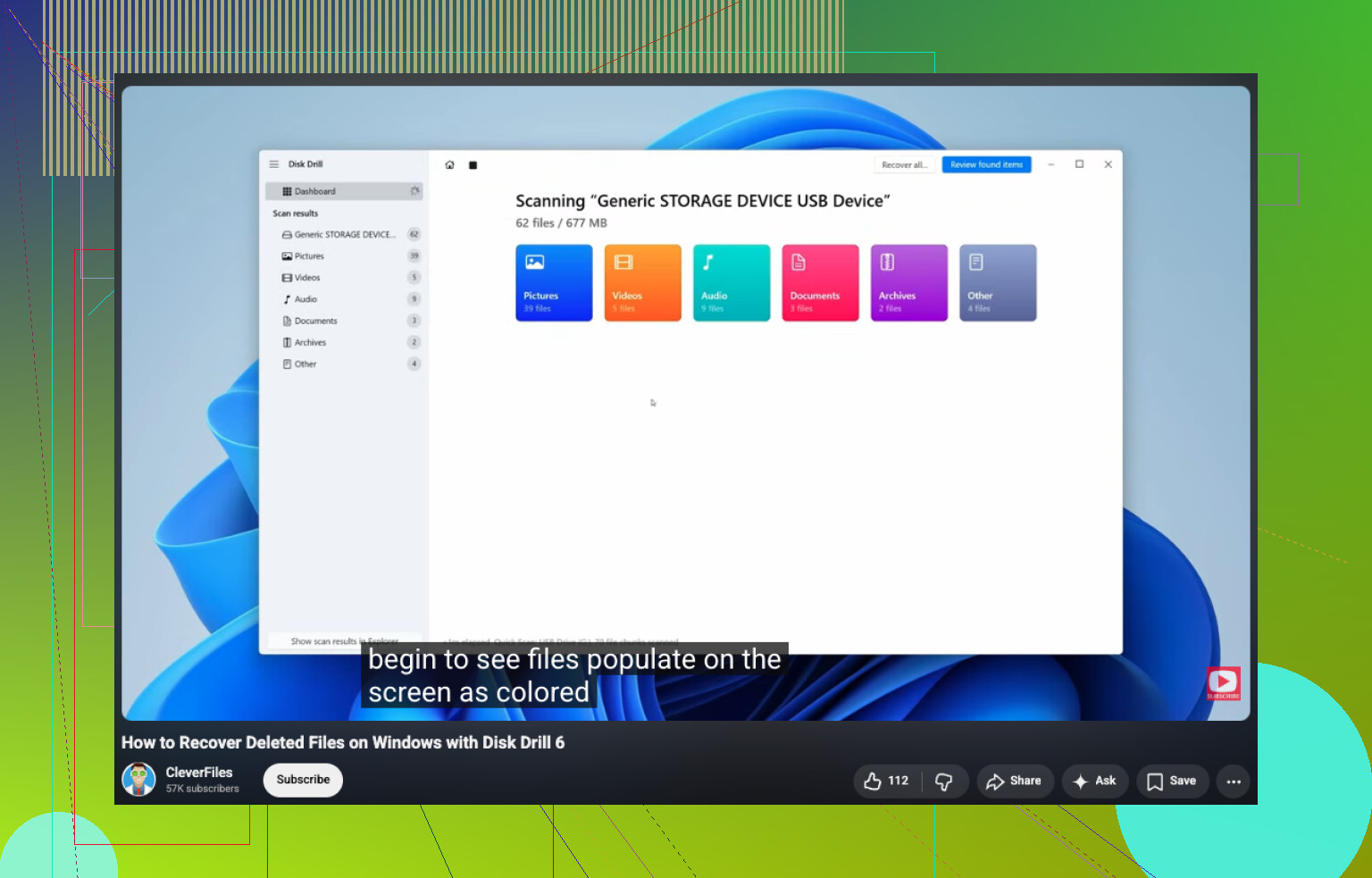
Als de schijf nog steeds in Schijfbeheer verschijnt met de juiste grootte, zou ik beginnen met Disk Drill.
De basisstappen zien er zo uit:
- Installeer Disk Drill op een andere schijf, niet op de RAW-schijf.
- Sluit de RAW-USB-schijf, SSD of externe harde schijf aan.
- Kies het RAW-apparaat en klik op Search for Lost Data.
- Laat de scan voltooien, ook als het even duurt.
- Doorloop de resultaten op map, type of bestandsnaam.
- Bekijk een voorbeeld van de bestanden die je belangrijk vindt.
- Herstel ze naar een ander opslagapparaat.
Een ding dat ik prettig vond aan Disk Drill op Windows is de gratis herstellimiet tot 100 MB. Nog handiger is dat scans en voorbeelden niet beperkt zijn, zodat je duidelijk kunt zien wat herstelbaar is voordat je geld uitgeeft.
De voorbeeldfunctie ondersteunt een lange lijst met formaten, documenten, pdf's, foto's, videobestanden, audio, archieven en ook een hoop RAW-fototypen. Als een bestand correct opent in de voorbeeldweergave, zou ik dat zien als een redelijk goed teken dat de herstelde kopie bruikbaar zal zijn.
Het helpt ook bij RAW-volumes omdat het niet alleen vertrouwt op Windows dat NTFS normaal kan lezen. Het zoekt naar overgebleven NTFS-metadata wanneer die nog aanwezig zijn, en als de structuur te ver beschadigd is, schakelt het over op bestandssignaturen voor honderden formaten.
Als de eerste scan dingen mist, zou ik dezelfde schijf controleren met UFS Explorer of DiskGenius. Herstelprogramma's leveren niet allemaal dezelfde resultaten op. Ik heb meegemaakt dat het ene hulpprogramma een volledige fotoset miste, terwijl een ander die vond met bestandsnamen intact. Irritant, maar waar.
Bouw na herstel het bestandssysteem opnieuw op
Zodra je belangrijke bestanden veilig ergens anders staan, zou ik de schijf weer naar NTFS terugzetten.
De makkelijke manier:
- Open Schijfbeheer.
- Klik met de rechtermuisknop op de RAW-partitie.
- Selecteer Format.
- Kies NTFS.
- Laat Quick Format aangevinkt.
- Druk op OK.
Als Windows de optie Format niet aanbiedt, verwijder dan de RAW-partitie, maak een nieuwe partitie aan en formatteer die nieuwe als NTFS.
Nog één ding. Als dit een SSD is, of een schijf die steeds offline gaat, leesfouten geeft of telkens meer vertraagt wanneer je hem aanraakt, zou ik snel handelen met herstel. Als hij na het formatteren opnieuw RAW wordt, zou ik hem niet vertrouwen voor iets belangrijks. Op dat punt zou ik de schijf vervangen en verdergaan.
Minst riskant betekent dat je niet eerst probeert RAW weer terug te zetten naar NTFS. Je behandelt het als een beschadigd bestandssysteem en beschermt de gegevens.
Ik ben het op één punt eens met @mikeappsreviewer, formatteer nog niet. Ik ben het er licht mee oneens om elke reparatieoptie voor altijd te vermijden. Als de bestanden weinig waarde hebben, is TestDisk de moeite waard voor een eerste read-only-achtige poging, omdat het soms de partitietabel of de NTFS-opstartsector herstelt zonder file carving. Maar als de bestanden belangrijk zijn, zou ik nog steeds eerst een image van de USB maken voordat je enige reparatie uitvoert.
Mijn volgorde:
- Controleer SMART of de gezondheid als de USB-behuizing dit ondersteunt.
- Maak een volledige image van de USB met HDD Raw Copy Tool of USB Image Tool.
- Werk vanaf de image, niet vanaf de originele schijf.
- Probeer TestDisk op de image.
- Als reparatie van het bestandssysteem mislukt, gebruik dan herstelsoftware zoals Disk Drill op de image en exporteer bestanden naar een andere schijf.
- Nadat je bestanden veilig zijn, wis je de USB, maak je de partities opnieuw aan en formatteer je naar NTFS.
Waarom eerst een image maken. Omdat flashdrives snel slechter worden. Eén slechte herverbinding en je volgende scan ziet minder bestanden. Ik heb dat op de irritante manier geleerd.
Ook, als Windows 0 bytes meldt, een verkeerde grootte aangeeft, of de schijf loskoppelt tijdens het lezen, stop dan met doe-het-zelf. Dat wijst meer op hardware dan op schade aan het bestandssysteem.
Voor SEO-vriendelijke hulp bij bestandsherstel in Windows past deze gids goed: bekijk deze handleiding voor herstel van verwijderde bestanden in Windows
Na herstel voer je één keer een volledige formattering naar NTFS uit, niet snel. Dat controleert op slechte sectoren. Als de fouten terugkomen, gooi de schijf weg.
Minst riskant? Probeer RAW niet als eerste stap terug te converteren naar NTFS. RAW betekent meestal dat Windows zegt: Ik kan dit bestandssysteem niet meer vertrouwen, niet dat er simpelweg iets van formaat is veranderd.
Ik ben het eens met @mikeappsreviewer en deels met @vrijheidsvogel, maar ik zou één punt sterker benadrukken: als de stick fysiek onbetrouwbaar is, kunnen herhaalde diepe scans net zo riskant zijn als reparatiepogingen. Soms blijven mensen opnieuw scannen totdat de schijf in feite stukgekookt is. Als de bestanden echt belangrijk zijn, beperk dan het aantal stroomcycli en leespogingen.
Wat ik anders zou doen:
- Probeer de USB eerst in een andere poort en op een andere pc
- Controleer in Schijfbeheer of de volledige capaciteit nog steeds zichtbaar is
- Als dat zo is, maak dan indien mogelijk eerst een sectorimage
- Herstel daarna bestanden vanaf de image, niet vanaf de live-USB
Als je de eenvoudige software-route wilt, is Disk Drill prima voor een RAW-USB-stick omdat het voorbij een kapotte NTFS-structuur kan scannen en herstelbare bestanden kan tonen voordat je iets vastlegt. Herstel wel naar een andere schijf, nooit terug naar dezelfde USB.
Nog iets dat mensen vaak overslaan: test de flashdrive na herstel met een tool voor volledige overschrijving en leesverificatie. Een USB-stick die na één keer loskoppelen ineens RAW wordt, heeft vaak problemen met de controller of NAND, niet alleen pech.
Voor mensen die hier later op zoeken: zo kun je in principe bestanden herstellen van een beschadigde USB-stick op Windows.
Nadat de gegevens veilig zijn, formatteer je naar NTFS. Als hij weer RAW wordt, gooi hem dan weg.
Ik zou op één punt iets strenger zijn dan @vrijheidsvogel, @sonhadordobosque en @mikeappsreviewer: als de bestanden echt belangrijk zijn, sla dan alle pogingen om het bestandssysteem op de originele USB te “repareren” over, inclusief TestDisk in eerste instantie. Reparatietools zijn geweldig totdat ze één keer het verkeerde wegschrijven.
De minst riskante aanpak is deze:
- stop onmiddellijk met het gebruiken van de USB
- sluit hem alleen lang genoeg aan om te controleren of de capaciteit er normaal uitziet in Schijfbeheer
- als de capaciteit onjuist is, lezen mislukt of de verbinding wordt verbroken, stop dan met doe-het-zelf en overweeg professionele dataherstel
- als de capaciteit er normaal uitziet, kloon of maak er eerst een image van
- voer herstelwerk alleen uit op de kloon/image
- sla herstelde bestanden op een andere schijf op
- wis en formatteer de USB pas daarna naar NTFS
Waar ik het enigszins oneens ben met het advies over een “volledige formattering na herstel”: voor een twijfelachtige flashdrive is een volledige formattering prima als test, maar ik zou de stick niet opnieuw vertrouwen alleen omdat de formattering slaagt. USB-flashmedia kunnen de ene dag goed werken en de volgende dag falen.
Over Disk Drill, aangezien het steeds terugkomt:
Voordelen
- eenvoudig te gebruiken
- goede ondersteuning voor voorvertoning
- nuttig op RAW-volumes
- geschikt om de herstelbaarheid te controleren voordat je je vastlegt
Nadelen
- de gratis herstel-limiet op Windows is klein
- diepe scans kunnen even duren
- resultaten verschillen per type schade
- niet altijd de beste in het behouden van de originele mapstructuur vergeleken met sommige concurrenten
Dus ja, Disk Drill is een redelijke hersteloptie, maar gebruik het indien mogelijk op de image, niet op de live falende USB. Zodra je gegevens veilig zijn, formatteer je opnieuw naar NTFS. Als hij ooit weer naar RAW overschakelt, schrijf hem dan af.