Mój dysk USB nagle zmienił system plików z NTFS na RAW po odłączeniu go, a teraz system Windows informuje, że przed użyciem trzeba go sformatować. Mam na nim ważne pliki i chcę wiedzieć, jaki jest najmniej ryzykowny sposób odzyskania danych lub przywrócenia dysku do NTFS bez pogorszenia sytuacji. Szukam bezpiecznych porad dotyczących odzyskiwania danych z USB RAW do NTFS.
Nie przechodziłbym od razu z RAW na NTFS, jeśli na dysku jest cokolwiek, na czym Ci zależy. Gdy Windows pokazuje dysk jako RAW, zwykle oznacza to, że struktura systemu plików jest uszkodzona na tyle poważnie, że Windows przestaje traktować go jak normalny wolumin. Więc nie, to nie jest jak szybka konwersja FAT32 do NTFS. Bezpieczniejsza kolejność jest prosta: najpierw odzyskaj pliki, potem odbuduj dysk.
Taką drogę bym wybrał.
Najpierw przestań zapisywać cokolwiek na dysku
Na razie unikałbym formatowania. Nie uruchamiałbym też CHKDSK ani nie rzucał się od razu do poleceń naprawczych DiskPart. Te narzędzia zapisują zmiany, a gdy już to zrobisz, odzyskiwanie danych zwykle robi się znacznie trudniejsze. Widziałem dyski, które z etapu możliwe do odzyskania przeszły do świetnie, teraz połowy drzewa folderów już nie ma. Więc zostaw go w spokoju, dopóki dane nie zostaną skopiowane gdzie indziej.
Następnie skopiuj z niego pliki
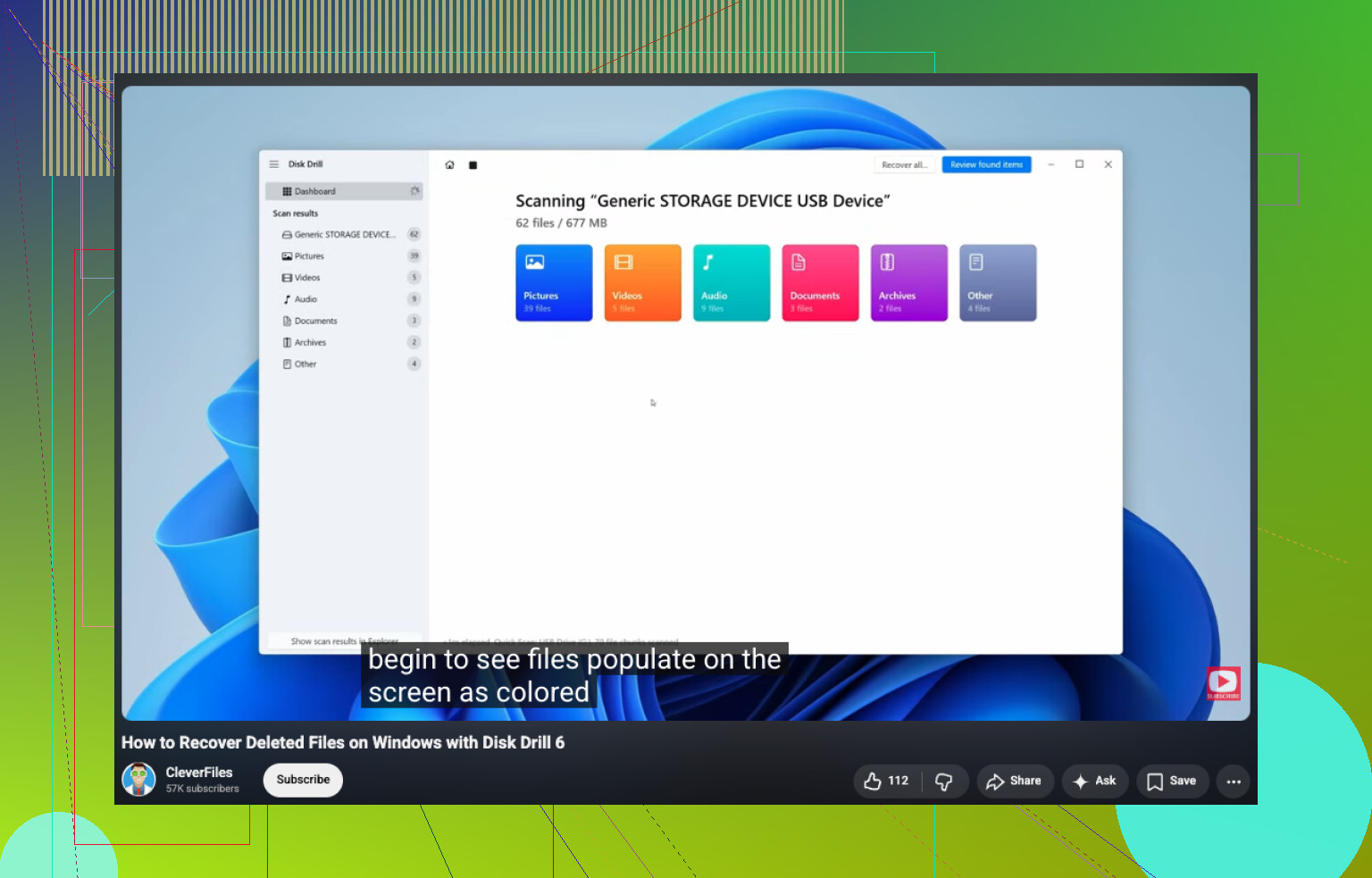
Jeśli dysk nadal pokazuje się w Zarządzaniu dyskami z prawidłowym rozmiarem, zacząłbym od Disk Drill.
Podstawowy przebieg wygląda tak:
- Zainstaluj Disk Drill na innym dysku, nie na tym RAW.
- Podłącz dysk USB RAW, SSD lub zewnętrzny dysk twardy.
- Wybierz urządzenie RAW i kliknij Search for Lost Data.
- Poczekaj na zakończenie skanowania, nawet jeśli trochę to potrwa.
- Przejrzyj wyniki według folderu, typu lub nazwy pliku.
- Podejrzyj pliki, na których Ci zależy.
- Odzyskaj je na inne urządzenie pamięci masowej.
Jedna rzecz, która spodobała mi się w Disk Drill na Windowsie, to darmowy limit odzyskiwania do 100 MB. Jeszcze bardziej przydatne jest to, że skanowanie i podgląd nie są ograniczone, więc przed wydaniem pieniędzy możesz dokładnie zobaczyć, co da się odzyskać.
Narzędzie podglądu obsługuje długą listę formatów: dokumenty, PDF-y, zdjęcia, pliki wideo, audio, archiwa, a także sporą liczbę typów zdjęć RAW. Jeśli plik otwiera się poprawnie w podglądzie, uznałbym to za całkiem dobry znak, że odzyskana kopia będzie nadawać się do użytku.
Pomaga też w przypadku woluminów RAW, ponieważ nie opiera się wyłącznie na tym, czy Windows potrafi normalnie odczytać NTFS. Szuka pozostałości metadanych NTFS, jeśli cokolwiek z nich jeszcze istnieje, a jeśli struktura jest zbyt mocno uszkodzona, przechodzi do wyszukiwania sygnatur plików wśród setek formatów.
Jeśli pierwsze skanowanie coś pominie, sprawdziłbym ten sam dysk także przy użyciu UFS Explorer albo DiskGenius. Narzędzia do odzyskiwania nie dają zawsze tych samych wyników. Zdarzyło mi się, że jedno narzędzie pominęło cały zestaw zdjęć, a inne znalazło go z zachowanymi nazwami plików. Irytujące, ale prawdziwe.
Po odzyskaniu danych odbuduj system plików
Gdy ważne pliki będą już bezpiecznie zapisane w innym miejscu, wtedy przywróciłbym dysk do NTFS.
Najprostszy sposób:
- Otwórz Zarządzanie dyskami.
- Kliknij prawym przyciskiem partycję RAW.
- Wybierz Formatuj.
- Wybierz NTFS.
- Zostaw zaznaczone Szybkie formatowanie.
- Naciśnij OK.
Jeśli Windows nie oferuje opcji Format, usuń partycję RAW, utwórz nową partycję i sformatuj ją jako NTFS.
Na koniec jeszcze jedna rzecz. Jeśli to SSD albo dysk, który ciągle znika z systemu, zgłasza błędy odczytu lub zwalnia coraz bardziej przy każdym użyciu, działałbym szybko z odzyskiwaniem danych. Jeśli po sformatowaniu znowu przejdzie w RAW, nie powierzałbym mu niczego ważnego. W takim momencie wymieniłbym dysk i po prostu poszedł dalej.
Najmniejsze ryzyko oznacza, że nie próbujesz najpierw przywrócić RAW do NTFS. Traktujesz to jak uszkodzony system plików i chronisz dane.
Zgadzam się z @mikeappsreviewer w jednej kwestii: jeszcze niczego nie formatuj. Trochę nie zgadzam się z unikaniem wszelkich opcji naprawy na zawsze. Jeśli pliki nie są zbyt cenne, warto najpierw spróbować TestDisk w trybie tylko do odczytu, ponieważ czasami odbudowuje tablicę partycji lub sektor rozruchowy NTFS bez odzyskiwania surowego plik po pliku. Ale jeśli pliki są ważne, nadal najpierw zrobiłbym obraz USB przed jakąkolwiek naprawą.
Moja kolejność:
- Sprawdź SMART lub stan nośnika, jeśli obudowa USB to obsługuje.
- Utwórz pełny obraz USB za pomocą HDD Raw Copy Tool lub USB Image Tool.
- Pracuj na obrazie, a nie na oryginalnym dysku.
- Uruchom TestDisk na obrazie.
- Jeśli naprawa systemu plików się nie powiedzie, użyj oprogramowania do odzyskiwania danych, takiego jak Disk Drill, na obrazie i wyeksportuj pliki na inny dysk.
- Gdy pliki będą już bezpieczne, wyczyść USB, utwórz partycje ponownie i sformatuj do NTFS.
Dlaczego najpierw obraz? Bo pamięci flash szybko się pogarszają. Jedno nieudane ponowne podłączenie i następne skanowanie zobaczy mniej plików. Nauczyłem się tego w irytujący sposób.
Jeśli dodatkowo Windows pokazuje 0 bajtów, zły rozmiar albo dysk rozłącza się podczas odczytu, przerwij samodzielne próby. To bardziej wskazuje na sprzęt niż na uszkodzenie systemu plików.
Jeśli chodzi o pomoc przy odzyskiwaniu plików w Windows przyjazną SEO, ten poradnik pasuje: obejrzyj ten poradnik odzyskiwania usuniętych plików w Windows
Po odzyskaniu wykonaj raz pełne formatowanie do NTFS, nie szybkie. Sprawdza uszkodzone sektory. Jeśli błędy wrócą, wyrzuć dysk.
Najmniej ryzykowne? Nie próbuj na początku „konwertować” RAW z powrotem na NTFS. RAW zwykle oznacza, że Windows mówi „nie mogę już ufać temu systemowi plików”, a nie jakiś prosty przełącznik formatu.
Zgadzam się z @mikeappsreviewer i częściowo z @vrijheidsvogel, ale jedną rzecz podkreśliłbym mocniej: jeśli pendrive jest fizycznie niestabilny, powtarzane głębokie skany mogą być tak samo ryzykowne jak próby naprawy. Czasem ludzie skanują w kółko, aż nośnik jest praktycznie wykończony. Jeśli pliki są naprawdę ważne, ogranicz liczbę uruchomień i prób odczytu.
Co zrobiłbym inaczej:
- Najpierw sprawdź USB w innym porcie i na innym komputerze
- Sprawdź w Zarządzaniu dyskami, czy nadal widoczna jest pełna pojemność
- Jeśli tak, najpierw utwórz obraz sektorowy, jeśli to możliwe
- Następnie odzyskuj pliki z obrazu, a nie z działającego pendrivea
Jeśli chcesz iść prostą drogą z oprogramowaniem, Disk Drill jest w porządku dla dysku USB w stanie RAW, ponieważ potrafi skanować mimo uszkodzonej struktury NTFS i pokazać pliki możliwe do odzyskania, zanim się zdecydujesz. Odzyskuj jednak na inny dysk, nigdy z powrotem na ten sam pendrive.
Jeszcze jedna rzecz, którą ludzie pomijają: po odzyskaniu danych przetestuj pamięć flash narzędziem do pełnego nadpisu i weryfikacji odczytu. USB, które nagle przechodzi w RAW po jednym odłączeniu, często ma problemy z kontrolerem lub pamięcią NAND, a nie tylko pecha.
Dla osób, które będą tego później szukać, tak właśnie zasadniczo wygląda odzyskiwanie plików z uszkodzonego dysku USB w systemie Windows.
Gdy dane będą już bezpieczne, wtedy sformatuj na NTFS. Jeśli znowu przejdzie w RAW, wyrzuć go.

Byłbym nieco bardziej rygorystyczny niż @vrijheidsvogel, @sonhadordobosque i @mikeappsreviewer w jednej kwestii: jeśli pliki są naprawdę ważne, pomiń na początku wszelkie próby „naprawy” systemu plików na oryginalnym USB, w tym TestDisk. Narzędzia naprawcze są świetne aż do momentu, gdy raz zapiszą niewłaściwą rzecz.
Najmniej ryzykowna ścieżka jest taka:
- natychmiast przestań używać USB
- podłącz je tylko na tyle długo, aby sprawdzić, czy pojemność wygląda normalnie w Zarządzaniu dyskami
- jeśli pojemność jest nieprawidłowa, odczyt się nie udaje lub dysk się rozłącza, przerwij samodzielne działania i rozważ profesjonalne odzyskiwanie
- jeśli pojemność wygląda normalnie, najpierw wykonaj klon lub obraz
- odzyskiwanie wykonuj tylko na klonie/obrazie
- odzyskane pliki zapisuj na innym dysku
- dopiero potem wymaż i sformatuj USB do NTFS
W czym nieco nie zgadzam się z poradą o „pełnym formatowaniu po odzyskaniu”: w przypadku podejrzanego pendrive pełne formatowanie jest w porządku jako test, ale nie ufałbym temu nośnikowi ponownie tylko dlatego, że formatowanie się powiodło. Pamięć flash USB może jednego dnia działać, a następnego zawieść.
O Disk Drill, skoro ciągle się pojawia:
Zalety
- łatwy w użyciu
- dobra obsługa podglądu
- przydatny na woluminach RAW
- przyzwoity do sprawdzenia możliwości odzyskania przed podjęciem decyzji
Wady
- darmowy limit odzyskiwania w Windows jest niewielki
- głębokie skanowanie może trochę potrwać
- wyniki różnią się w zależności od rodzaju uszkodzenia
- nie zawsze najlepiej zachowuje oryginalną strukturę folderów w porównaniu z niektórymi konkurentami
Tak więc tak, Disk Drill jest rozsądną opcją odzyskiwania, ale jeśli możesz, używaj go na obrazie, a nie bezpośrednio na uszkodzonym USB. Gdy twoje dane będą już bezpieczne, sformatuj go ponownie do NTFS. Jeśli kiedykolwiek znów przełączy się na RAW, wycofaj go z użycia.