Harddisken min vises plutselig som RAW etter det som ser ut til å være filsystemkorrupsjon, og jeg får ikke tilgang til viktige filer som lå på den. Jeg prøver å finne ut hva som er de tryggeste første stegene for gjenoppretting av en RAW-disk uten å gjøre datatapet verre, og jeg trenger hjelp til å velge de riktige verktøyene eller metodene for å reparere disken og gjenopprette filene mine.
Ja, jeg ville behandlet dette som gjenopprettbart til det er bevist noe annet. Jeg ville ikke formatert disken først. Når Windows viser meldingen Du må formatere disken før du kan bruke den, er det jeg oftest har sett et ødelagt filsystem, ikke en tom disk. En RAW-merking betyr ofte at Windows har mistet oversikten over strukturen. Filene dine kan fortsatt ligge der.
Min første sjekk er kjedelig, men viktig. Oppfører disken seg normalt, eller føles det som om maskinvaren er på vei til å svikte?
- Hvis Diskbehandling ser den på en stabil måte, og disken er stille, ville jeg startet med gjenopprettingsprogramvare.
- Hvis den klikker, forsvinner midt i en økt, kobler til igjen tilfeldig eller vises inkonsekvent, ville jeg stoppet der og sendt den til et laboratorium. Jeg har sett folk gjøre en dårlig disk verre ved å tvinge skanninger på sviktende maskinvare.
Hvis dette ser ut som filsystemskade og ikke mekanisk rot, ville jeg gjort det i denne rekkefølgen:
- Slutt å skrive noe som helst til disken.
- Hent ut filene du bryr deg om.
- Åpne et utvalg av de gjenopprettede filene og forsikre deg om at de ikke er søppel.
- Ta så hånd om RAW-partisjonen.
- Hvis du beholder disken, kopier de gode dataene tilbake senere.
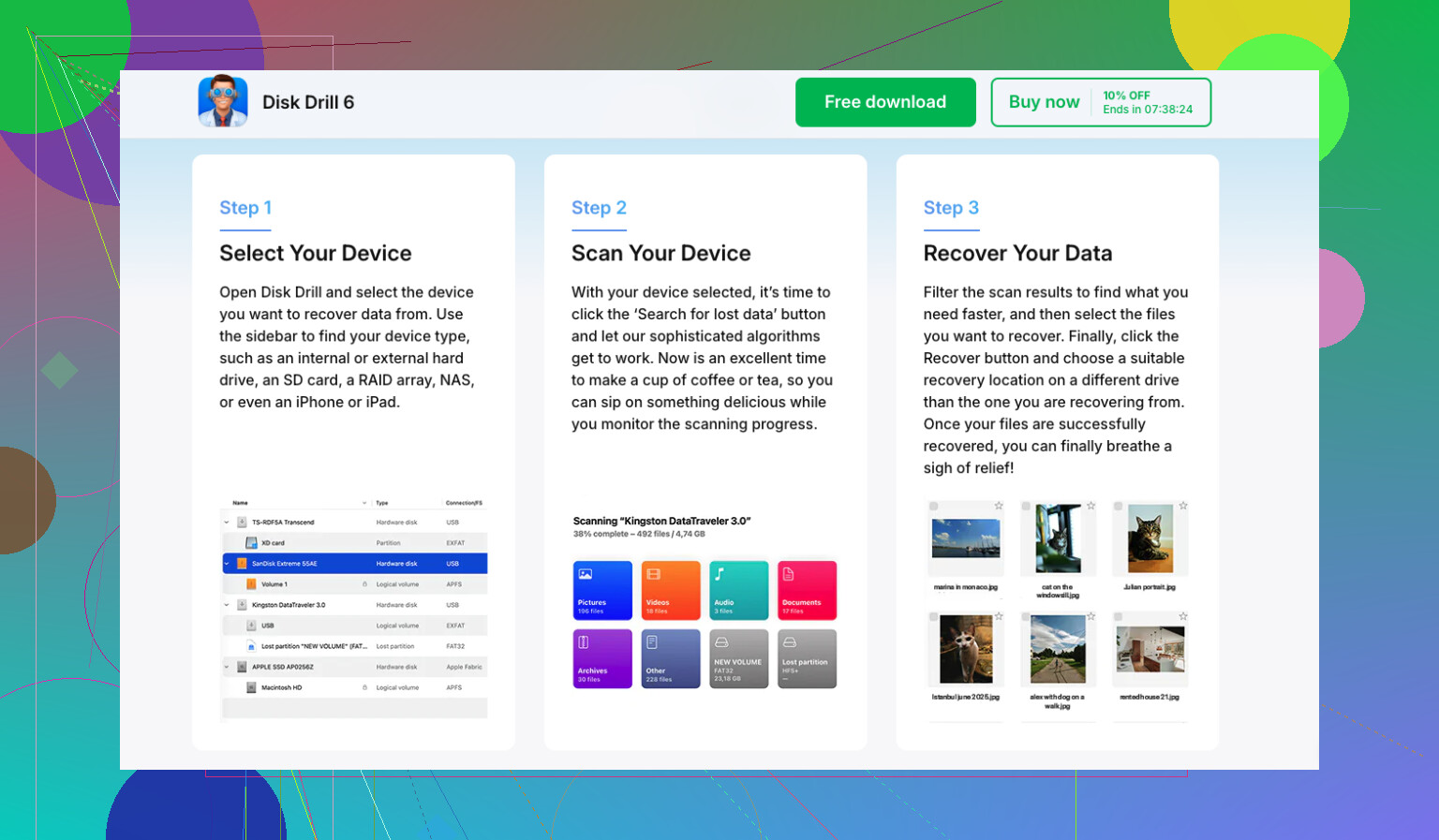
For gjenopprettingstrinnet ville jeg startet med Disk Drill. Grunnen er enkel. Det holder seg ikke til én gjenopprettingsmetode. Når nok av det gamle filsystemet overlever, klarer det ofte å hente tilbake filer med filnavn og mapper intakte. Når strukturen er for skadet, faller det tilbake på skanning etter filsignaturer og leter etter kjente filtyper over hele diskoverflaten. I praksis betyr det noe, fordi én skanningsmetode kan mislykkes mens den andre fortsatt henter brukbare data.
Den grunnleggende arbeidsflyten er rett fram:
- Installer Disk Drill et annet sted, ikke på problemdisken.
- Velg RAW-disken eller RAW-partisjonen.
- Trykk på Search for Lost Data. På en ekstern disk bruker du Universal Scan hvis den spør. Jeg ville bare brukt Advanced Camera Recovery for opptak fra kameraer, actionkameraer eller droner.
- La skanningen fullføres. Ikke avbryt den tidlig med mindre disken begynner å oppføre seg dårlig.
- Forhåndsvis det den finner.
- Gjenopprett alt til en annen disk.
Hvis du vil ha gratisverktøy, dukker det gamle paret fortsatt opp av en grunn, TestDisk og PhotoRec.
- TestDisk er den jeg ville prøvd når det finnes en sjanse for å reparere partisjonsoppsettet eller oppstartssektoren. Noen ganger får den volumet tilbake uten full kopiering ut først.
- PhotoRec tar motsatt vei. Det ignorerer det ødelagte filsystemet og jakter etter filsignaturer. Jeg har sett det hente tilbake mye, men kompromisset er stygt. Filnavnene er borte, mappene er borte, og du ender opp med å sortere en haug for hånd.
Et steg folk hopper over, og jeg mener det er en feil, er å lage et bilde av RAW-disken før de prøver reparasjoner. Hvis disken føles ustabil, men fortsatt kan leses, gir et byte-for-byte-bilde deg én ren reserveplan. Ødelegger du et reparasjonsforsøk på originalen, har du fortsatt noe å skanne senere. Jeg lærte dette på den harde måten for en stund siden med en ekstern HDD. Jeg prøvde å fikse først, og angret på at jeg ikke hadde klonet den før jeg rørte noe som helst. Dumt trekk.
Først etter at filene mine var kopiert trygt ut, ville jeg prøvd å fikse selve partisjonen. Hvis den brukte NTFS før, hjelper CHKDSK noen ganger. Jeg ville fortsatt ikke kjørt CHKDSK før gjenoppretting, fordi det skriver endringer til filsystemet. Hvis det gjør feil ting, blir gjenopprettingsjobben din vanskeligere. Hvis CHKDSK ikke ordner det, ville jeg gått videre til TestDisk. Hvis begge mislykkes, ville jeg bygget opp partisjonen på nytt i Diskbehandling, gjort et hurtigformat og deretter flyttet de gjenopprettede filene tilbake.
En ekstra ting for SSD-er. Ikke la den bli liggende i dager eller uker mens du bestemmer deg. TRIM endrer regnestykket. Slettede blokker på SSD-er blir tømt over tid, og når det skjer, faller sjansen for gjenoppretting raskt. En RAW-partisjon vil ikke alltid utløse TRIM med en gang, slik jeg har sett det, men å vente skader fortsatt sjansene dine. Jo mindre du bruker SSD-en, og jo raskere du starter gjenopprettingen, desto bedre.
Begynn med triage, ikke reparasjon.
Hvis stasjonen er en HDD, sjekk SMART først med CrystalDiskInfo eller smartctl. Hvis du ser omfordelte sektorer, ventende sektorer, CRC-topper eller lesefeil, slutt å røre filsystemet. Klon først. Hvis stasjonen er USB, bytt kabel og port før du antar korrupsjon. Jeg har sett dårlige kabinetter late som et RAW-volum mer enn én gang.
Jeg er litt uenig med @mikeappsreviewer om tidspunktet for CHKDSK. Jeg ville ikke engang vurdert CHKDSK med mindre dataene enten er sikkerhetskopiert eller kan unnværes. På et skadet NTFS-volum elsker CHKDSK å fikse ting ved å slette indeksoppføringer og gjøre filer foreldreløse. Flott for monterbarhet, dårlig for gjenoppretting.
Det beste første trekket for en ustabil, men lesbar disk er ddrescue til en annen disk eller bildefil. Arbeid fra klonen, ikke originalen. Det gir deg nye forsøk, logger og en ren vei tilbake. Hvis disken er frisk og stabil, skann deretter klonen eller kilden med Disk Drill. Det er et av de enklere alternativene for en RAW-partisjon-gjenopprettingsskanning, og det pleier å vise raske forhåndsvisninger slik at du tidlig ser om filsettet virker fornuftig.
Hvis du vil ha en lettfattelig gjennomgang av hvordan du gjenoppretter filer fra en RAW-harddisk, er denne videoen grei:
se denne gjennomgangen av datagjenoppretting fra RAW-disk
En ting til mange overser: sjekk partisjonstabellen. Hvis Diskbehandling viser riktig størrelse, men ikke noe filsystem, ligger korrupsjonen sannsynligvis inne i volumet. Hvis størrelsen er feil eller uallokert, tenk partisjonsskade først. Annet problem, andre verktøy.
RAW betyr vanligvis at Windows ikke kan lese filsystemet, ikke at dataene plutselig har forsvunnet. Jeg er enig med @mikeappsreviewer og @yozora om det viktigste: ikke formater den ennå. Der jeg skiller meg litt ut, er at jeg heller ikke ville kastet meg rett på «reparasjonsverktøy» bare fordi disken fortsatt monteres. Finn først ut om dette er et tilkoblingsproblem som utgir seg for å være korrupsjon.
Noen få sjekker som ikke nevnes ofte nok:
- Prøv disken på en annen PC
- Hvis den er ekstern, fjern eventuell hub og koble den direkte til
- Sjekk Enhetsbehandling og Hendelsesliste for diskfeil
- Sammenlign rapportert kapasitet i BIOS/Diskbehandling med etiketten på disken
Hvis kapasiteten ser helt feil ut, kan det tyde på innkapslings-/kontrollerproblemer, ikke bare skade på filsystemet. Har sett det mer enn én gang med billige USB-SATA-broer.
Hvis størrelsen er riktig og disken er stabil, ville jeg undersøkt partisjonen med en hex-viser eller til og med bare et partisjonsverktøy for å se om NTFS-oppstartssektoren er ødelagt, eller om selve partisjonstypen har blitt skadet. Det hjelper med å avgjøre om du har å gjøre med skade på partisjonsmetadata kontra full filsystemkorrupsjon.
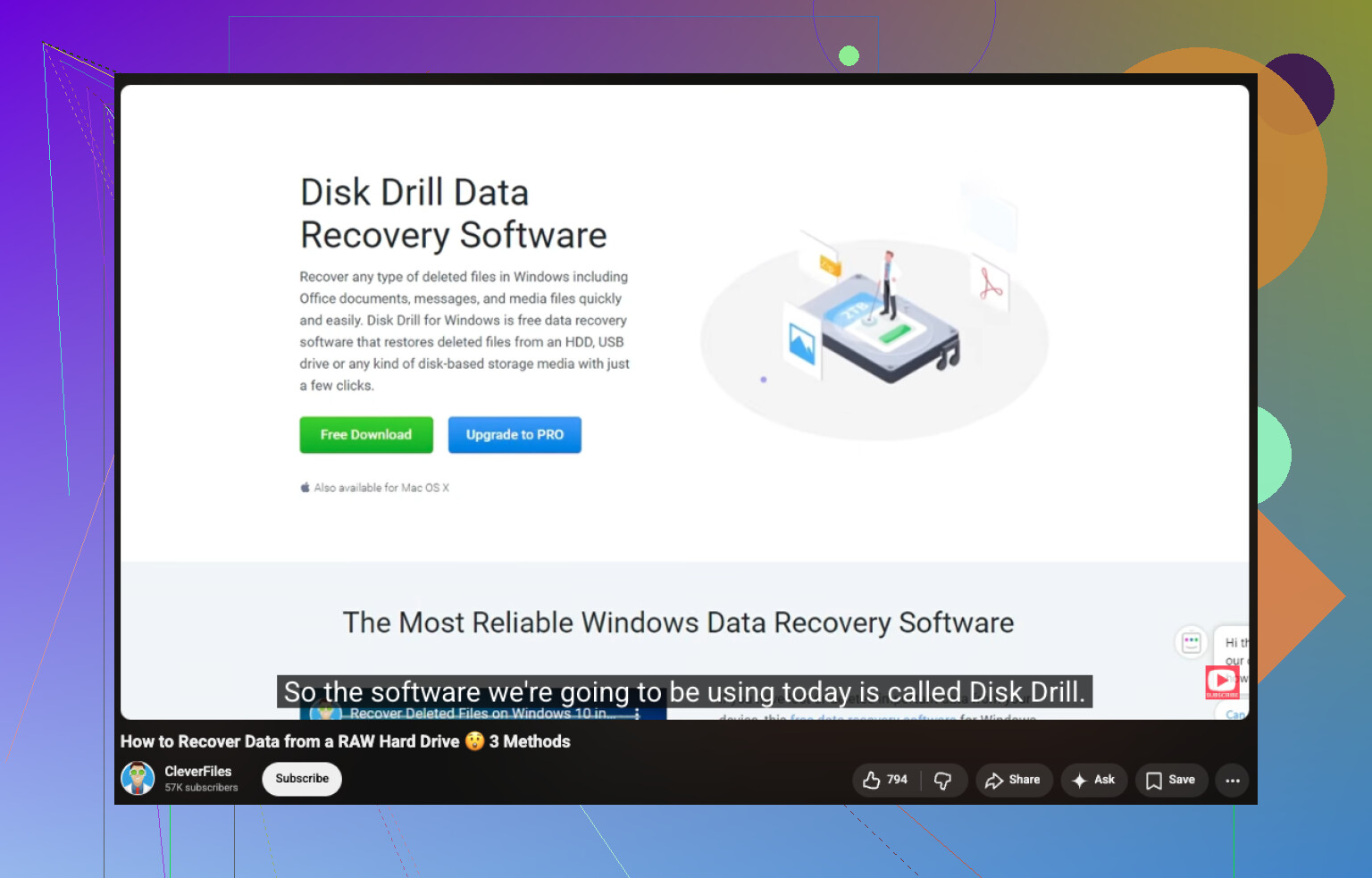
For faktisk filgjenoppretting er Disk Drill et ganske fornuftig valg fordi det håndterer gjenoppretting av RAW-partisjoner uten å tvinge frem reparasjon først, og forhåndsvisningen er nyttig for å sjekke om filene dine er ekte før du kaster bort timer. Jeg ville fortsatt lagret gjenopprettede data et annet sted, selvfølgelig.
Hopp også over alle meldinger om å «initialisere disk». Den lurer folk.
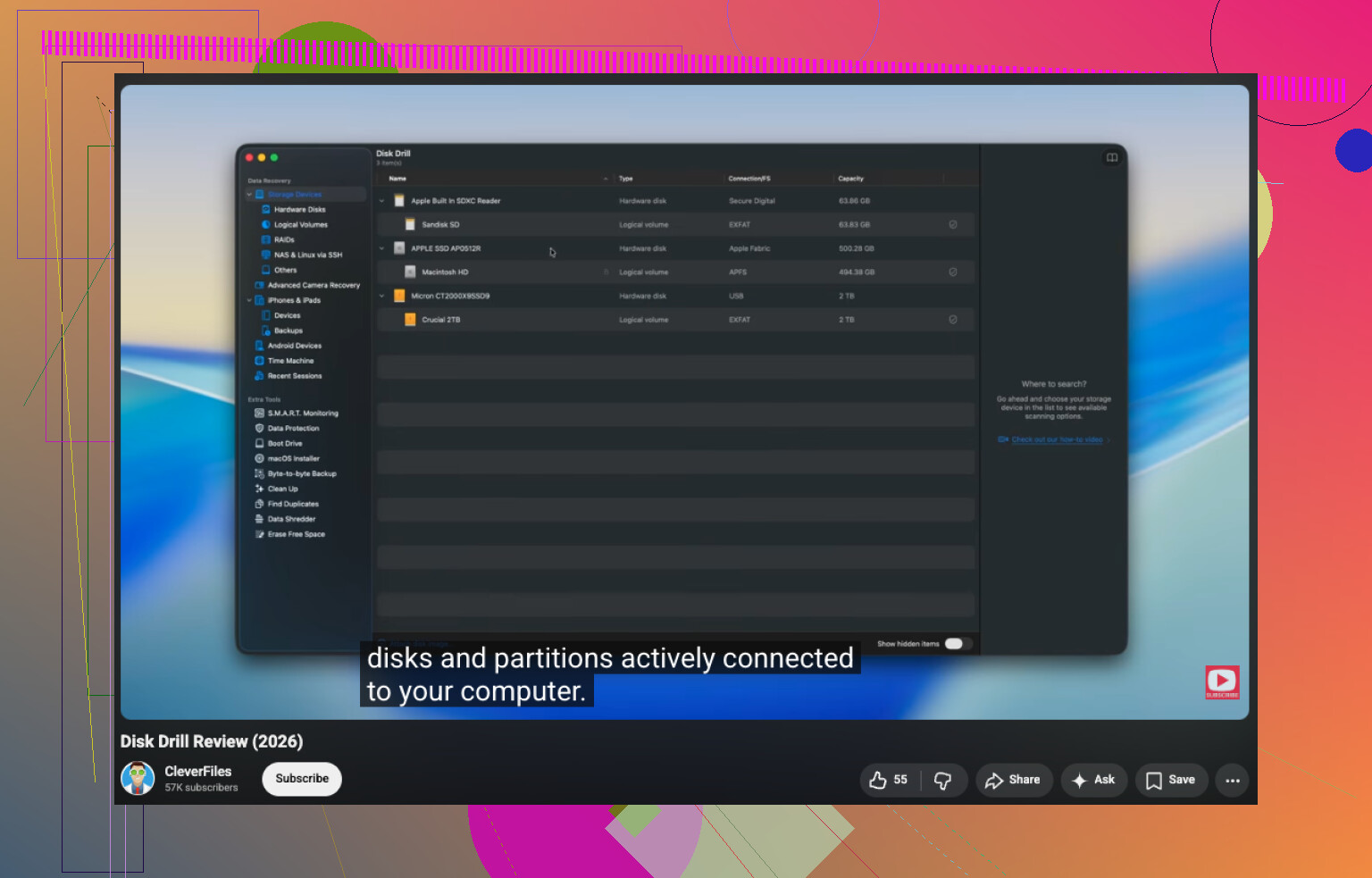
Hvis du vil ha en enkel oversikt før du gjør noe som helst, er denne Disk Drill-anmeldelsen og gjennomgangen av gjenoppretting av RAW-disk enklere å følge enn de fleste tekstvegger.
Jeg ville lagt til én sjekk før noe annet som de andre bare var lett innom: bekreft om filsystemet er det eneste som er ødelagt, eller om Windows feiltolker diskgeometrien.
Rask måte:
- Åpne Diskbehandling
- Sjekk om partisjonsstørrelsen samsvarer med det disken skal være
- Sjekk om den vises som RAW, Ikke allokert, eller bare uten stasjonsbokstav
- Åpne en administratorterminal og kjør
diskpart, deretterlist diskoglist volume
Hvis volumet er der med forventet størrelse, tyder det på filsystemskade. Hvis størrelsen er meningsløs, ville jeg mistenkt kabinett-, adapter- eller kontrollerproblemer før jeg stolte på noen gjenopprettingsskanning. Der er jeg litt uenig i rådet om å skanne hvis den er stabil fra @yozora, @cacadordeestrelas og @mikeappsreviewer. Stabil betyr ikke alltid sannferdig.
En annen ting: ikke monter den gjentatte ganger i Windows hvis den stadig ber om å reparere, formatere eller initialisere. De meldingene er lokkemat.
Hvis disken består rimelighetskontrollene, ville jeg gjenopprettet data først og først deretter tenkt på reparasjoner. Disk Drill er greit til det fordi det forhåndsviser filer godt.
Fordeler med Disk Drill:
- Enkelt å sortere funne filer
- Forhåndsvisning hjelper med å bekrefte om de kan gjenopprettes
- Bra for RAW-volumer uten å tvinge fram reparasjoner først
Ulemper med Disk Drill:
- Ikke det billigste alternativet
- Dype skanninger kan ta evigheter
- Signaturgjenoppretting kan fortsatt miste originale navn og mapper
Hvis Disk Drill finner gode forhåndsvisninger, gjenopprett til en annen disk umiddelbart. Hvis forhåndsvisningene er korrupte, slutt å kaste bort tid og gå videre til avbildning eller profesjonell gjenoppretting. Den forhåndsvisningstesten forteller deg mer enn folk tror.