Min harddisk vises pludselig som RAW efter det, der ligner filsystemkorruption, og jeg kan ikke få adgang til vigtige filer, der lå på den. Jeg prøver at finde ud af de sikreste første trin til gendannelse af en RAW-disk uden at gøre datatabet værre, og jeg har brug for hjælp til at vælge de rigtige værktøjer eller metoder til at reparere drevet og gendanne mine filer.
Ja, jeg ville betragte dette som muligt at gendanne, indtil det modsatte er bevist. Jeg ville ikke formatere drevet først. Når Windows viser meddelelsen Du skal formatere disken, før du kan bruge den, er det, jeg oftest har set, et ødelagt filsystem, ikke en tom disk. En RAW-betegnelse betyder ofte, at Windows har mistet overblikket over strukturen. Dine filer kan stadig ligge der.
Min første kontrol er kedelig, men vigtig. Opfører drevet sig normalt, eller føles det, som om hardwaren er ved at stå af?
- Hvis Diskhåndtering ser det på en stabil måde, og drevet er stille, ville jeg starte med gendannelsessoftware.
- Hvis det klikker, forsvinder midt i en session, genopretter forbindelsen tilfældigt eller vises inkonsekvent, ville jeg stoppe der og sende det til et laboratorium. Jeg har set folk gøre et dårligt drev værre ved at tvinge scanninger igennem på svigtende hardware.
Hvis dette ligner filsystemskade og ikke et mekanisk rod, ville jeg gøre det i denne rækkefølge:
- Stop med at skrive noget som helst til drevet.
- Hent de filer ud, du går op i.
- Åbn et eksempel på de gendannede filer, og sørg for, at de ikke er værdiløse.
- Tag derefter hånd om RAW-partitionen.
- Hvis du beholder drevet, så kopier de gode data tilbage senere.
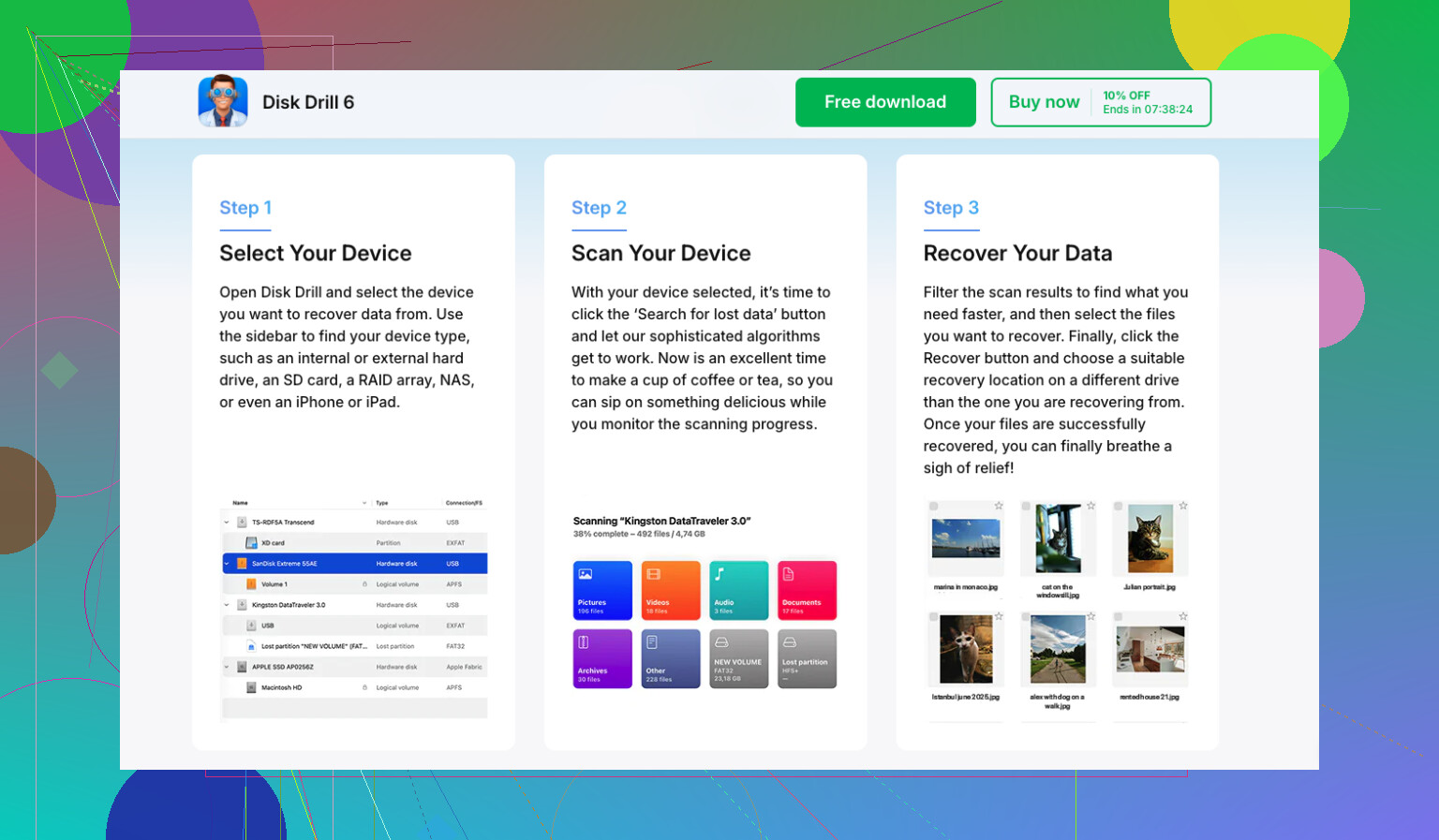
Til gendannelsestrinnet ville jeg starte med Disk Drill. Grunden er enkel. Det holder sig ikke til én gendannelsesmetode. Når nok af det gamle filsystem overlever, har det en tendens til at hente filer tilbage med filnavne og mapper intakte. Når strukturen er for beskadiget, falder det tilbage på scanning efter filsignaturer og leder efter kendte filtyper over hele diskens overflade. I praksis betyder det noget, fordi den ene scanningsvej kan fejle, mens den anden stadig finder brugbare data.
Det grundlæggende workflow er ligetil:
- Installer Disk Drill et andet sted, ikke på problemdrevet.
- Vælg RAW-disken eller RAW-partitionen.
- Tryk på Søg efter mistede data. På et eksternt drev skal du bruge Universel scanning, hvis den beder om det. Jeg ville kun røre Avanceret kameragendannelse for optagelser fra kameraer, actionkameraer eller droner.
- Lad scanningen blive færdig. Afbryd den ikke tidligt, medmindre drevet begynder at opføre sig forkert.
- Se forhåndsvisning af det, den finder.
- Gendan alt til en anden disk.
Hvis du vil have gratis værktøjer, dukker det gamle par stadig op af en grund, TestDisk og PhotoRec.
- TestDisk er den, jeg ville prøve, når der er en chance for at reparere partitionslayoutet eller bootsektoren. Nogle gange bringer det volumen tilbage uden en fuld kopiering først.
- PhotoRec går den modsatte vej. Det ignorerer det ødelagte filsystem og leder efter filsignaturer. Jeg har set det hente meget tilbage, men byttet er grimt. Filnavne er væk, mapper er væk, og du ender med at sortere en bunke i hånden.
Ét trin, folk springer over, og jeg synes, det er en fejl, er at lave et image af RAW-drevet, før man prøver reparationer. Hvis disken føles ustabil, men stadig kan læses, giver et byte-for-byte-image dig én ren reserveplan. Hvis du ødelægger et reparationsforsøg på originalen, har du stadig noget at scanne senere. Det lærte jeg på den hårde måde for et stykke tid siden med en ekstern HDD. Jeg prøvede at reparere først og ønskede bagefter, at jeg havde klonet den, før jeg rørte noget. Dumt træk.
Først efter at mine filer var kopieret sikkert væk, ville jeg prøve at reparere selve partitionen. Hvis den brugte NTFS før, hjælper CHKDSK nogle gange. Jeg ville stadig ikke køre CHKDSK før gendannelse, fordi det skriver ændringer til filsystemet. Hvis det gør det forkerte, bliver gendannelsesarbejdet sværere. Hvis CHKDSK ikke løser det, ville jeg gå videre til TestDisk. Hvis begge fejler, ville jeg genopbygge partitionen i Diskhåndtering, lave en hurtig formatering og derefter flytte de gendannede filer tilbage.
Én ekstra ting om SSD'er. Lad den ikke ligge i dage eller uger, mens du beslutter dig. TRIM ændrer regnestykket. Slettede blokke på SSD'er bliver ryddet over tid, og når det sker, falder chancerne for gendannelse hurtigt. En RAW-partition udløser ikke altid TRIM med det samme, efter hvad jeg har set, men det skader stadig dine chancer at vente. Jo mindre du bruger SSD'en, og jo hurtigere du starter gendannelsen, desto bedre.
Start med triage, ikke reparation.
Hvis drevet er en HDD, så tjek først SMART med CrystalDiskInfo eller smartctl. Hvis du ser reallokerede sektorer, afventende sektorer, CRC-spidser eller læsefejl, så stop med at røre filsystemet. Klon først. Hvis drevet er USB, så skift kabel og port, før du antager korruption. Jeg har set dårlige kabinetter foregive at være en RAW-volumen mere end én gang.
Jeg er lidt uenig med @mikeappsreviewer om timingen af CHKDSK. Jeg ville ikke engang overveje CHKDSK, medmindre dataene enten er sikkerhedskopieret eller kan undværes. På en beskadiget NTFS-volumen elsker CHKDSK at fikse ting ved at slette indeksoptegnelser og gøre filer forældreløse. Godt for monterbarhed, dårligt for gendannelse.
Det bedste første skridt for en ustabil, men læsbar disk er ddrescue til en anden disk eller billedfil. Arbejd ud fra klonen, ikke originalen. Det giver dig genforsøg, logfiler og en ren rollback-mulighed. Hvis disken er sund og stabil, så scan klonen eller kilden med Disk Drill. Det er en af de nemmere muligheder til en gendannelsesscanning af en RAW-partition, og det har en tendens til at vise hurtige forhåndsvisninger, så du tidligt kan se, om filsættet ser fornuftigt ud.
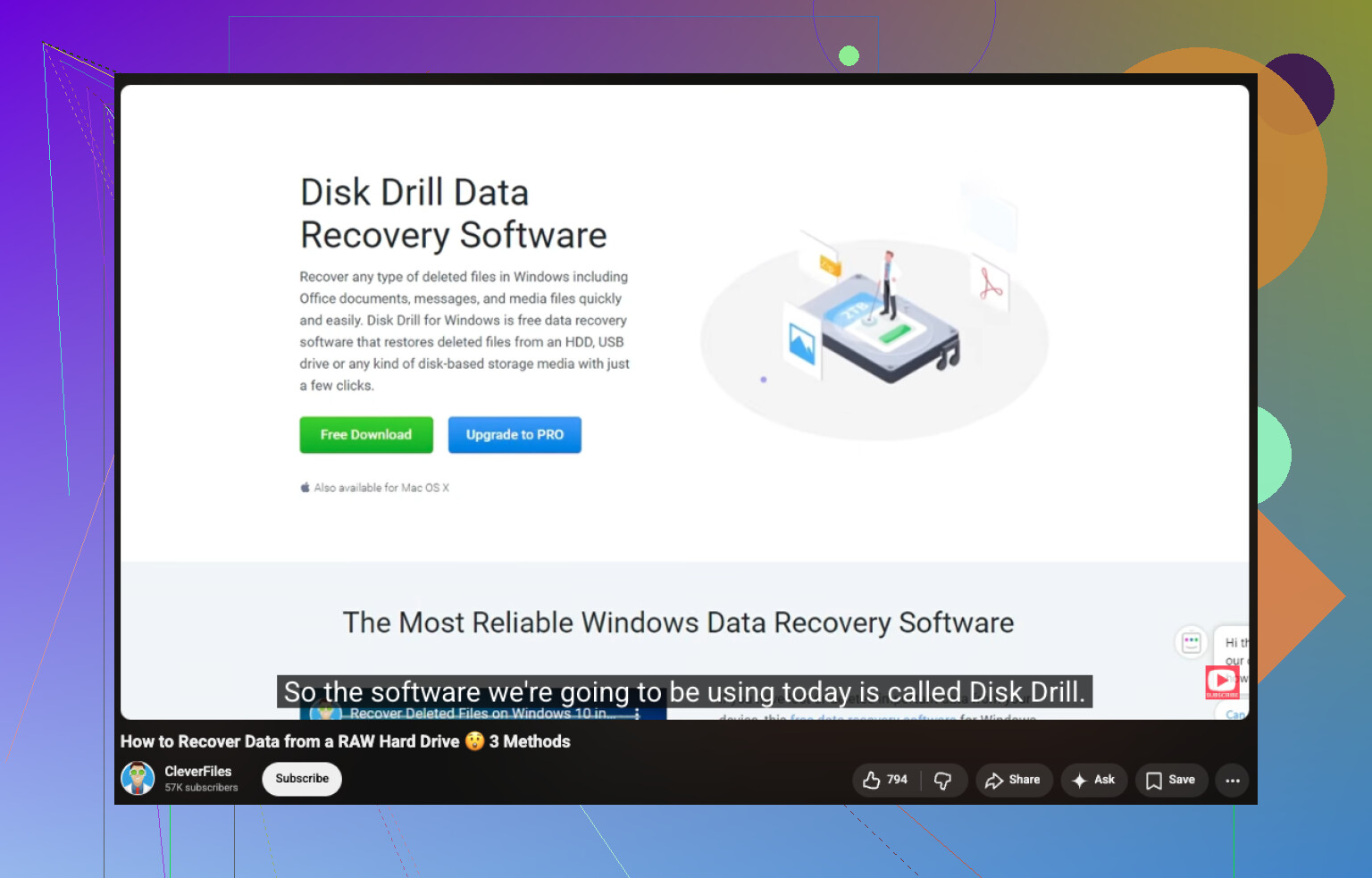
Hvis du vil have en letforståelig gennemgang af, hvordan man gendanner filer fra en RAW-harddisk, er denne video udmærket:
se denne gennemgang af datagendannelse fra RAW-drev
En ting mere, som folk overser, er at tjekke partitionstabellen. Hvis Diskhåndtering viser den rigtige størrelse, men intet filsystem, er korruptionen sandsynligvis inde i volumen. Hvis størrelsen er forkert eller ikke-allokeret, så tænk først på partitionsskade. Et andet problem, andre værktøjer.
RAW betyder normalt, at Windows ikke kan læse filsystemet, ikke at dataene bare forsvandt med det samme. Jeg er enig med @mikeappsreviewer og @yozora om det vigtigste: formatér det ikke endnu. Hvor jeg adskiller mig lidt, er, at jeg heller ikke ville skynde mig direkte til reparationsværktøjer, bare fordi drevet stadig monteres. Find først ud af, om dette er et forbindelsesproblem, der ligner korruption.
Et par ting, der ikke nævnes ofte nok:
- Prøv drevet på en anden pc
- Hvis det er eksternt, så fjern enhver hub og tilslut det direkte
- Tjek Enhedshåndtering og Hændelsesfremviser for diskfejl
- Sammenlign den rapporterede kapacitet i BIOS/Diskhåndtering med mærkaten på drevet
Hvis kapaciteten ser helt forkert ud, kan det pege på mærkelige problemer med kabinet/controller, ikke kun skade på filsystemet. Har set det mere end én gang med billige USB-SATA-broer.
Hvis størrelsen er korrekt, og drevet er stabilt, ville jeg inspicere partitionen med en hex-fremviser eller bare et partitionsværktøj for at se, om NTFS-bootsektoren er ødelagt, eller om selve partitionstypen er blevet beskadiget. Det hjælper med at afgøre, om du har med skade på partitionsmetadata at gøre kontra fuld filsystemkorruption.
Til egentlig filgendannelse er Disk Drill et ret fornuftigt valg, fordi det håndterer gendannelse af RAW-partitioner uden at tvinge reparation først, og forhåndsvisningen er nyttig til at tjekke, om dine filer er reelle, før du spilder timer. Jeg ville stadig gemme gendannede data et andet sted, selvfølgelig.
Spring også enhver initialiser disk prompt over. Den fælde fanger folk.
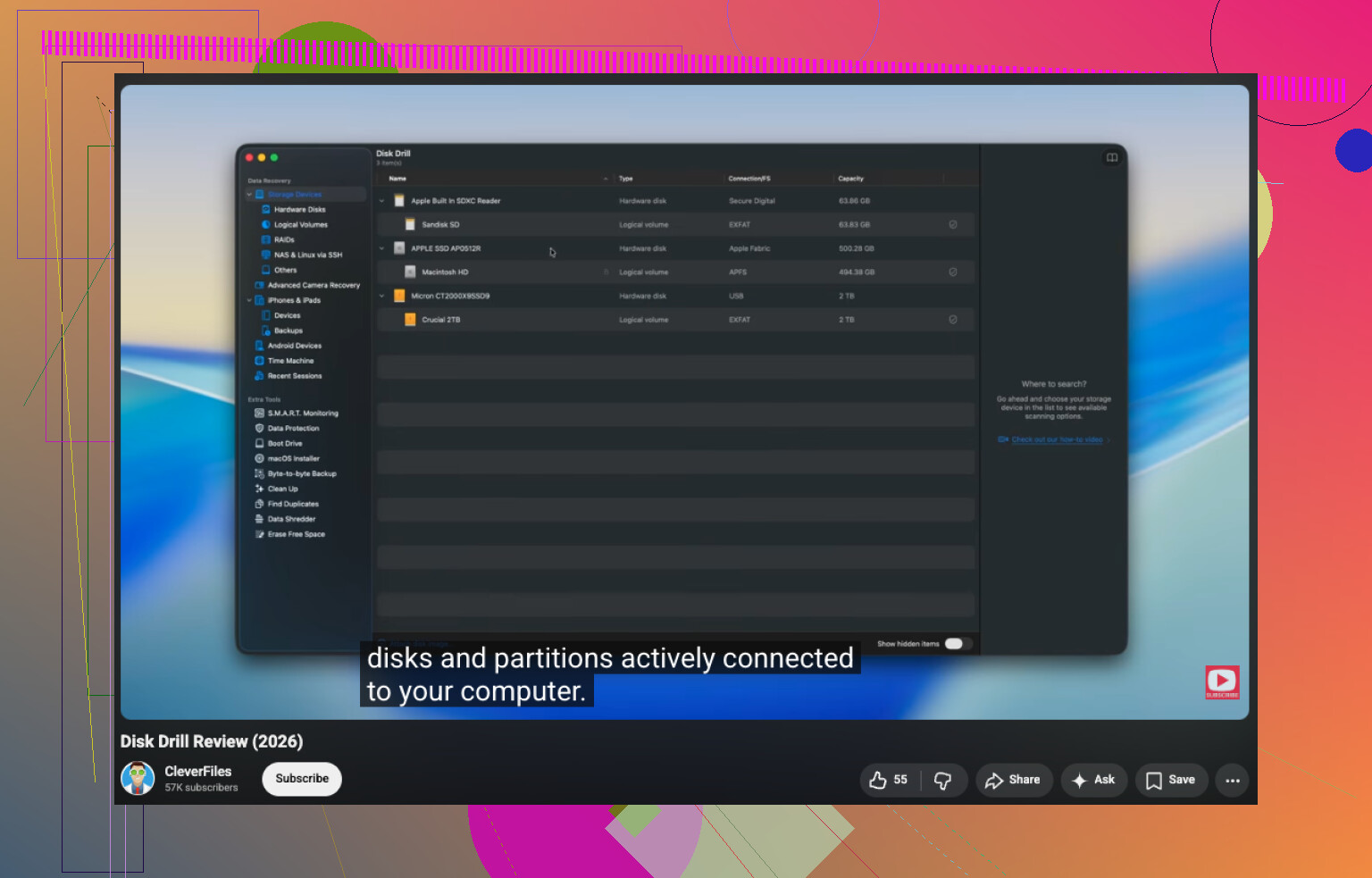
Hvis du vil have et simpelt overblik, før du rører noget, er denne anmeldelse af Disk Drill og gennemgang af gendannelse af RAW-drev lettere at følge end de fleste tekstmure.
Jeg ville tilføje én kontrol “før noget som helst andet”, som de andre kun berørte let: bekræft, om filsystemet er det eneste, der er ødelagt, eller om Windows aflæser diskgeometrien forkert.
Hurtig måde:
- Åbn Diskhåndtering
- Tjek, om partitionsstørrelsen matcher det, drevet burde være
- Tjek, om det vises som RAW, Ikke-allokeret eller bare uden drevbogstav
- Åbn en administratorterminal og kør
diskpart, derefterlist diskoglist volume
Hvis volumen er der med den forventede størrelse, peger det mod skade på filsystemet. Hvis størrelsen er noget vrøvl, ville jeg mistænke kabinet, adapter eller controllerproblemer, før jeg stoler på nogen gendannelsesscanning. Det er dér, jeg er en smule uenig i rådet “scan, hvis det er stabilt” fra @yozora, @cacadordeestrelas og @mikeappsreviewer. Stabil betyder ikke altid sandfærdig.
En anden ting: montér det ikke gentagne gange i Windows, hvis det bliver ved med at bede om at reparere, formatere eller initialisere. De beskeder er en fælde.
Hvis disken består fornuftstjekkene, ville jeg gendanne data først og først derefter tænke på reparationer. Disk Drill er fin til det, fordi den forhåndsviser filer godt.
Fordele ved Disk Drill:
- Let at sortere fundne filer
- Forhåndsvisning hjælper med at bekræfte, om de kan gendannes
- God til RAW-volumener uden at tvinge reparationer først
Ulemper ved Disk Drill:
- Ikke den billigste løsning
- Dybe scanninger kan tage evigheder
- Signaturgendannelse kan stadig miste originale navne/mapper
Hvis Disk Drill finder gode forhåndsvisninger, så gendan straks til en anden disk. Hvis forhåndsvisningerne er korrupte, så stop med at spilde tid og gå videre til imaging eller professionel gendannelse. Den forhåndsvisningstest fortæller dig mere, end folk tror.