Meine Festplatte wird plötzlich als RAW angezeigt, offenbar nach einer Dateisystembeschädigung, und ich kann nicht auf wichtige Dateien zugreifen, die darauf gespeichert waren. Ich versuche herauszufinden, welche ersten Schritte für eine RAW-Datenträgerwiederherstellung am sichersten sind, ohne den Datenverlust zu verschlimmern, und ich brauche Hilfe bei der Auswahl der richtigen Tools oder Methoden, um das Laufwerk zu reparieren und meine Dateien wiederherzustellen.
Ja, ich würde das als wiederherstellbar behandeln, bis das Gegenteil bewiesen ist. Ich würde das Laufwerk nicht zuerst formatieren. Wenn Windows die Meldung „Sie müssen den Datenträger formatieren, bevor Sie ihn verwenden können“ anzeigt, ist das meiner Erfahrung nach meist ein beschädigtes Dateisystem und kein leeres Laufwerk. Eine RAW-Kennzeichnung bedeutet oft, dass Windows die Struktur nicht mehr richtig erkennt. Ihre Dateien könnten trotzdem noch vorhanden sein.
Meine erste Prüfung ist langweilig, aber wichtig. Verhält sich das Laufwerk normal, oder wirkt es so, als würde die Hardware gerade ausfallen?
- Wenn die Datenträgerverwaltung es stabil erkennt und das Laufwerk leise ist, würde ich mit Wiederherstellungssoftware anfangen.
- Wenn es klickt, während der Sitzung verschwindet, sich zufällig neu verbindet oder nur unregelmäßig erkannt wird, würde ich dort aufhören und es an ein Labor geben. Ich habe erlebt, wie Leute ein defektes Laufwerk noch schlimmer gemacht haben, indem sie Scans auf versagender Hardware erzwungen haben.
Wenn das nach einem Dateisystemschaden aussieht und nicht nach einem mechanischen Problem, würde ich in dieser Reihenfolge vorgehen:
- Nichts mehr auf das Laufwerk schreiben.
- Die wichtigen Dateien herunterholen.
- Einige dieser wiederhergestellten Dateien öffnen und prüfen, ob sie nicht unbrauchbar sind.
- Dann die RAW-Partition angehen.
- Wenn Sie das Laufwerk behalten, die guten Daten später zurückkopieren.
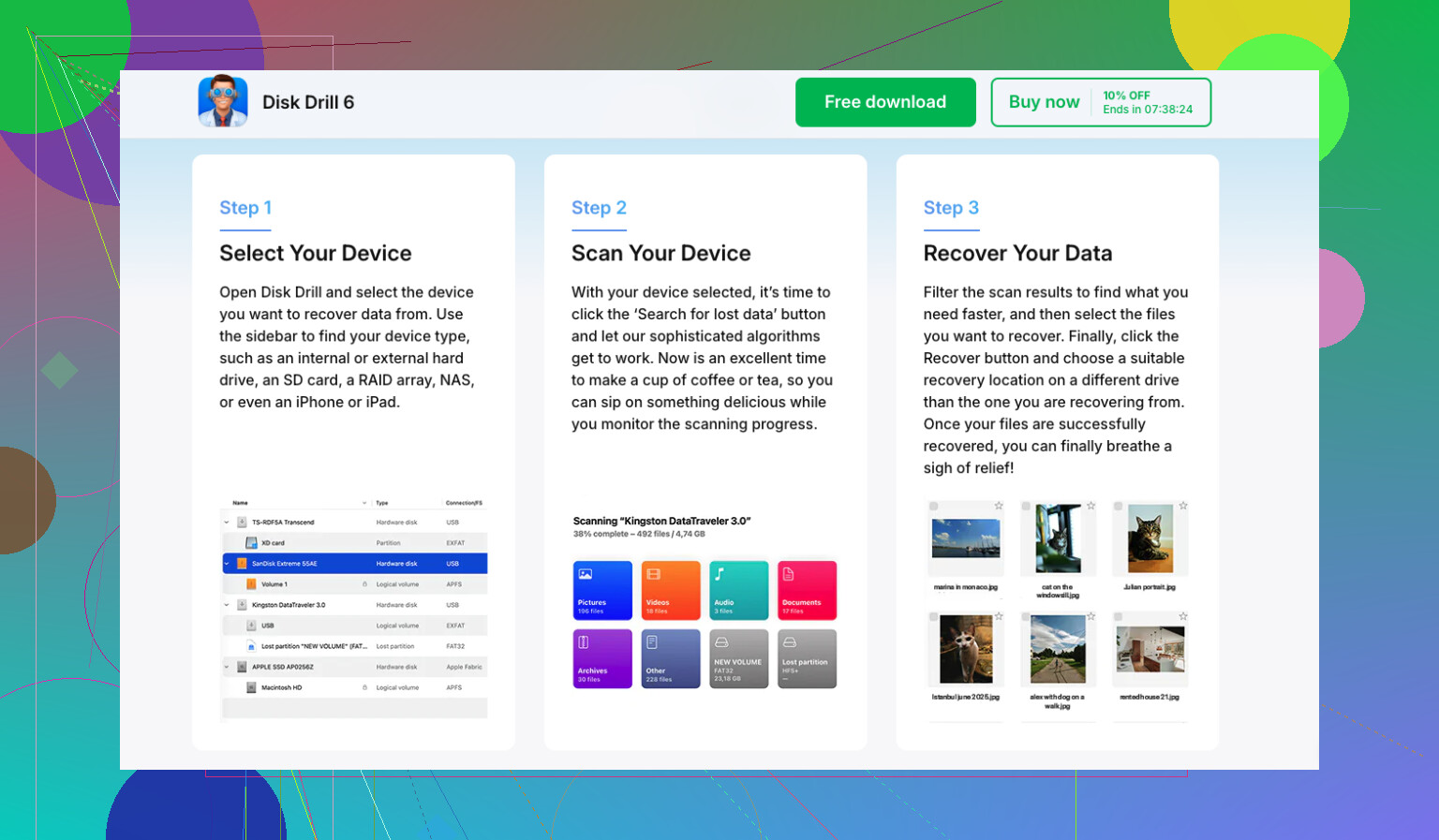
Für den Wiederherstellungsschritt würde ich mit Disk Drill anfangen. Der Grund ist einfach. Es beschränkt sich nicht auf nur eine Wiederherstellungsmethode. Wenn genug vom alten Dateisystem erhalten ist, stellt es Dateien oft mit Dateinamen und Ordnern wieder her. Wenn die Struktur zu stark beschädigt ist, greift es auf eine Dateisignatur-Suche zurück und sucht nach bekannten Dateitypen auf der gesamten Datenträgeroberfläche. In der Praxis ist das wichtig, weil ein Scanweg scheitern kann, während der andere noch brauchbare Daten findet.
Der grundlegende Ablauf ist unkompliziert:
- Disk Drill woanders installieren, nicht auf dem problematischen Laufwerk.
- Die RAW-Festplatte oder RAW-Partition auswählen.
- Auf Nach verlorenen Daten suchen klicken. Bei einem externen Laufwerk Universal Scan verwenden, falls danach gefragt wird. Erweiterte Kamerawiederherstellung würde ich nur für Aufnahmen von Kameras, Actioncams oder Drohnen verwenden.
- Den Scan vollständig durchlaufen lassen. Nicht vorzeitig abbrechen, es sei denn, das Laufwerk beginnt sich auffällig zu verhalten.
- Vorschau der gefundenen Dateien ansehen.
- Alles auf einem anderen Datenträger wiederherstellen.
Wenn Sie kostenlose Tools möchten, taucht das alte Duo nicht ohne Grund immer noch auf, TestDisk und PhotoRec.
- TestDisk würde ich ausprobieren, wenn eine Chance besteht, das Partitionslayout oder den Bootsektor zu reparieren. Manchmal bringt es das Volume zurück, ohne dass man vorher alles vollständig kopieren muss.
- PhotoRec geht den entgegengesetzten Weg. Es ignoriert das beschädigte Dateisystem und sucht anhand von Dateisignaturen. Ich habe gesehen, dass es viel zurückholt, aber der Nachteil ist unschön. Dateinamen sind weg, Ordner sind weg, und man muss am Ende einen Haufen Dateien von Hand sortieren.
Einen Schritt lassen viele aus, und ich halte das für einen Fehler: vor Reparaturversuchen ein Image des RAW-Laufwerks zu erstellen. Wenn sich die Festplatte instabil anfühlt, aber noch lesbar ist, haben Sie mit einem Byte-für-Byte-Image eine saubere Rückfalloption. Wenn ein Reparaturversuch am Original schiefgeht, haben Sie später immer noch etwas zum Scannen. Das habe ich vor einiger Zeit bei einer externen HDD auf die harte Tour gelernt. Ich habe zuerst versucht zu reparieren und mir dann gewünscht, ich hätte sie geklont, bevor ich irgendetwas angefasst habe. Dumme Entscheidung.
Erst nachdem meine Dateien sicher herunterkopiert wären, würde ich versuchen, die Partition selbst zu reparieren. Wenn vorher NTFS verwendet wurde, hilft CHKDSK manchmal. Ich würde CHKDSK trotzdem nicht vor der Wiederherstellung ausführen, weil es Änderungen am Dateisystem schreibt. Wenn es das Falsche tut, wird Ihre Wiederherstellung schwieriger. Wenn CHKDSK das Problem nicht löst, würde ich zu TestDisk wechseln. Wenn beides scheitert, würde ich die Partition in der Datenträgerverwaltung neu erstellen, eine Schnellformatierung durchführen und dann die wiederhergestellten Dateien zurückkopieren.
Eine zusätzliche Sache bei SSDs. Lassen Sie sie nicht tagelang oder wochenlang liegen, während Sie überlegen. TRIM verändert die Lage. Gelöschte Blöcke auf SSDs werden mit der Zeit bereinigt, und sobald das passiert, sinken die Chancen auf Wiederherstellung schnell. Eine RAW-Partition löst TRIM nach meiner Erfahrung nicht immer sofort aus, aber Warten verschlechtert Ihre Chancen trotzdem. Je weniger Sie die SSD verwenden und je früher Sie mit der Wiederherstellung beginnen, desto besser.
Beginnen Sie mit der Diagnose, nicht mit der Reparatur.
Wenn das Laufwerk eine HDD ist, prüfen Sie zuerst SMART mit CrystalDiskInfo oder smartctl. Wenn Sie neu zugewiesene Sektoren, ausstehende Sektoren, CRC-Spitzen oder Lesefehler sehen, fassen Sie das Dateisystem nicht weiter an. Erstellen Sie zuerst einen Klon. Wenn das Laufwerk über USB angeschlossen ist, tauschen Sie Kabel und Port aus, bevor Sie von einer Beschädigung ausgehen. Ich habe schon mehr als einmal gesehen, dass defekte Gehäuse ein RAW-Volume vortäuschen.
Ich weiche beim Zeitpunkt für CHKDSK etwas von @mikeappsreviewer ab. Ich würde CHKDSK gar nicht erst in Betracht ziehen, solange die Daten nicht entweder gesichert oder entbehrlich sind. Auf einem beschädigten NTFS-Volume liebt CHKDSK es, Dinge zu reparieren, indem Indexeinträge gelöscht und Dateien verwaist werden. Gut für die Einbindbarkeit, schlecht für die Wiederherstellung.
Der beste erste Schritt bei einer instabilen, aber noch lesbaren Festplatte ist ddrescue auf eine andere Festplatte oder in eine Image-Datei. Arbeiten Sie mit dem Klon, nicht mit dem Original. Das gibt Ihnen Wiederholungsversuche, Protokolle und einen sauberen Rücksetzpfad. Wenn die Festplatte gesund und stabil ist, scannen Sie dann den Klon oder die Quelle mit Disk Drill. Es ist eine der einfacheren Optionen für einen Wiederherstellungsscan einer RAW-Partition, und es zeigt in der Regel schnelle Vorschauen, sodass Sie früh erkennen, ob der Dateibestand plausibel aussieht.
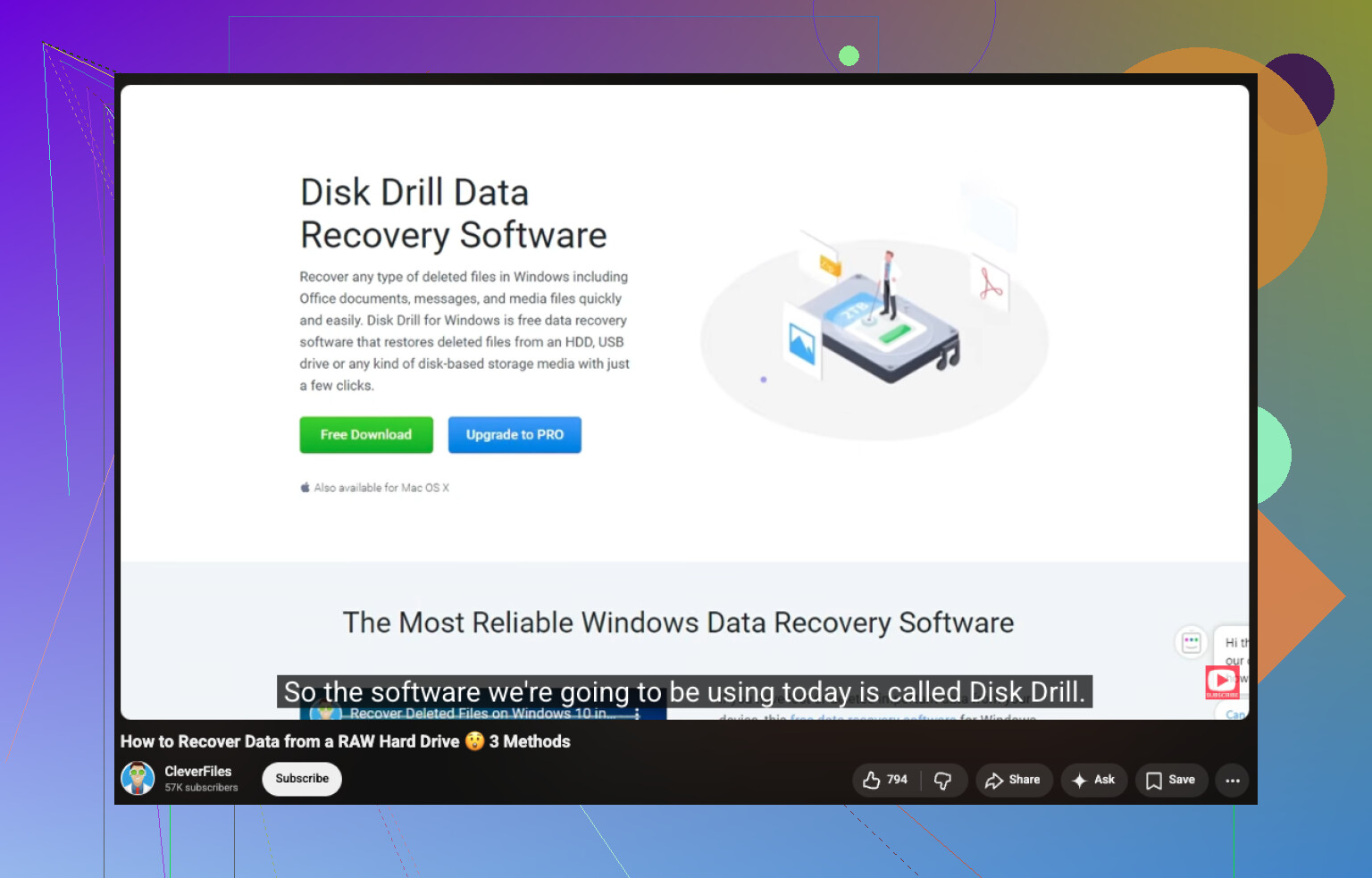
Wenn Sie eine leicht verständliche Schritt-für-Schritt-Anleitung suchen, wie man Dateien von einer RAW-Festplatte wiederherstellt, ist dieses Video ganz brauchbar:
sehen Sie sich diese Anleitung zur Datenwiederherstellung von einem RAW-Laufwerk an
Noch etwas, das viele übersehen: Prüfen Sie die Partitionstabelle. Wenn die Datenträgerverwaltung die richtige Größe anzeigt, aber kein Dateisystem, liegt die Beschädigung wahrscheinlich innerhalb des Volumes. Wenn die Größe falsch ist oder der Bereich als nicht zugeordnet angezeigt wird, denken Sie zuerst an einen Partitionsschaden. Anderes Problem, andere Werkzeuge.
RAW bedeutet normalerweise, dass Windows das Dateisystem nicht lesen kann, nicht dass die Daten sich in Luft aufgelöst haben. Ich stimme @mikeappsreviewer und @yozora beim wichtigsten Punkt zu: Formatiere es noch nicht. Wo ich leicht abweiche: Ich würde auch nicht sofort zu Reparatur-Tools greifen, nur weil das Laufwerk noch eingebunden wird. Finde zuerst heraus, ob das ein Verbindungsproblem ist, das sich als Beschädigung ausgibt.
Ein paar Prüfungen, die nicht oft genug erwähnt werden:
- Probiere das Laufwerk an einem anderen PC aus
- Wenn es extern ist, entferne jeden Hub und schließe es direkt an
- Prüfe Geräte-Manager und Ereignisanzeige auf Datenträgerfehler
- Vergleiche die gemeldete Kapazität in BIOS/Datenträgerverwaltung mit dem Etikett auf dem Laufwerk
Wenn die Kapazität deutlich falsch aussieht, kann das auf Probleme mit Gehäuse oder Controller hindeuten und nicht nur auf einen Dateisystemschaden. Das habe ich schon mehr als einmal bei billigen USB-SATA-Bridges gesehen.
Wenn die Größe korrekt ist und das Laufwerk stabil läuft, würde ich die Partition mit einem Hex-Viewer oder auch nur mit einem Partitionstool prüfen, um zu sehen, ob der NTFS-Bootsektor defekt ist oder ob der Partitionstyp selbst beschädigt wurde. Das hilft bei der Entscheidung, ob du es mit beschädigten Partitionsmetadaten oder mit einer vollständigen Dateisystembeschädigung zu tun hast.
Für die eigentliche Dateiwiederherstellung ist Disk Drill eine ziemlich sinnvolle Wahl, weil es die Wiederherstellung von RAW-Partitionen unterstützt, ohne zuerst eine Reparatur zu erzwingen, und die Vorschau nützlich ist, um zu prüfen, ob deine Dateien echt sind, bevor du Stunden verschwendest. Ich würde wiederhergestellte Daten natürlich trotzdem woanders speichern.
Überspringe außerdem jede Aufforderung zum Initialisieren des Datenträgers. Genau das wird vielen zum Verhängnis.
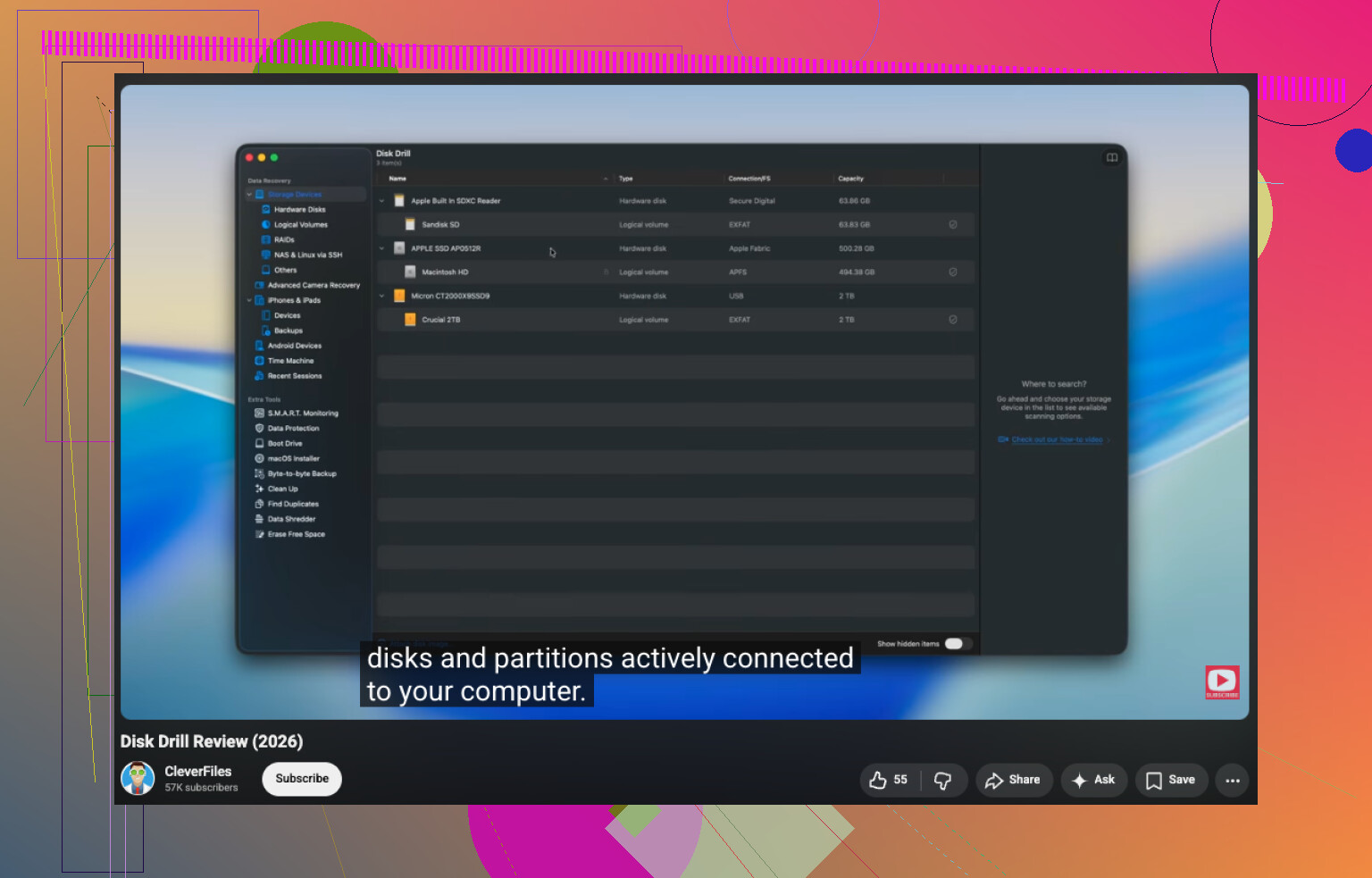
Wenn du vor irgendwelchen Eingriffen einen einfachen Überblick willst, ist diese Disk Drill Bewertung und RAW-Laufwerk-Wiederherstellungsanleitung leichter zu verstehen als die meisten Textwüsten.
Ich würde noch eine Prüfung hinzufügen, die „vor allem anderen“ erfolgen sollte und die die anderen nur am Rande angesprochen haben: Prüfen, ob wirklich nur das Dateisystem beschädigt ist oder ob Windows die Festplattengeometrie falsch ausliest.
Schneller Weg:
- Datenträgerverwaltung öffnen
- Prüfen, ob die Partitionsgröße zu dem passt, was das Laufwerk haben sollte
- Prüfen, ob RAW, Nicht zugeordnet oder einfach nur kein Laufwerksbuchstabe angezeigt wird
- Ein Administratorterminal öffnen und
diskpartausführen, dannlist diskundlist volume
Wenn das Volume mit der erwarteten Größe vorhanden ist, deutet das eher auf einen Dateisystemschaden hin. Wenn die Größe unsinnig ist, würde ich eher auf Probleme mit dem Gehäuse, Adapter oder Controller tippen, bevor ich einem Recovery-Scan vertraue. Genau da weiche ich leicht von dem Rat „scannen, wenn stabil“ von @yozora, @cacadordeestrelas und @mikeappsreviewer ab. Stabil bedeutet nicht immer, dass die angezeigten Daten korrekt sind.
Noch etwas: Binde es in Windows nicht wiederholt ein, wenn ständig Aufforderungen zum Reparieren, Formatieren oder Initialisieren erscheinen. Diese Hinweise sind eine Falle.
Wenn die Festplatte die Plausibilitätsprüfungen besteht, würde ich zuerst die Daten wiederherstellen und erst danach über Reparaturen nachdenken. Disk Drill ist dafür in Ordnung, weil es Dateien gut in der Vorschau anzeigt.
Vorteile von Disk Drill:
- Gefundene Dateien lassen sich leicht sortieren
- Die Vorschau hilft, die Wiederherstellbarkeit zu prüfen
- Gut für RAW-Volumes, ohne zuerst Reparaturen zu erzwingen
Nachteile von Disk Drill:
- Nicht die günstigste Option
- Tiefenscans können ewig dauern
- Signaturbasierte Wiederherstellung kann trotzdem ursprüngliche Namen/Ordner verlieren
Wenn Disk Drill gute Vorschauen findet, sofort auf ein anderes Laufwerk wiederherstellen. Wenn die Vorschauen beschädigt sind, keine Zeit mehr verschwenden und auf Imaging oder professionelle Datenrettung umsteigen. Dieser Vorschautest sagt mehr aus, als viele denken.