Mi unidad USB cambió repentinamente de NTFS a RAW después de desconectarla, y ahora Windows dice que necesita formatearse antes de que pueda usarla. Tengo archivos importantes en ella y quiero saber cuál es la forma menos riesgosa de recuperar los datos o convertir la unidad de nuevo a NTFS sin empeorar las cosas. Busco consejos seguros para recuperar una USB de RAW a NTFS.
No pasaría directamente de RAW a NTFS si la unidad tiene algo que te importe. Cuando Windows muestra una unidad como RAW, normalmente significa que la estructura del sistema de archivos está dañada lo bastante como para que Windows deje de tratarla como un volumen normal. Así que no, esto no es como convertir FAT32 en NTFS con una conversión rápida. El orden más seguro es simple: primero saca tus archivos y luego reconstruye la unidad.
Este es el camino que yo seguiría.
Primero, deja de escribir en la unidad
Por ahora evitaría formatearla. Tampoco ejecutaría CHKDSK ni empezaría a lanzar comandos de reparación de DiskPart. Esas herramientas escriben cambios, y una vez que haces eso, la recuperación suele ponerse más fea. He visto unidades pasar de “bastante recuperable” a “genial, ahora la mitad del árbol de carpetas desapareció”. Así que déjala tranquila hasta que tus datos estén copiados en otro lugar.
Después, saca los archivos
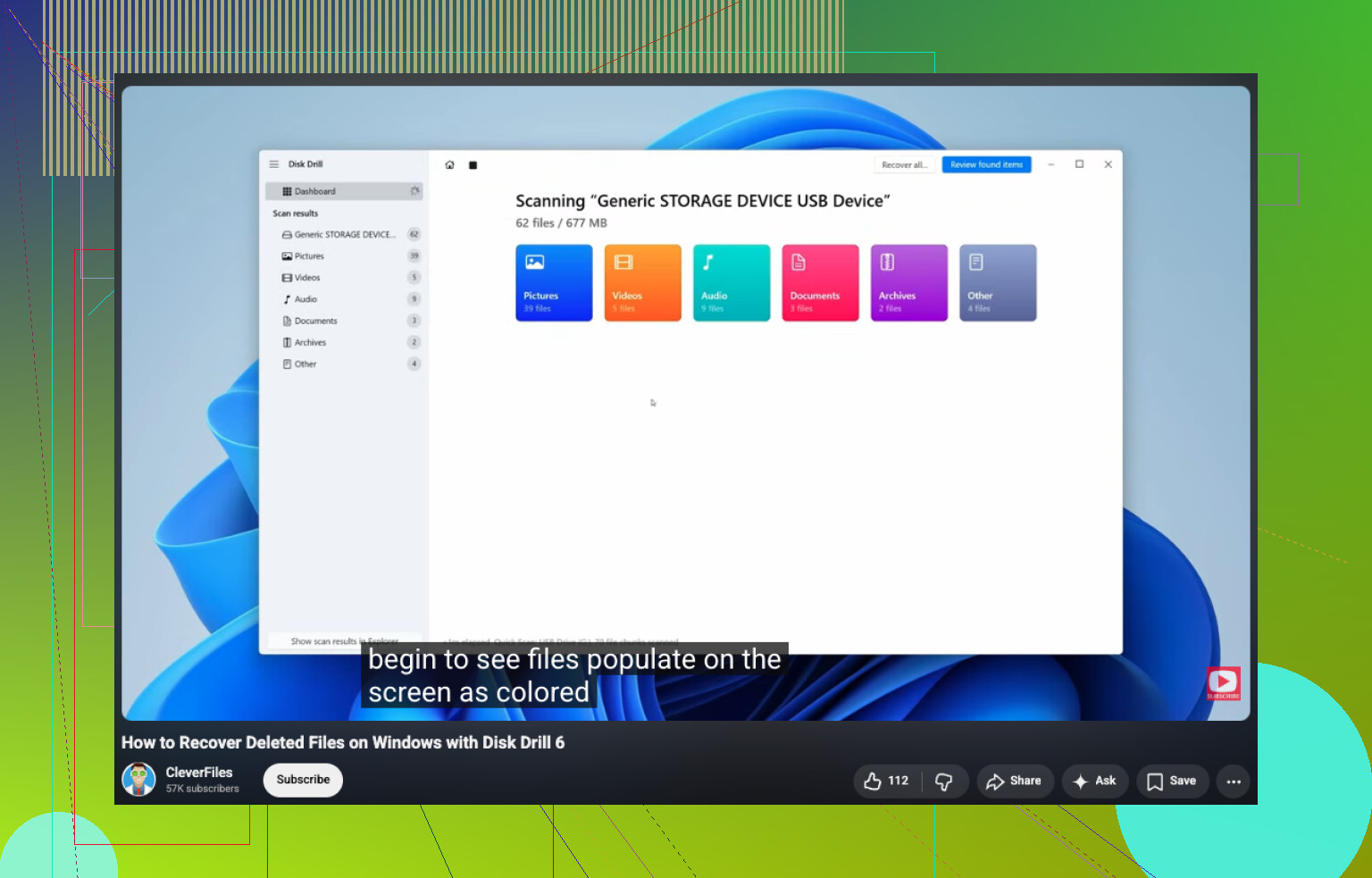
Si la unidad todavía aparece en Administración de discos con el tamaño correcto, empezaría con Disk Drill.
El flujo básico se ve así:
- Instala Disk Drill en un disco diferente, no en el RAW.
- Conecta la unidad USB RAW, SSD o disco duro externo.
- Elige el dispositivo RAW y pulsa Buscar datos perdidos.
- Deja que el escaneo termine, aunque tarde un rato.
- Revisa los resultados por carpeta, tipo o nombre de archivo.
- Previsualiza los archivos que te importan.
- Recupéralos en otro dispositivo de almacenamiento.
Una cosa que me gustó de Disk Drill en Windows es el límite de recuperación gratuita de hasta 100 MB. Aún más útil que eso, el escaneo y las vistas previas no están limitados, así que puedes ver claramente qué es recuperable antes de gastar dinero.
La herramienta de vista previa maneja una larga lista de formatos, documentos, PDF, fotos, archivos de video, audio, archivos comprimidos y también un montón de tipos de fotos RAW. Si un archivo se abre correctamente en la vista previa, lo tomaría como una señal bastante buena de que la copia recuperada será utilizable.
También ayuda con volúmenes RAW porque no depende solo de que Windows pueda leer NTFS con normalidad. Busca metadatos NTFS restantes cuando todavía existe algo de ellos, y si la estructura está demasiado dañada, recurre a firmas de archivos entre cientos de formatos.
Si el primer escaneo no encuentra algunas cosas, revisaría la misma unidad con UFS Explorer o DiskGenius. Las herramientas de recuperación no siempre obtienen los mismos resultados. He tenido un programa que no encontró un conjunto entero de fotos mientras otro sí lo encontró con los nombres de archivo intactos. Molesto, pero cierto.
Después de la recuperación, reconstruye el sistema de archivos
Una vez que tus archivos importantes estén en un lugar seguro, entonces volvería a poner la unidad en NTFS.
La forma fácil:
- Abre Administración de discos.
- Haz clic derecho en la partición RAW.
- Selecciona Formatear.
- Elige NTFS.
- Deja marcada la opción Formato rápido.
- Pulsa Aceptar.
Si Windows no ofrece la opción Formatear, elimina la partición RAW, crea una partición nueva y formatea la nueva como NTFS.
Una última cosa. Si esto es un SSD, o una unidad que sigue desconectándose, mostrando errores de lectura o volviéndose más lenta cada vez que la tocas, me movería rápido con la recuperación. Si vuelve a aparecer como RAW después de formatearla, no confiaría en ella para nada importante. En ese punto reemplazaría la unidad y seguiría adelante.
Lo menos arriesgado significa que no intentas convertir RAW de nuevo a NTFS primero. Lo tratas como un sistema de archivos dañado y proteges los datos.
Estoy de acuerdo con @mikeappsreviewer en una parte: no formatees todavía. No estoy totalmente de acuerdo en evitar para siempre todas las opciones de reparación. Si los archivos tienen poco valor, vale la pena intentar primero con TestDisk en modo de solo lectura, porque a veces reconstruye la tabla de particiones o el sector de arranque NTFS sin recurrir al file carving. Pero si los archivos importan, yo igualmente haría una imagen del USB antes de cualquier reparación.
Mi orden:
- Comprueba SMART o el estado de salud si la carcasa USB lo permite.
- Haz una imagen completa del USB con HDD Raw Copy Tool o USB Image Tool.
- Trabaja con la imagen, no con la unidad original.
- Prueba TestDisk sobre la imagen.
- Si la reparación del sistema de archivos falla, usa software de recuperación como Disk Drill sobre la imagen y exporta los archivos a otro disco.
- Cuando tus archivos estén a salvo, borra el USB, vuelve a particionarlo y formatéalo en NTFS.
Por qué crear la imagen primero. Porque las memorias flash empeoran rápido. Una mala reconexión y el siguiente escaneo detecta menos archivos. Lo aprendí de la forma molesta.
Además, si Windows muestra 0 bytes, tamaño incorrecto, o la unidad se desconecta durante las lecturas, deja de hacerlo por tu cuenta. Eso apunta más a un problema de hardware que a daño en el sistema de archivos.
Para una ayuda optimizada para SEO sobre recuperación de archivos en Windows, esta guía encaja: mira esta guía de recuperación de archivos eliminados en Windows
Después de la recuperación, haz un formateo completo a NTFS una vez, no rápido. Comprueba si hay sectores defectuosos. Si los errores vuelven, desecha la unidad.
¿Lo menos arriesgado? No intentes “convertir” RAW de nuevo a NTFS como primer paso. RAW normalmente significa que Windows está diciendo “ya no puedo confiar en este sistema de archivos”, no que se trate de un simple cambio de formato.
Estoy de acuerdo con @mikeappsreviewer y en parte con @vrijheidsvogel, pero insistiría más en un punto: si la memoria USB está fallando físicamente, los escaneos profundos repetidos pueden ser tan arriesgados como los intentos de reparación. A veces la gente sigue reescaneando hasta que la unidad queda básicamente inutilizada. Si los archivos son realmente importantes, reduce los ciclos de encendido y los intentos de lectura.
Lo que yo haría diferente:
- Probar la USB en otro puerto y en otra PC primero
- Revisar Administración de discos para confirmar que la capacidad completa sigue apareciendo
- Si aparece, crear primero una imagen por sectores si es posible
- Luego recuperar los archivos desde la imagen, no desde la USB en uso
Si quieres la ruta sencilla con software, Disk Drill está bien para una USB RAW porque puede escanear más allá de una estructura NTFS dañada y mostrar archivos recuperables antes de que te comprometas. Solo recupera a otro disco, nunca de vuelta a la misma USB.
Una cosa más que la gente suele omitir: después de la recuperación, prueba la memoria flash con una herramienta de verificación completa de sobrescritura/lectura. Una USB que de repente pasa a RAW después de una desconexión suele tener problemas del controlador o de la NAND, no solo “mala suerte”.
Para las personas que busquen esto más adelante, así es básicamente como recuperar archivos de una unidad USB dañada en Windows.
Después de que los datos estén a salvo, entonces formatea en NTFS. Si vuelve a quedar RAW, deséchala.

Sería un poco más estricto que @vrijheidsvogel, @sonhadordobosque y @mikeappsreviewer en un punto: si los archivos son realmente importantes, omite todos los intentos de “arreglo” del sistema de archivos en el USB original, incluido TestDisk al principio. Las herramientas de reparación son excelentes hasta que escriben algo incorrecto una sola vez.
La ruta menos arriesgada es esta:
- deja de usar el USB inmediatamente
- conéctalo solo el tiempo suficiente para comprobar si la capacidad parece normal en Administración de discos
- si la capacidad es incorrecta, fallan las lecturas o se desconecta, deja de hacerlo por tu cuenta y considera una recuperación profesional
- si la capacidad parece normal, clónalo o crea una imagen primero
- realiza el trabajo de recuperación solo en el clon o la imagen
- guarda los archivos recuperados en una unidad diferente
- solo después de eso, borra y vuelve a formatear el USB a NTFS
Donde discrepo ligeramente del consejo de “formato completo después de la recuperación”: para una unidad flash dudosa, un formato completo está bien como prueba, pero no volvería a confiar en la memoria solo porque el formato se complete correctamente. Las memorias USB pueden funcionar un día y fallar al siguiente.
Sobre Disk Drill, ya que sigue saliendo en la conversación:
Ventajas
- fácil de usar
- buena compatibilidad con vista previa
- útil en volúmenes RAW
- decente para comprobar la posibilidad de recuperación antes de comprometerse
Desventajas
- el límite de recuperación gratuita en Windows es pequeño
- los escaneos profundos pueden tardar un poco
- los resultados varían según el tipo de daño
- no siempre es el mejor para preservar la estructura original de carpetas en comparación con algunos competidores
Así que sí, Disk Drill es una opción de recuperación razonable, pero úsalo en la imagen si puedes, no en el USB en vivo que está fallando. Después de que tus datos estén a salvo, vuelve a formatearlo a NTFS. Si alguna vez vuelve a pasar a RAW, retíralo.