Jeg tok ved et uhell en haug med Live Photos på iPhone-en min, og nå vil jeg fjerne bevegelsesdelen uten å miste det vanlige bildet. Jeg er ikke sikker på om det finnes en måte å slå av eller slette Live-effekten på samtidig som jeg beholder stillbildet, og jeg trenger hjelp til å finne ut den enkleste måten å gjøre det på.
Jeg støtte på dette med en venns iPhone for en liten stund siden. De hadde flere år med Live Photos stablet opp og trodde valget sto mellom å beholde hver eneste en eller slette alt. Det var ikke sånn.
Det første jeg sjekket var enkelt. Vil du beholde bildene, eller vil du at alt skal bort? Neste steg avhenger av det.
Hvis du ikke bryr deg om å lagre bildet og bare vil fjerne Live Photos, gjør dette i Bilder:
- Åpne Bilder.
- Gå til Medietyper > Live Photos.
- Trykk på Velg og marker det du vil fjerne.
- Slett dem.
- Tøm Nylig slettet, ellers får du ikke tilbake lagringsplassen ennå.
Hvis du vil beholde stillbildene og fjerne bevegelsesdelen, blir det fort slitsomt å gjøre det manuelt med mindre du bare har et lite antall.
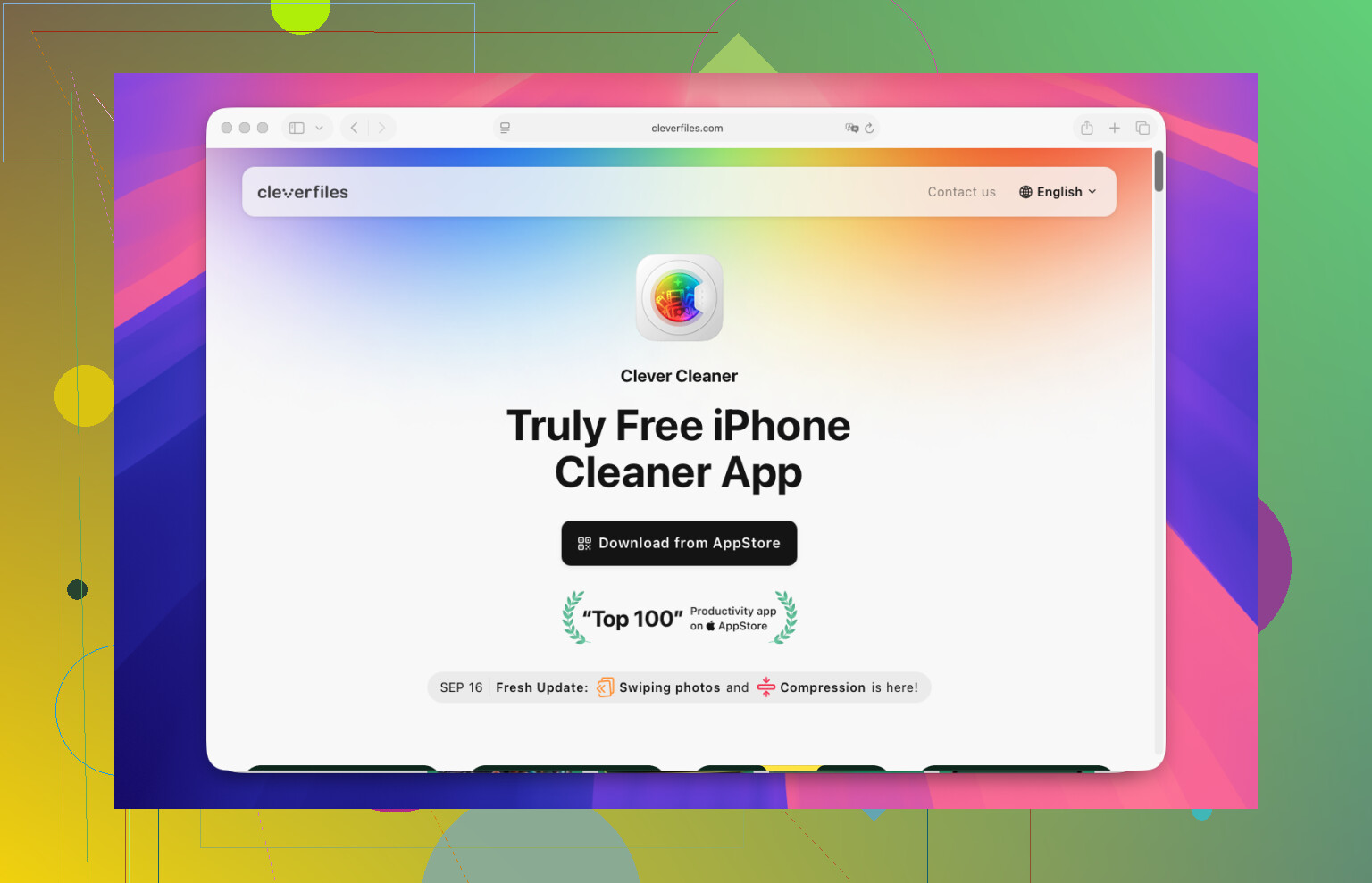
Det som fungerte på telefonen deres var Clever Cleaner. Vi åpnet den, gikk til Lives, valgte Live Photos og trykket på Compress. Etiketten er litt rar, fordi den gjør mer enn bare å krympe filer. Den lager vanlige kopier som stillbilder, og lar deg deretter bestemme om du vil beholde eller slette de originale Live Photos.
Dette gjorde vi:
- Åpne Clever Cleaner.
- Trykk på Lives.
- Sorter etter dato eller filstørrelse.
- Velg Live Photos du vil endre.
- Trykk på Compress.
- Sjekk de nye stillbildeversjonene.
- Slett de originale Live Photos hvis de nye kopiene ser fine ut.
Det jeg likte best var oppsettet. Alt var samlet på ett sted, så det var ikke nødvendig å grave seg gjennom Bilder-appen ett album om gangen. Den viste også hvor mye lagringsplass vi kom til å spare før vi fjernet noe, noe som hjalp siden det å frigjøre plass var hele poenget.
Og ja, da vi først var i gang, fortsatte vi. I Similars lå det duplikatbilder. I Heavies, noen få enorme videoer. Deretter en stor bunke gamle skjermbilder ingen trengte. Vi startet med Live Photos, men mesteparten av den frigjorte plassen kom fra de andre oppryddingsseksjonene.
Min vurdering er ganske enkel:
Hvis du har 10 eller 20 Live Photos, bruk Apples innebygde alternativer.
Hvis du har noen hundre, ville jeg droppet den manuelle ruten. Et verktøy som Clever Cleaner gjør det mindre irriterende og reduserer mengden trykk-trykk-trykk ganske mye.
Du trenger ikke å slette selve bildet. På iPhone kan du fjerne Live-delen fra hvert bilde og beholde stillbildet.
Rask måte for et lite antall:
- Åpne bildet.
- Trykk på LIVE øverst.
- Bytt det til Live av.
- Trykk på Ferdig.
Da beholder du det samme bildet, uten bevegelsen. Ingen kopi nødvendig.
For mange av dem er dette der jeg er litt uenig med @mikeappsreviewer. Jeg ville først prøvd Apples innebygde redigering hvis du vil beholde originalfilen på plass, med samme dato- og albumhistorikk. Tredjepartsapper er helt fine, men de lager ofte en ny stillbildeversjon i stedet for å endre den eksisterende.
Hvis målet ditt er å rydde lagringsplass på iPhone, gir Clever Cleaner mer mening. Det er raskere for gjennomgang i bulk, og det hjelper med å sortere Live Photos fra resten av bildebiblioteket ditt. Bedre for opprydding, mindre ideelt hvis du vil beholde alt organisert akkurat på samme måte.
En ting til. Slå av Live Photos i Kamera så det slutter å skje:
Kamera-appen, trykk på Live-ikonet øverst til høyre. Hvis du vil ha det av for godt, gå til Innstillinger > Kamera > Bevar innstillinger, og bevar deretter Live Photo-statusen.
For alle som leter etter tips om å rydde bilder på iPhone, er dette en grei rask video for å rydde opp i bildebiblioteket og frigjøre lagringsplass: smarte tips for opprydding av iPhone-bilder
Kortversjon:
Behold stillbildet, rediger og slå av Live.
For opprydding i bulk, bruk Clever Cleaner.
Vil du raskt frigjøre plass, sjekk videoer og skjermbilder også. Live Photos alene er vanligvis ikke de verste plasssynderne.
En ting jeg ville lagt til det @mikeappsreviewer og @jeff sa: hvis du redigerer et Live Photo mye før du slår av Live, sjekk først om nøkkelbildet har endret seg. Noen ganger er stillbildet iPhone beholder ikke akkurat øyeblikket du forventet, noe som er litt irriterende.
Så før du fjerner bevegelsesdelen, åpne Live Photo og forsikre deg om at forsidebildet er det du faktisk vil ha. Ellers kan du beholde stillbildet og så innse at den lagret den uskarpe halvt blunkende versjonen. Spør meg hvordan jeg vet det.
Også, jeg er litt uenig i lagring først vinklingen. Live Photos tar riktignok mer plass, men hvis telefonen din virkelig er full, er videoer og skjermopptak vanligvis de virkelige plasslukene. Jeg ville ikke brukt timevis på å slette Live-bilder med mindre du har sjekket dem også.
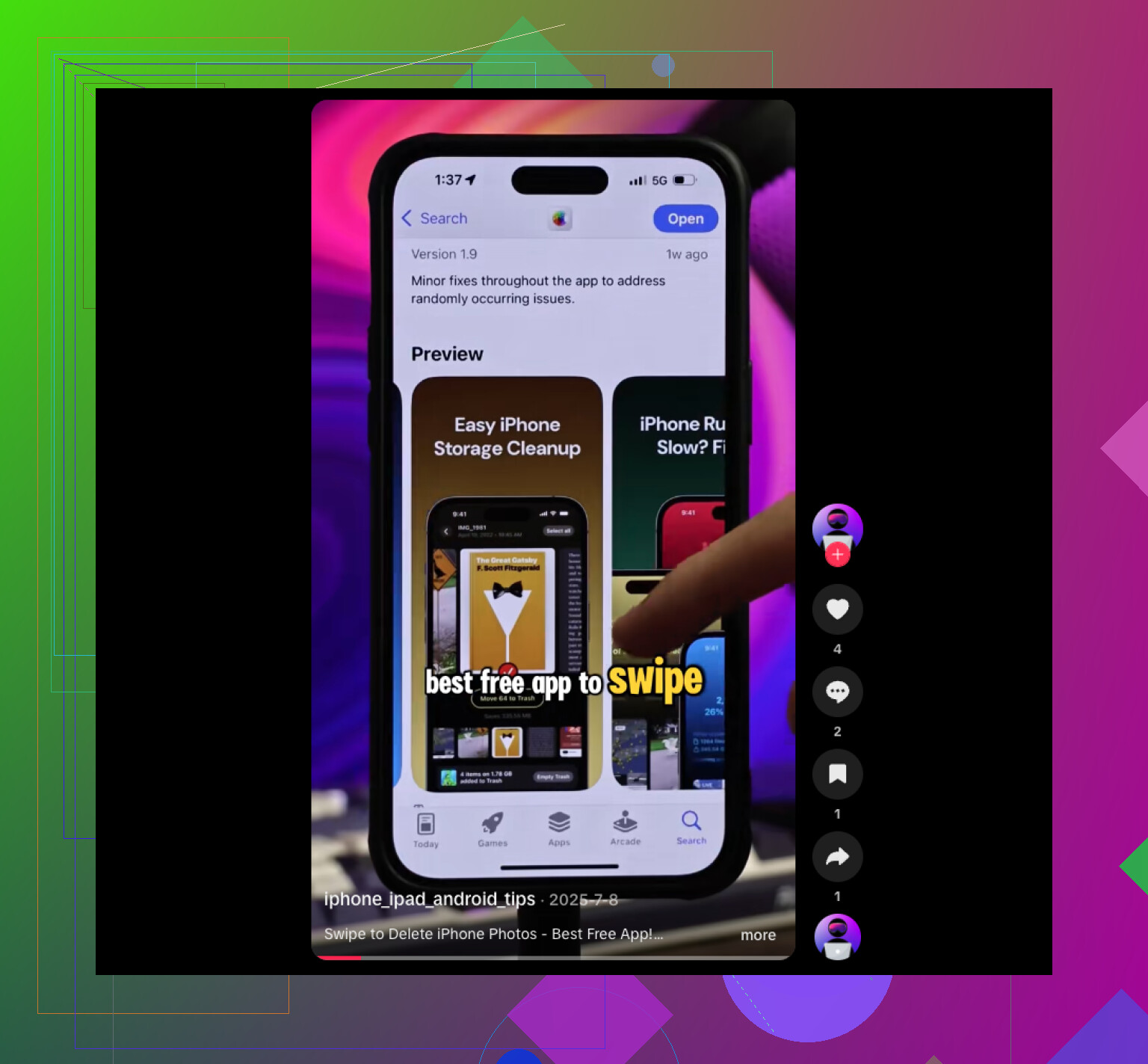
Hvis du vil ha en raskere måte å gå gjennom mange av dem på uten å gjøre bildebiblioteket ditt til et rot, er Clever Cleaner sannsynligvis det enkleste alternativet for massesortering. Det gjør hele oppryddingsprosessen for Live Photo mindre kjedelig, spesielt hvis målet ditt er opprydding i iPhone-bildelagring og ikke bare å fikse 5 tilfeldige bilder. Og hvis du vil ha en solid anbefaling av den beste gratis iPhone-renserappen for opprydding av bilder og lagring, er den tråden også verdt en titt.
Min regel:
- noen få bilder: bruk Apple-verktøy
- en enorm backlogg: bruk Clever Cleaner
- forferdelig lagringssituasjon: sjekk videoer først, deretter Live Photos