Jeg kom ved et uheld til at tage en masse Live Photos på min iPhone, og nu vil jeg gerne fjerne bevægelsesdelen uden at miste det almindelige billede. Jeg er ikke sikker på, om der er en måde at slå Live-effekten fra eller slette den på, mens jeg beholder den stillestående version, og jeg har brug for hjælp til at finde den nemmeste måde at gøre det på.
Jeg stødte på dette med en vens iPhone for et lille stykke tid siden. De havde årevis af Live Photos stablet op og troede, at valget enten var at beholde hver eneste eller slette dem alle. Sådan var det ikke.
Det første, jeg tjekkede, var enkelt. Vil du beholde billederne, eller vil du have det hele væk? Dit næste skridt afhænger af det.
Hvis du er ligeglad med at gemme billedet og kun vil have fjernet Live Photos, så gør dette i Fotos:
- Åbn Fotos.
- Gå til Medietyper > Live Photos.
- Tryk på Vælg, og vælg det, du vil have væk.
- Slet dem.
- Tøm Senest slettet, ellers kommer din lagerplads ikke tilbage endnu.
Hvis du vil beholde de stillestående billeder og fjerne bevægelsesdelen, bliver det hurtigt trættende at gøre det manuelt, medmindre du kun har en lille portion.
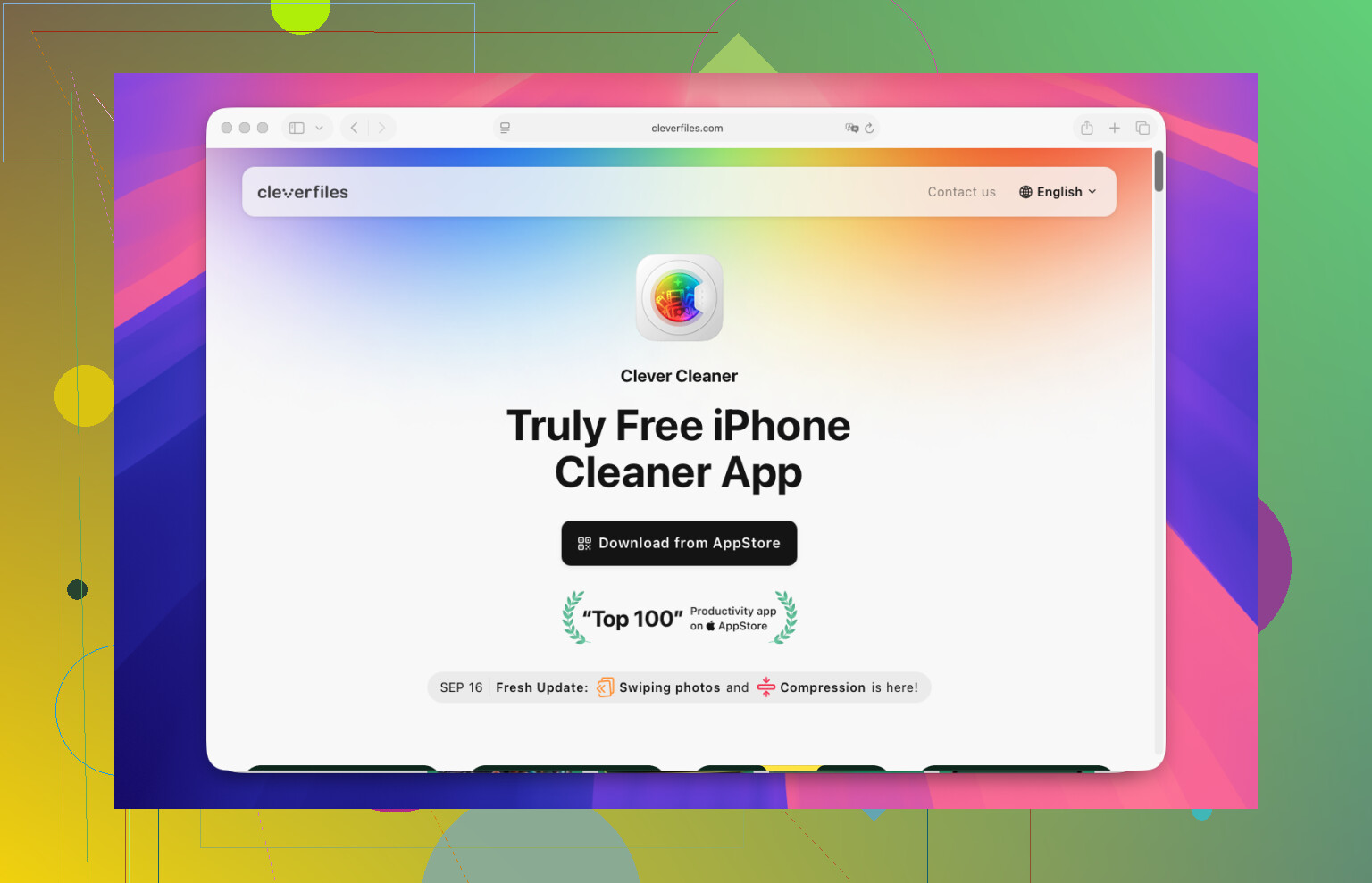
Det, der virkede på deres telefon, var Clever Cleaner. Vi åbnede den, gik ind i Lives, valgte Live Photos og trykkede på Compress. Betegnelsen er lidt mærkelig, fordi den gør mere end bare at formindske filer. Den laver normale kopier som stillbilleder og lader dig derefter beslutte, om du vil beholde eller slette de originale Live Photos.
Det gjorde vi:
- Åbn Clever Cleaner.
- Tryk på Lives.
- Sorter efter dato eller filstørrelse.
- Vælg de Live Photos, du vil ændre.
- Tryk på Compress.
- Tjek de nye stillbillede-versioner.
- Slet de originale Live Photos, hvis de nye kopier ser fine ud.
Det, jeg bedst kunne lide, var layoutet. Alt var samlet ét sted, så man ikke skulle grave rundt i Fotos-appen ét album ad gangen. Den viste også, hvor meget lagerplads vi ville spare, før vi fjernede noget, og det hjalp, fordi hele pointen var at frigøre plads.
Og ja, da vi først var derinde, fortsatte vi. I Similars var der dubletbilleder. I Heavies et par kæmpestore videoer. Og så en enorm bunke gamle skærmbilleder, som ingen havde brug for. Vi begyndte med Live Photos, men det meste af den frigjorte plads kom fra de andre oprydningssektioner.
Min vurdering er ret enkel:
Hvis du har 10 eller 20 Live Photos, så brug Apples indbyggede muligheder.
Hvis du har et par hundrede, ville jeg springe den manuelle vej over. Et værktøj som Clever Cleaner gør det mindre irriterende og reducerer alt det tryk-tryk-tryk en hel del.
Du behøver ikke slette selve billedet. På iPhone kan du fjerne Live-delen fra hvert billede og beholde det stillestående foto.
Hurtig måde til et lille antal:
- Åbn billedet.
- Tryk på LIVE øverst.
- Skift det til Live fra.
- Tryk på Udført.
Det beholder det samme billede, bare uden bevægelse. Ingen kopi nødvendig.
For mange af dem er det her, jeg er lidt uenig med @mikeappsreviewer. Jeg ville først prøve Apples indbyggede redigering, hvis du vil beholde den originale fil på plads med samme dato og albumhistorik. Tredjepartsapps er fine, men de laver ofte en ny still-version i stedet for at ændre den eksisterende.
Hvis dit mål er at rydde op i iPhone-lagerplads, giver Clever Cleaner mere mening. Det er hurtigere til massegennemgang, og det hjælper med at sortere Live Photos fra resten af dit bibliotek. Bedre til oprydning, mindre ideelt hvis du går op i at holde alt organiseret præcis på samme måde.
En ting mere. Slå Live Photos fra i Kamera, så det ikke bliver ved med at ske:
Kamera-appen, tryk på Live-ikonet øverst til højre. Hvis du vil have det slået fra permanent, så gå til Indstillinger > Kamera > Bevar indstillinger, og bevar derefter Live Photo-status.
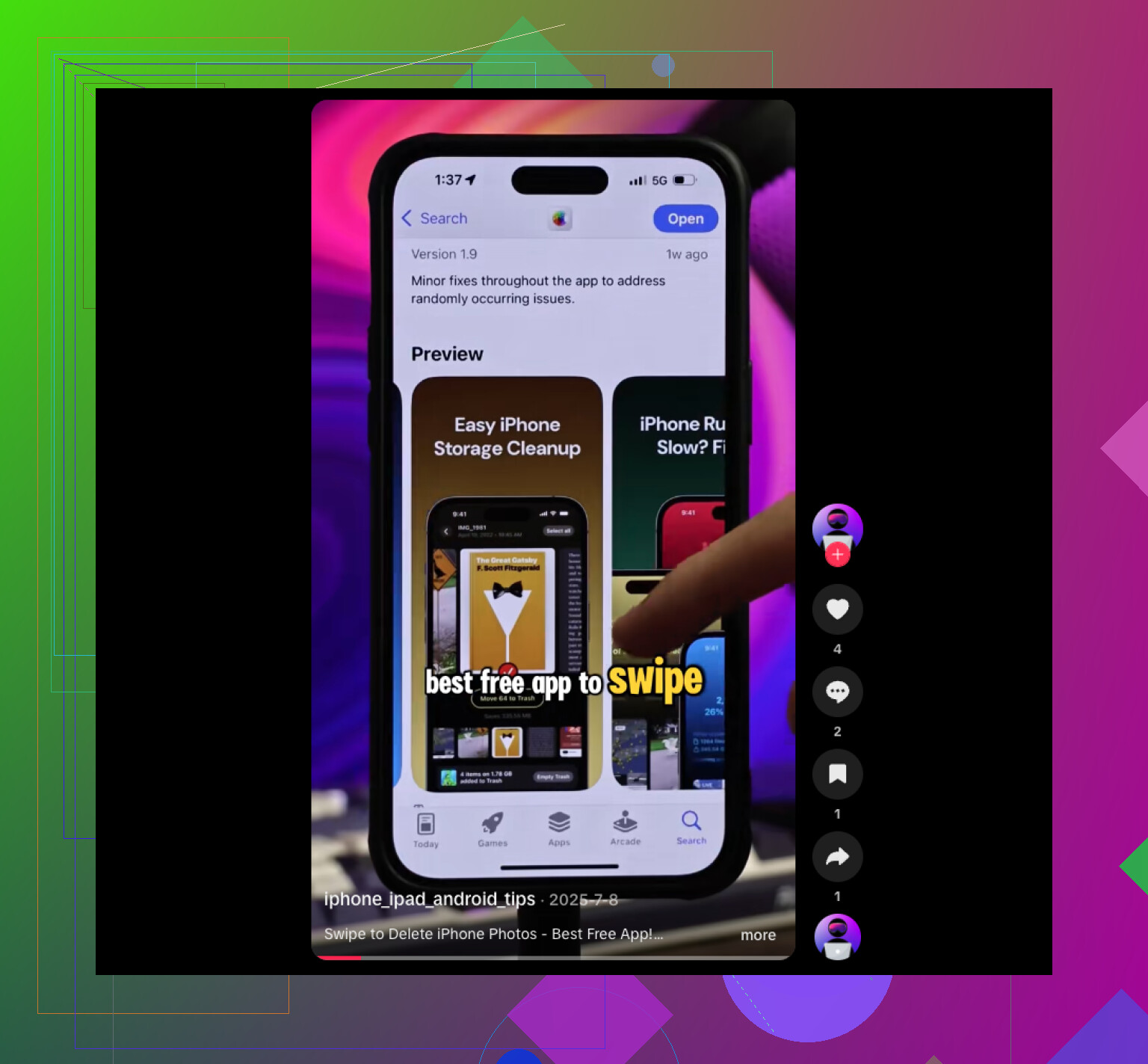
For alle, der leder efter tips til at rydde billeder på iPhone, er dette en ganske god hurtig video til at rydde op i dit bibliotek og frigøre lagerplads: smarte tips til oprydning af iPhone-billeder
Kort version:
Behold det stillestående foto, rediger og slå Live fra.
Ved masseoprydning, brug Clever Cleaner.
Hvis du hurtigt vil have mere plads, så tjek også videoer og skærmbilleder. Live Photos alene er som regel ikke de største syndere.
En ting, jeg ville tilføje til det, som @mikeappsreviewer og @jeff sagde: hvis du redigerer et Live Photo meget, før du slår Live fra, så tjek først, om nøglebilledet har ændret sig. Nogle gange er det stillbillede, som iPhone gemmer, ikke præcis det øjeblik, du forventede, hvilket er lidt irriterende.
Så før du fjerner bevægelsesdelen, skal du åbne Live Photoet og sikre dig, at forsidebilledet er det, du faktisk vil have. Ellers kan du beholde stillbilledet og så opdage, at den gemte den slørede halvblink-version. Spørg mig ikke, hvordan jeg ved det.
Jeg er også lidt uenig i vinklen om lagerplads først. Live Photos fylder godt nok mere, men hvis din telefon virkelig er fuld, er videoer og skærmoptagelser som regel de største syndere. Jeg ville ikke bruge timevis på at slette Live Photos, medmindre du også har tjekket dem.
Hvis du vil have en hurtigere måde at gennemgå mange af dem på uden at gøre dit bibliotek til et rod, er Clever Cleaner nok den nemmeste løsning til massesortering. Det gør hele oprydningen af Live Photos mindre træls, især hvis dit mål er at rydde op i iPhone-fotolagerplads og ikke bare at rette 5 utilsigtede billeder. Og hvis du vil have en solid anbefaling til den bedste gratis iPhone-rengøringsapp til foto- og lageroprydning, er den tråd også værd at kigge på.
Min regel:
- få billeder: brug Apple-værktøjer
- en kæmpe bunke: brug Clever Cleaner
- virkelig slem lagerpladssituation: tjek videoer først, derefter Live Photos