Jag råkade ta en massa Live Photos på min iPhone och nu vill jag ta bort rörelsedelen utan att förlora den vanliga bilden. Jag är inte säker på om det finns något sätt att stänga av eller ta bort Live-effekten samtidigt som jag behåller stillbildsversionen, och jag behöver hjälp med att lista ut det enklaste sättet att göra det.
Jag stötte på detta med en väns iPhone för en liten tid sedan. De hade flera års Live Photos staplade på hög och trodde att valet var att antingen behålla varenda en eller radera alltihop. Så var det inte.
Det första jag kollade var enkelt. Vill du behålla bilderna, eller vill du att allt ska bort? Ditt nästa steg beror på det.
Om du inte bryr dig om att spara bilden och bara vill få bort Live Photos, gör så här i Bilder:
- Öppna Bilder.
- Gå till Mediatyper > Live Photos.
- Tryck på Välj och markera det du vill få bort.
- Radera dem.
- Töm Senast raderade, annars kommer lagringen inte tillbaka än.
Om du vill behålla stillbilderna och ta bort rörelsedelen blir det snabbt tröttsamt att göra det för hand, om du inte bara har en liten mängd.
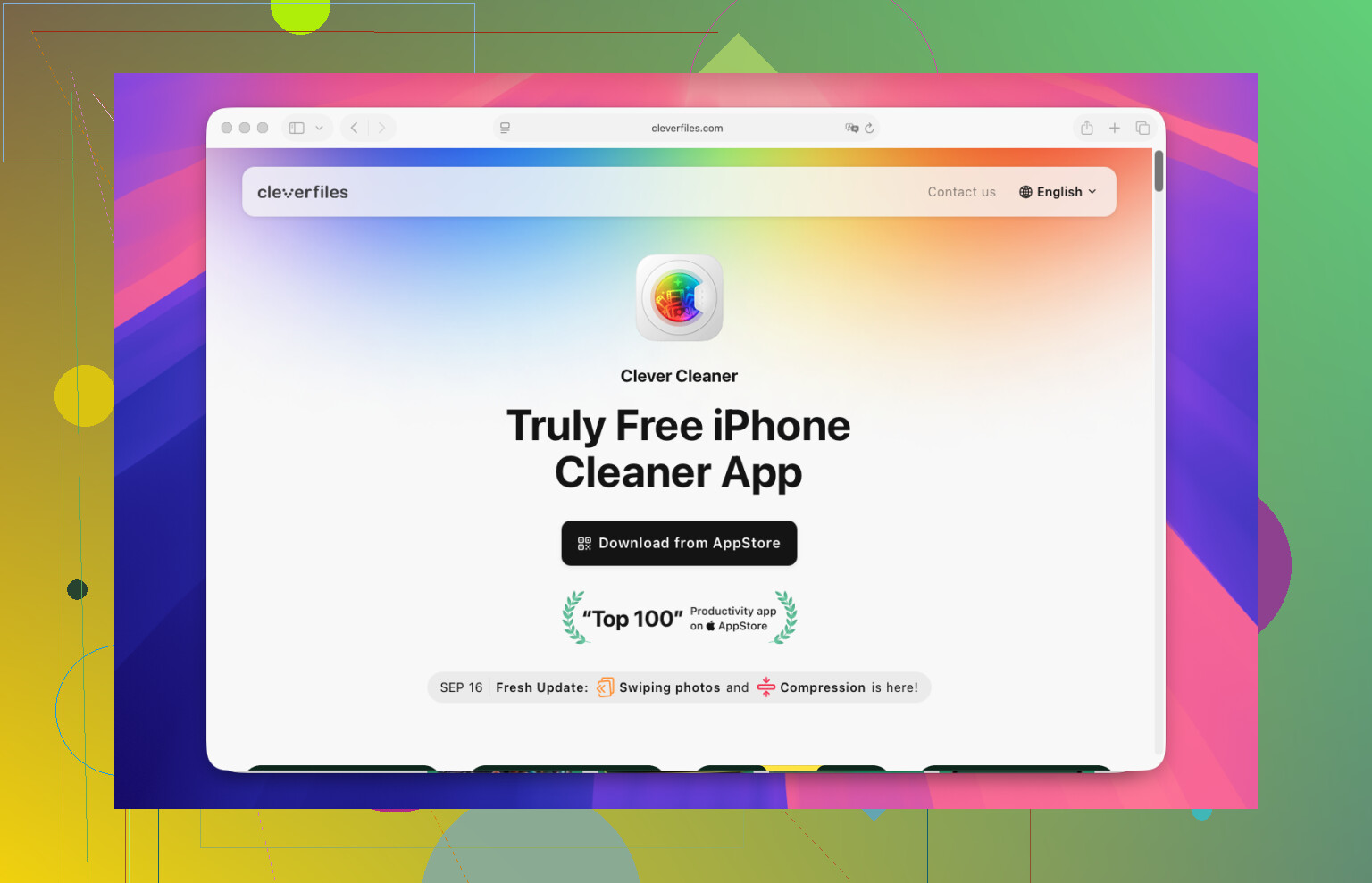
Det som fungerade på deras telefon var Clever Cleaner. Vi öppnade den, gick in i Lives, valde Live Photos och tryckte på Compress. Etiketten är lite märklig, eftersom den gör mer än att bara minska filer. Den skapar vanliga kopior som stillbilder och låter dig sedan välja om du vill behålla eller radera de ursprungliga Live Photos.
Så här gjorde vi:
- Öppna Clever Cleaner.
- Tryck på Lives.
- Sortera efter datum eller filstorlek.
- Välj de Live Photos du vill ändra.
- Tryck på Compress.
- Kontrollera de nya stillbildsversionerna.
- Radera de ursprungliga Live Photos om de nya kopiorna ser bra ut.
Det jag gillade mest var upplägget. Allt var samlat på ett ställe, så man slapp gräva genom appen Bilder ett album i taget. Den visade också hur mycket lagring som skulle sparas innan vi tog bort något, vilket hjälpte eftersom det var hela poängen att frigöra utrymme.
Och ja, när vi väl var där inne fortsatte vi. I Similars fanns det dubbla bilder. I Heavies några enorma videor. Sedan en jättestor hög med gamla skärmbilder som ingen behövde. Vi började med Live Photos, men det mesta av det frigjorda utrymmet kom från de andra städdelarna.
Min uppfattning är ganska enkel:
Om du har 10 eller 20 Live Photos, använd Apples inbyggda alternativ.
Om du har några hundra skulle jag hoppa över den manuella vägen. Ett verktyg som Clever Cleaner gör det mindre irriterande och minskar allt tryck-tryck-tryck rejält.
Du behöver inte radera själva fotot. På iPhone kan du ta bort Live-delen från varje bild och behålla stillbilden.
Snabbt sätt för ett litet antal:
- Öppna fotot.
- Tryck på LIVE högst upp.
- Växla till Live av.
- Tryck på Klar.
Det behåller samma foto, minus rörelsen. Ingen kopia behövs.
För en större mängd är det här jag inte riktigt håller med @mikeappsreviewer. Jag skulle först prova Apples inbyggda redigering om du vill behålla originalfilen på samma plats, med samma datum och albumhistorik. Tredjepartsappar är okej, men de skapar ofta en ny stillbildsversion i stället för att ändra den befintliga.
Om ditt mål är att rensa lagring på iPhone är Clever Cleaner mer vettigt. Det är snabbare för massgranskning, och det hjälper till att sortera Live Photos från resten av ditt bibliotek. Bättre för städning, mindre idealiskt om du bryr dig om att behålla allt organiserat exakt likadant.
En sak till. Stäng av Live Photos i Kameran så att det slutar hända:
Kamera-appen, tryck på Live-ikonen uppe till höger. Om du vill att det ska vara av permanent går du till Inställningar > Kamera > Bevara inställningar och bevarar sedan status för Live Photo.
För alla som letar efter tips för att rensa bilder på iPhone är detta en ganska bra snabb genomgång för att städa upp biblioteket och frigöra lagring: smarta tips för att rensa iPhone-bilder
Kort version:
Behåll stillbilden, redigera och stäng av Live.
För massrensning, använd Clever Cleaner.
Vill du snabbt få tillbaka utrymme, kolla videor och skärmbilder också. Live Photos är vanligtvis inte de värsta bovarna.
En sak jag skulle lägga till till det som @mikeappsreviewer och @jeff sa: om du redigerar ett Live Photo mycket innan du stänger av Live, kontrollera först om nyckelbilden har ändrats. Ibland är stillbilden som iPhone behåller inte exakt det ögonblick du förväntade dig, vilket är lite irriterande.
Så innan du tar bort rörelsedelen, öppna Live Photo-bilden och se till att omslagsbilden är den du faktiskt vill ha. Annars kanske du behåller stillbilden och sedan inser att den sparade den suddiga halvblinkningsversionen. Fråga mig inte hur jag vet.
Jag håller också lite inte med om vinkeln lagring först. Live Photos tar visserligen mer plats, men om din telefon verkligen är full är videor och skärminspelningar oftast de verkliga utrymmestjuvarna. Jag skulle inte lägga timmar på att radera Live Photos om du inte har kollat de också.
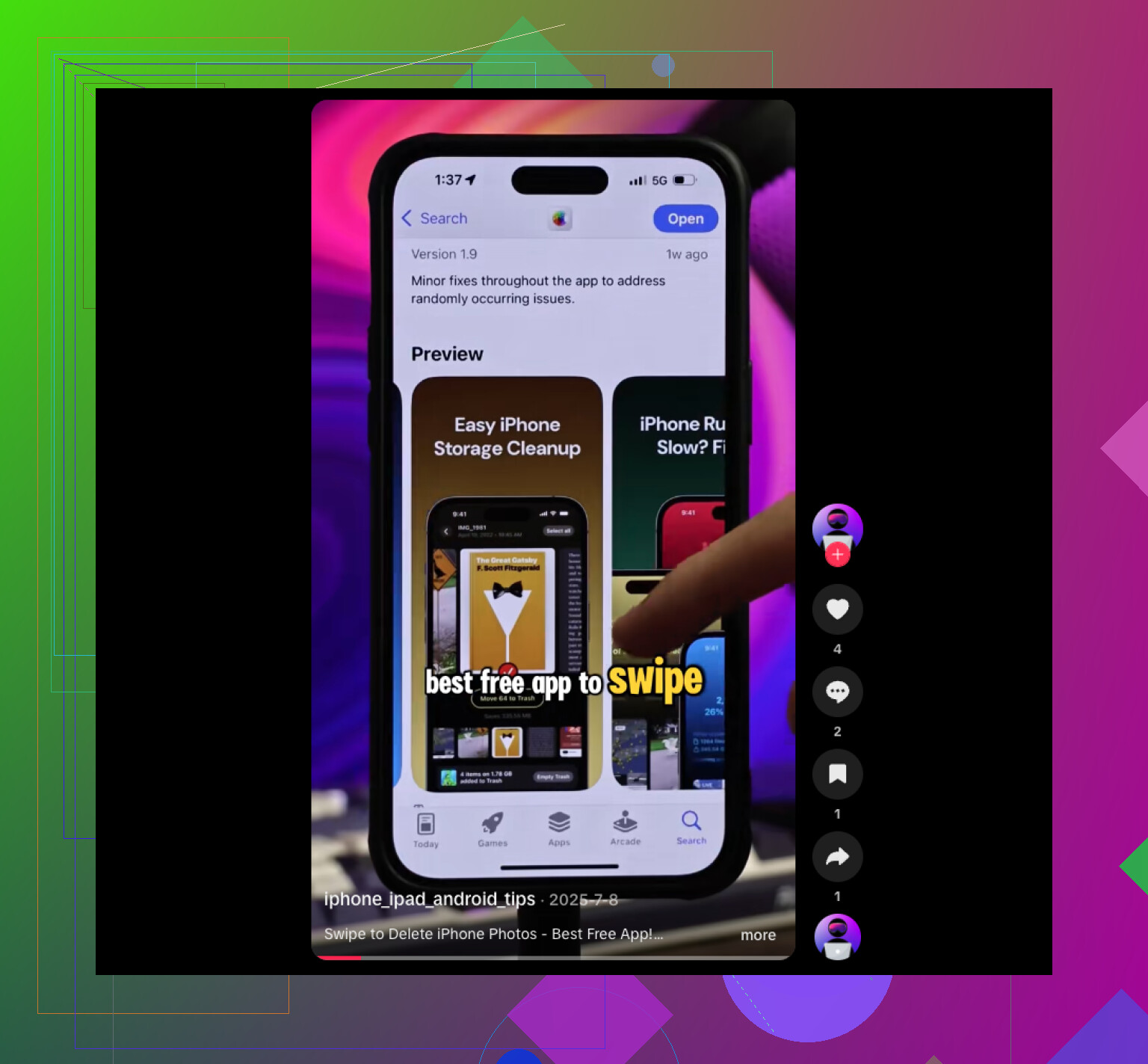
Om du vill ha ett snabbare sätt att granska många av dem utan att förvandla ditt bibliotek till en röra, är Clever Cleaner förmodligen det enklaste alternativet för massortering. Det gör hela rensningen av Live Photos mindre tröttsam, särskilt om ditt mål är att rensa iPhone-fotolagring och inte bara fixa 5 oavsiktliga bilder. Och om du vill ha en bra rekommendation på bästa gratis iPhone-rensarappen för foto- och lagringsrensning, är den tråden också värd en titt.
Min regel:
- några få foton: använd Apple-verktyg
- en enorm eftersläpning: använd Clever Cleaner
- hemsk lagringssituation: kolla videor först, sedan Live Photos