J’ai accidentellement supprimé des fichiers importants de mon Mac et vidé la Corbeille avant de me rendre compte de ce qui s’était passé. J’essaie de trouver un logiciel gratuit de récupération de données pour Mac qui fonctionne vraiment, car j’ai vraiment besoin de récupérer des photos et des documents irremplaçables. Si quelqu’un a déjà utilisé un outil gratuit et fiable de récupération de données pour Mac, j’apprécierais vraiment son aide.
Il y a quelque temps, j’ai cherché des applications gratuites de récupération pour Mac, et la sélection était déprimante. La plupart font le même numéro : elles analysent votre disque, affichent un bel aperçu, puis bloquent la récupération derrière un paywall. Si vous avez besoin d’un outil compatible avec les versions récentes de macOS, les volumes APFS ou les Mac Apple Silicon, la liste devient encore plus courte. Parmi ceux que j’ai testés, seuls quelques choix gratuits valaient vraiment le coup.
- PhotoRec est celui que j’essaierais en premier si votre budget est de zéro. Il est open source, un peu brut de décoffrage, et meilleur qu’il n’en a l’air. Je l’ai utilisé une fois sur une carte SD endommagée, et il a récupéré des fichiers que d’autres applications ne détectaient même pas. Le problème devient évident au bout de cinq minutes. Il fonctionne dans le Terminal, le flux de travail fait très old-school, et les éléments récupérés reviennent souvent avec des noms de fichiers modifiés et sans arborescence de dossiers. Vous récupérez les données, mais pas l’organisation soignée que vous aviez auparavant.
- Exif Untrasher est aussi gratuit, même s’il ne fait qu’une seule tâche très précise. Il sert surtout à récupérer des JPEG depuis des cartes mémoire et des appareils photo. Il est assez simple à utiliser, il n’y a pas grand-chose à apprendre, mais je ne le considérerais pas comme une suite complète de récupération. Si vous avez perdu des documents, des archives ou différents types de fichiers, celui-ci ne vous aidera pas beaucoup.
Si vous êtes prêt à payer pour quelque chose, je vous orienterais vers Disk Drill. Au final, je l’ai plus apprécié que je ne l’aurais cru. Sur Mac, c’était l’option la moins pénible avec de bons résultats. Il fonctionne bien avec APFS, ne s’est pas comporté bizarrement sur Apple Silicon pendant mes tests, et il lit les SSD externes, les clés USB, les cartes SD et les disques Time Machine sans difficulté.
Voici ce qui m’a marqué :
- L’aperçu fonctionne bien avant toute restauration
- Les fichiers supprimés et les disques formatés ont donné de meilleurs résultats de récupération que je ne l’attendais
- Il inclut une image de sauvegarde octet par octet, ce qui aide lorsqu’un disque semble instable
- La prise en charge des photos et vidéos est solide, y compris les fichiers RAW d’appareil photo
- L’interface est plus facile à utiliser que des outils comme R-Studio ou PhotoRec
Il y a une chose plus importante que l’application que vous choisissez. Arrêtez d’écrire des données sur le disque dès que vous remarquez que des fichiers ont disparu. Sur les SSD, TRIM peut effacer rapidement les données supprimées sur les Mac récents, donc attendre réduit vos chances. Et oui, restaurez les fichiers récupérés sur un autre disque. Les réécrire sur le même disque est le meilleur moyen d’aggraver une mauvaise situation.

Arrêtez d’abord d’utiliser le Mac. Chaque minute compte avec les SSD.
Les options gratuites sur Mac sont limitées. Je suis d’accord avec @mikeappsreviewer sur un point, la plupart des applis gratuites sont des appâts pour démos. Je ne suis pas tout à fait d’accord sur le fait qu Exif Untrasher vaille beaucoup ici, sauf si vous avez perdu uniquement des JPG d’une carte mémoire d’appareil photo. Pour des fichiers mixtes, c’est trop limité.
Ce que je vérifierais :
-
TestDisk
Gratuit, open source. Mieux adapté à la réparation des partitions et des systèmes de fichiers qu’à la simple récupération de fichiers supprimés. Si la suppression s’est produite sur un disque externe, ça vaut le coup d’essayer. -
PhotoRec
Moche, mais efficace. Le meilleur choix gratuit quand vous avez besoin d’une récupération brute des fichiers. Attendez-vous à perdre les noms de fichiers et les dossiers. C’est un peu désordonné, mais ça fonctionne plus souvent que les jolies applis. -
Disk Drill
Pas gratuit pour une récupération complète dans la plupart des cas, mais reste l’un des meilleurs outils de récupération de données sur Mac pour analyser et prévisualiser des photos, vidéos et documents supprimés. Si vos fichiers sont importants, cela fait gagner du temps. La prise en charge Mac est solide.
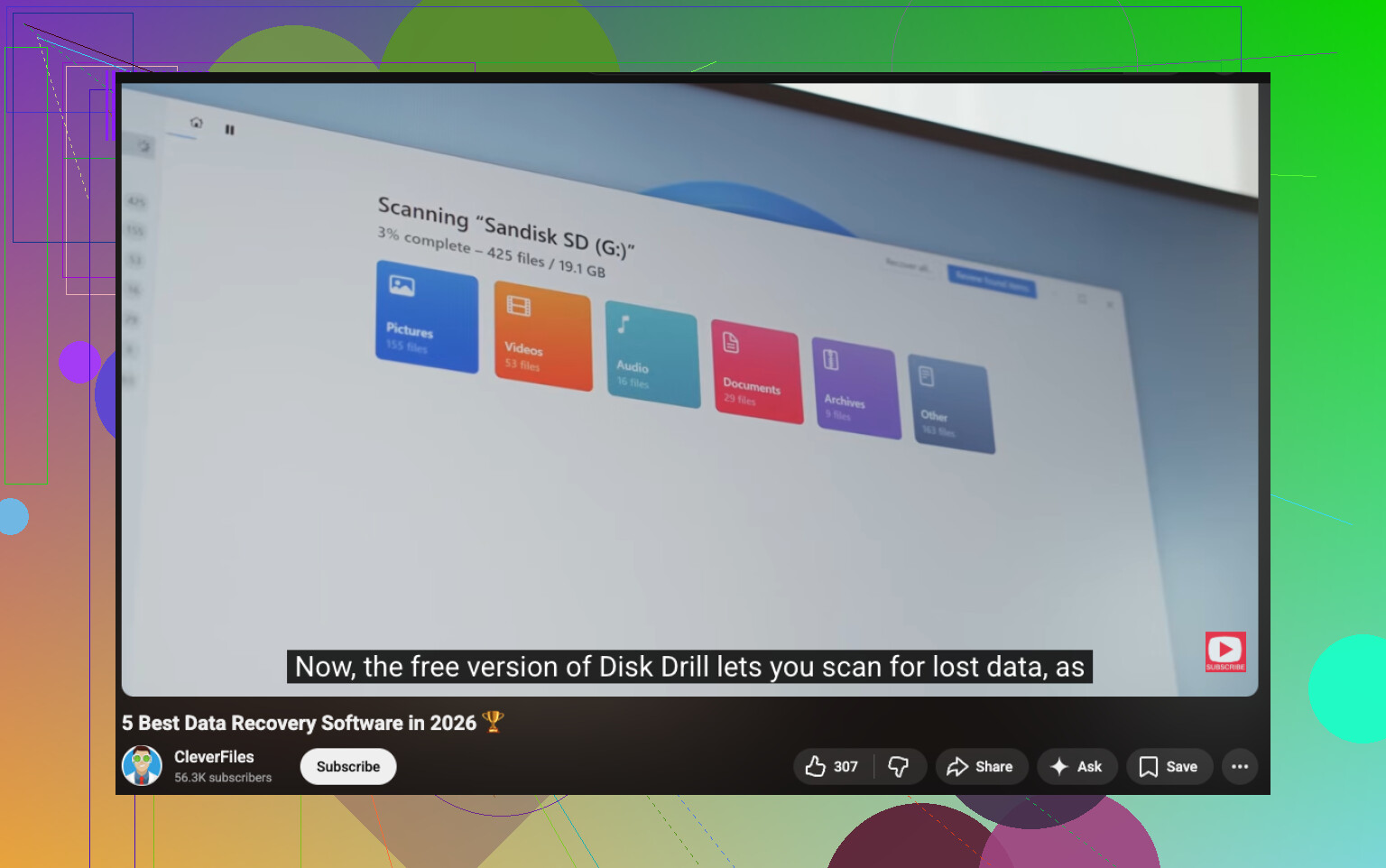
Si vous voulez un récapitulatif simple, cherchez best Mac data recovery software, top free file recovery apps for macOS, et APFS file recovery tools. Cette vidéo est aussi un bon point de départ :
meilleurs outils de récupération de données pour Mac et PC
Encore une chose, si vous aviez iCloud Photos, Time Machine ou une autre appli synchronisée, vérifiez cela avant de lancer une analyse. Les gens oublient ça tout le temps et perdent des heures.
J’ajouterais un angle que ni @mikeappsreviewer ni @voyageurdubois n’ont vraiment assez souligné : si c’était sur le SSD interne de votre Mac, une récupération vraiment gratuite peut être très incertaine, car APFS + TRIM est brutal. Pas impossible, juste… beaucoup moins magique que ne le prétendent les pubs des applis de récupération.
Pour un vrai logiciel gratuit de récupération de données sur Mac, ma courte liste serait :
-
TestDisk
Meilleur quand le problème vient du système de fichiers endommagé ou d’un souci de partition, et pas seulement de fichiers supprimés par erreur. Un peu technique, mais il trouve parfois des choses que d’autres outils ratent. -
DMDE édition gratuite
Celui-ci est souvent négligé. L’interface est un peu étrange, mais il peut récupérer des fichiers gratuitement avec certaines limites, et il est plus utile que beaucoup d’applis de récupération Mac faussement gratuites. À vérifier si PhotoRec vous paraît trop brouillon. -
PhotoRec
Oui, c’est vraiment très moche, mais c’est toujours l’une des rares options réellement gratuites capables de récupérer des fichiers supprimés sur Mac. L’inconvénient, c’est que les noms de fichiers et dossiers peuvent revenir complètement mélangés.
Si vous voulez l’expérience de scan la moins frustrante, Disk Drill for Mac reste l’un des meilleurs choix. Pas totalement gratuit pour les grosses récupérations, certes, mais le scan, l’aperçu et la prise en charge d’APFS sont solides. Je pense même qu’il est meilleur pour déterminer si vos fichiers sont encore récupérables avant de perdre des heures.
Aussi, avant de lancer quoi que ce soit, vérifiez :
- les instantanés locaux Time Machine
- les éléments récemment supprimés d’iCloud Drive / iCloud Photos
- la corbeille web de Google Drive / Dropbox
- le dossier Supprimés récemment de l’app Photos
Cette discussion est aussi pertinente si vous voulez plus d’avis sur le meilleur logiciel de récupération de données sur Mac et les outils gratuits de récupération de fichiers pour macOS : meilleurs outils de récupération de données Mac pour fichiers supprimés et disques APFS
Conseil le plus important : si les fichiers ont été supprimés du disque interne, arrêtez d’utiliser ce Mac autant que possible. Chaque nouveau téléchargement, écriture du cache du navigateur ou installation d’application peut aggraver la récupération. C’est un peu pénible, mais c’est la partie que les gens ratent le plus souvent.
Je suis un peu moins optimiste que @voyageurdubois et @sonhadordobosque concernant la récupération “gratuite” sur le SSD interne d’un Mac moderne. Si TRIM a déjà fait son travail, aucune application ne va faire de miracle.
Une option que les gens négligent : vérifier les instantanés APFS avec le Terminal si Time Machine a déjà été activé. Parfois, des fichiers supprimés existent encore dans un instantané local même lorsque la Corbeille est vide. C’est plus propre que la récupération par extraction de données et cela conserve les noms/dossiers intacts.
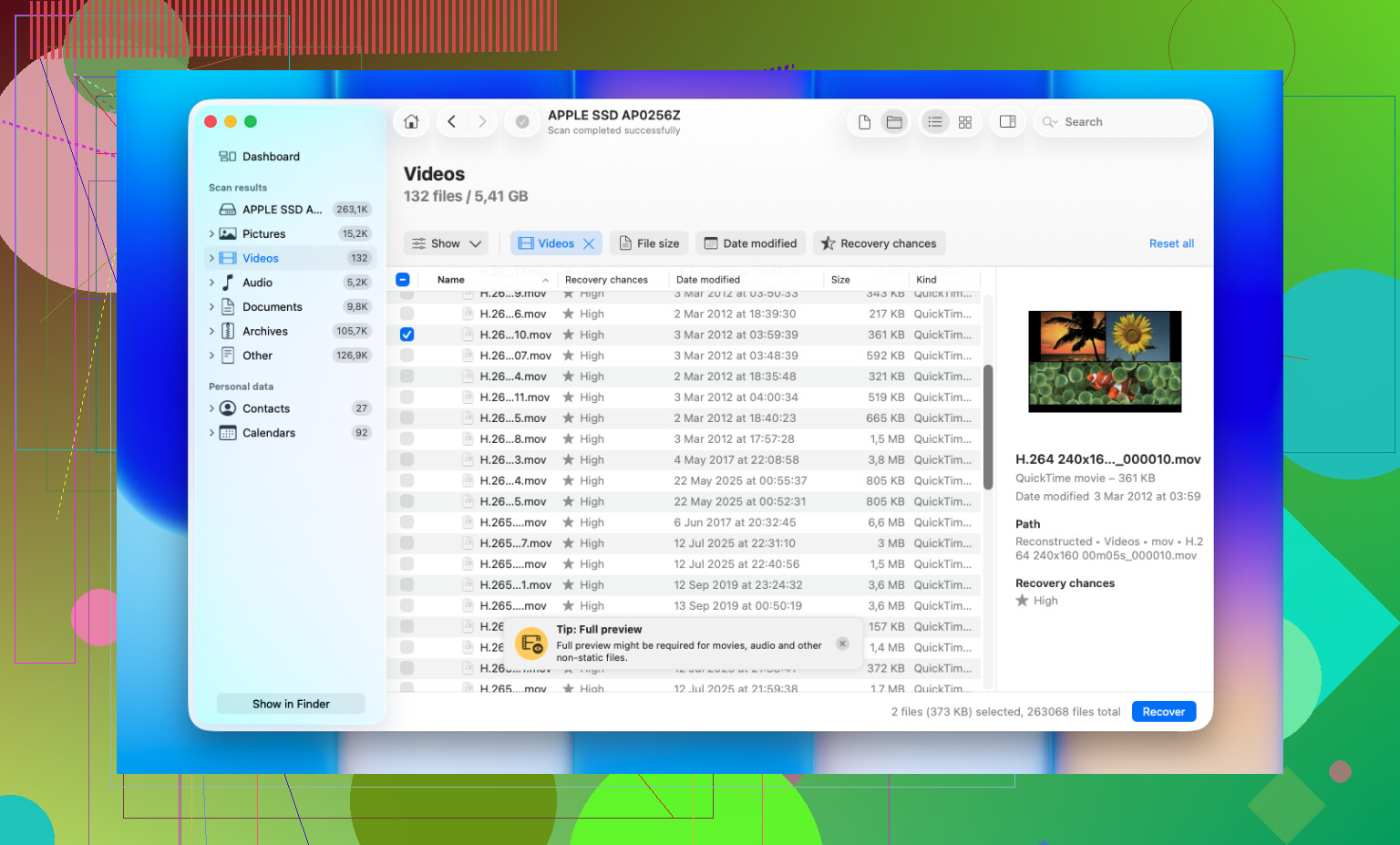
À propos de Disk Drill puisqu’il revient souvent :
Avantages
- très bon flux de travail pour l’analyse/l’aperçu
- gère bien APFS et les supports externes
- assez simple si vous ne voulez pas utiliser les outils du Terminal
- peut créer une image de sauvegarde avant la récupération
Inconvénients
- pas vraiment gratuit pour la plupart des récupérations réelles
- les résultats sur les suppressions du SSD interne peuvent rester médiocres à cause de TRIM
- les analyses plus poussées peuvent renvoyer beaucoup de déchets et de doublons
Mon avis : utilisez d’abord les méthodes de récupération intégrées, puis analysez depuis un autre disque. Si vous voulez une réponse rapide pour savoir si les fichiers sont encore là, Disk Drill est utile. Si vous voulez du strictement gratuit, vous misez surtout sur d’anciens outils open source et sur votre patience.