Mon PC Windows a commencé à afficher des erreurs de disque dur et des blocages occasionnels après un récent plantage. J’essaie de trouver un logiciel fiable de réparation de disque dur pour Windows capable d’analyser les secteurs défectueux, de corriger les problèmes de système de fichiers et, si possible, d’éviter la perte de données avant que le disque ne tombe complètement en panne. Des recommandations ?
Il n’existe vraiment pas un seul « meilleur » outil de réparation de disque dur. Tout dépend de ce qui ne va pas avec le disque. Un problème de fichier supprimé, une partition manquante, des secteurs défectueux et un disque en train de rendre l’âme sont des situations différentes, et utiliser d’abord le mauvais outil peut aggraver les choses.
La règle principale que je suivrais est simple : récupérez d’abord les données, puis préoccupez-vous des réparations. Si le disque se comporte bizarrement, passe en RAW, demande à être formaté, disparaît de Windows ou ralentit de minute en minute, ne commencez pas à tester toutes les options de réparation que vous trouvez.
Si je devais réduire la liste à cinq outils, je regarderais ceux-ci :
1. Disk Drill - Meilleure première étape pour la récupération
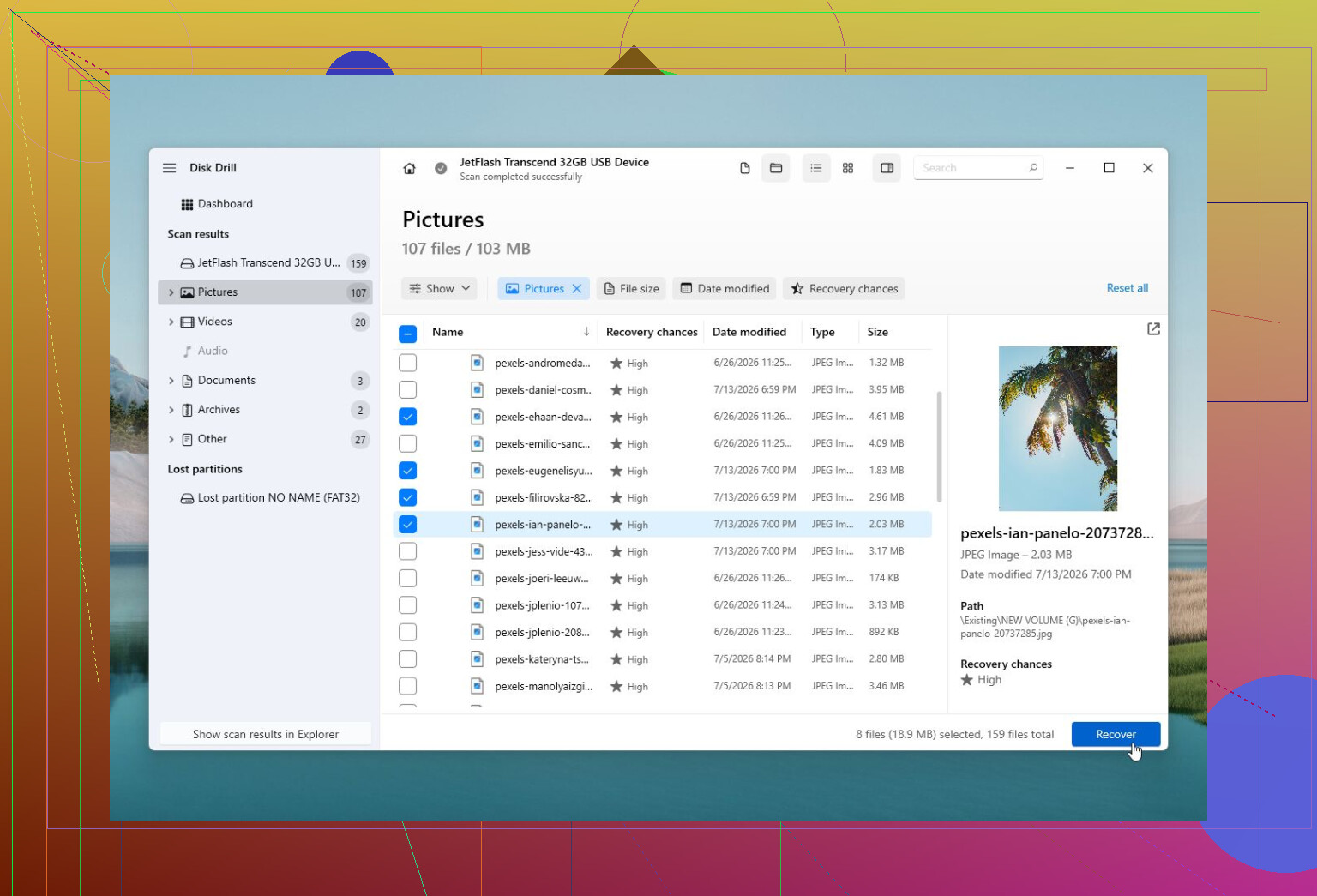
Disk Drill est généralement le meilleur point de départ lorsque les fichiers ont de l’importance. Il est axé sur la récupération, pas sur la « réparation » du disque, ce qui est exactement ce qu’il faut si Windows indique que le disque doit être formaté, que la partition apparaît en RAW ou que des fichiers ont soudainement disparu. Il peut aussi créer une image disque à partir d’un disque défaillant avant de le scanner, ce qui est bien plus sûr que de scanner à répétition un matériel instable.
Il dispose aussi d’une surveillance S.M.A.R.T., et l’interface est plus facile à utiliser que celle de nombreux logiciels de récupération.
Avantages
- Fonctions de récupération de fichiers performantes.
- Assez simple pour les débutants.
- Peut créer une image d’un disque instable avant la récupération.
- Inclut une surveillance de l’état de santé S.M.A.R.T.
Inconvénients
- Ce n’est pas vraiment un outil de réparation.
2. TestDisk - Meilleure option gratuite pour la réparation de partitions
TestDisk est l’outil que j’examinerais lorsque le problème concerne davantage la table de partitions ou le secteur de démarrage. Si une partition a disparu, que le disque apparaît soudainement comme non alloué ou que le secteur de démarrage est endommagé, il peut être très efficace.
Le problème, c’est qu’il n’est pas convivial. Il fonctionne avec une interface en mode texte, et si vous avancez au hasard, vous pouvez aggraver la situation.
Avantages
- Gratuit.
- Très efficace pour les problèmes de partition et de secteur de démarrage.
- Fonctionne sur de nombreux systèmes d’exploitation.
Inconvénients
- Interface en mode texte.
- Pas idéal pour les débutants.
- Facile à mal utiliser si vous ne comprenez pas ce qu’il modifie.
3. Hard Disk Sentinel - Le meilleur pour vérifier l’état du disque
Hard Disk Sentinel est davantage un système d’alerte qu’un programme de réparation. Il suit les données S.M.A.R.T., la température, les secteurs défectueux et l’état général afin que vous puissiez savoir si un disque peut encore être utilisé en toute sécurité ou s’il doit être remplacé.
Il est utile parce que parfois, la meilleure « réparation » consiste à comprendre qu’un disque est en train de lâcher avant qu’il ne tombe complètement en panne.
Avantages
- Rapports détaillés sur l’état de santé.
- Peut vous avertir tôt d’une défaillance du disque.
- Fonctionne avec les HDD, SSD, clés USB et configurations RAID.
Inconvénients
- Pas de récupération de fichiers.
- Logiciel payant.
4. Victoria HDD/SSD - Le meilleur pour le diagnostic des secteurs défectueux
Victoria est utile lorsque vous voulez examiner de plus près l’état physique de la surface d’un disque. Il peut effectuer des analyses détaillées des secteurs et tenter un remappage des secteurs, il est donc mieux adapté au diagnostic qu’à la récupération classique de fichiers.
Ce n’est pas l’outil que je mettrais entre les mains d’un débutant, mais pour vérifier les secteurs défectueux et lire les données S.M.A.R.T., il est solide.
Avantages
- Gratuit.
- Bons outils d’analyse de surface et de diagnostic.
- Informations S.M.A.R.T. détaillées.
Inconvénients
- L’interface peut être déroutante.
- Ne récupère pas les fichiers.
5. DiskGenius - Bon utilitaire de disque polyvalent
DiskGenius est davantage une boîte à outils tout-en-un. Il propose la gestion des partitions, le clonage, des outils de sauvegarde, la récupération de fichiers et certaines fonctions de réparation. Cela le rend pratique si vous travaillez souvent avec des disques.
Je n’en ferais pas mon premier choix pour quelqu’un qui a simplement besoin de récupérer des fichiers importants depuis un disque défaillant, mais il est utile lorsque vous avez besoin de plusieurs outils disque au même endroit.
Avantages
- Beaucoup d’outils dans un seul programme.
- Bonnes fonctions de récupération de partitions.
- Inclut des options de clonage et de sauvegarde.
Inconvénients
- L’interface semble chargée.
- Certains outils sont réservés à la version payante.
L’essentiel est de savoir quand s’arrêter. Si le disque clique, grince, disparaît de Windows, met une éternité à lire ou affiche de plus en plus de secteurs défectueux avec le temps, n’insistez pas avec des analyses et des tentatives de réparation. Récupérez ce qui compte, créez une image du disque s’il est encore lisible, puis remplacez-le.
Les logiciels peuvent corriger des problèmes logiques comme des partitions endommagées ou des problèmes de système de fichiers. Ils ne peuvent pas réparer des têtes usées, un moteur défaillant ou des plateaux endommagés.
Si le disque n’est pas du tout détecté, fait des bruits mécaniques forts ou contient des données que vous ne pouvez absolument pas vous permettre de perdre, laissez de côté les outils à faire soi-même et faites appel à un laboratoire professionnel de récupération de données. Cela coûte plus cher, mais allumer à répétition un disque en panne mécanique peut rendre la récupération plus difficile, voire impossible.
Attendez-vous à ce qu’un logiciel vous fasse gagner du temps, pas qu’il rende à nouveau sain un disque en mauvais état. Avant d’exécuter CHKDSK ou toute option de type réparation des secteurs défectueux, copiez les éléments importants ou créez une image, car ces outils peuvent solliciter un disque en panne et parfois supprimer des enregistrements de fichiers endommagés en les réparant. Disk Drill convient si vous avez besoin d’un parcours de récupération plus guidé, mais si le disque fige tout le PC, j’arrêterais les tests et je remplacerais le disque.
N’exécutez pas d’analyse de surface sur le même disque sur lequel vous essayez d’enregistrer si le PC se fige déjà. C’est ainsi que des gens transforment un disque lisible pendant 20 minutes en un disque qui se lit à peine.
L’étape manquante ici consiste à déterminer si vous avez un problème Windows ou un problème matériel. Les erreurs de disque dur peuvent signifier un système de fichiers corrompu après le plantage, mais la partie gel me fait soupçonner le disque lui-même, le câble SATA, le boîtier USB s’il est externe, ou même l’alimentation. Un logiciel peut corriger les erreurs NTFS. Il ne peut pas empêcher un disque faible de cesser de dépasser les délais d’attente.
Avant d’acheter quoi que ce soit, je ferais les vérifications ennuyeuses :
- Arrêtez d’utiliser ce disque pour les téléchargements, installations, jeux, cache du navigateur, etc.
- Copiez d’abord les fichiers les plus importants, manuellement, en commençant par ce que vous ne pouvez pas remplacer.
- Vérifiez le SMART avec quelque chose de simple comme CrystalDiskInfo ou l’outil de diagnostic du fabricant du disque.
- Si SMART affiche des secteurs réalloués, des secteurs en attente, des erreurs irrécupérables, ou si l’état semble mauvais, ne le réparez pas. Clonez-le ou créez-en une image, puis remplacez-le.
- Si SMART semble propre, alors une réparation du système de fichiers est moins inquiétante, mais j’aurais quand même une sauvegarde d’abord.
CHKDSK n’est pas malveillant, mais les gens le traitent comme un outil de récupération alors qu’il ne l’est pas. Si le système de fichiers est en désordre après un plantage, CHKDSK peut aider. Si le disque est physiquement défaillant, CHKDSK peut continuer à relire des zones endommagées et corriger la structure des répertoires d’une manière qui rend les fichiers manquants plus difficiles à récupérer ensuite. Je n’exécuterais pas chkdsk /r en premier sur un disque qui clique, se déconnecte ou bloque Windows.
Disk Drill a du sens si la priorité est de récupérer les fichiers et que vous voulez une interface Windows normale au lieu d’outils en ligne de commande. Je l’utiliserais davantage comme outil de récupération que comme outil de réparation. Si le disque est instable, créez d’abord une image du disque si le logiciel le permet, puis analysez l’image au lieu du disque d’origine. C’est le flux de travail le plus sûr.
Pour une solution économique, j’essaierais dans cet ordre :
Copiez manuellement les fichiers critiques si vous pouvez encore parcourir le disque.
Si cela fonctionne, faites une sauvegarde complète ou une image.
Vérifiez SMART.
Si le disque est sain et que les données sont sauvegardées, exécutez alors les outils de réparation intégrés à Windows.
Si le disque n’est pas sain, remplacez-le et récupérez à partir du clone ou de l’image.
Ce que je ne ferais pas, c’est installer cinq programmes différents de réparation de secteurs défectueux et laisser chacun tenter sa chance sur le disque. Beaucoup de ces outils ne font en réalité que forcer le disque à relire ou à remapper des secteurs. Parfois cela aide au diagnostic, mais ce n’est pas une réparation magique, et c’est éprouvant pour un disque déjà en train de tomber en panne.
Petit cas particulier : s’il s’agit d’un SSD, l’ancien langage sur les secteurs défectueux peut être trompeur. Les SSD gèrent les blocs défectueux en interne, et lorsqu’ils commencent à générer des erreurs sérieuses ou à figer le système, je leur fais encore moins confiance qu’à un disque dur bruyant. Sauvegardez-le, vérifiez l’outil SSD du fabricant, mettez à jour le firmware seulement après avoir sécurisé les données, et prévoyez un remplacement si les erreurs continuent.
Donc ma réponse serait : il n’existe pas de meilleur logiciel de réparation tant que vous ne connaissez pas le type de panne. Pour la récupération, Disk Drill est un choix raisonnable et convivial pour les débutants. Pour les contrôles d’état, utilisez des outils SMART ou le diagnostic du fabricant. Pour les dommages de partition, TestDisk peut être utile si vous savez ce que vous faites. Pour un disque réellement en train de mourir, le meilleur logiciel de réparation est un nouveau disque et une sauvegarde.

Attendez-vous à ce que la « réparation » soit au mieux un nettoyage temporaire, et non un remède pour un disque qui commence à faire planter Windows.
Petite chose pratique que les gens oublient : n’installez pas Disk Drill, CrystalDiskInfo ou quoi que ce soit d’autre sur le disque défectueux. Installez les outils sur un autre disque ou une clé USB, enregistrez les fichiers récupérés ailleurs, et considérez tout blocage pendant la copie comme un signe qu’il faut cesser de solliciter ce disque.