J’ai accidentellement supprimé des fichiers importants de mon ordinateur et maintenant j’essaie de trouver un outil de récupération de données facile à utiliser pour les débutants et qui fonctionne vraiment. Je n’ai jamais utilisé de logiciel de récupération de fichiers auparavant, donc j’ai besoin de quelque chose de simple, sûr et abordable pour m’aider à récupérer des données perdues sans aggraver la situation.
J’ai testé un tas d’applications de récupération au fil des ans, et le schéma est toujours le même. La page de vente a l’air soignée, les captures d’écran ont l’air propres, puis vous lui balancez un disque en mauvais état et la vérité apparaît vite. Certains outils vous noient dans le jargon du stockage. Certains conviennent pour un fichier supprimé il y a 10 minutes, puis s’effondrent sur une partition endommagée. Certains ont l’air simples, puis vous font perdre votre temps.
Si je devais commencer avec un seul outil pour la plupart des tâches de récupération normales, je choisirais encore Disk Drill. J’ai eu plus de réussite avec lui en première tentative qu’avec la plupart des outils tape-à-l’œil que les gens continuent de recommander. La présentation compte plus que les gens ne l’admettent. Quand vous êtes déjà stressé parce que votre disque se comporte bizarrement, vous n’avez pas besoin d’un écran rempli d’options obscures. Disk Drill garde le chemin assez clair.
La partie sur laquelle je reviens toujours, c’est l’option de sauvegarde octet par octet. Je l’ai appris à mes dépens avec un disque dur externe instable. Si le disque est instable, les analyses répétées sont une mauvaise habitude. Faire d’abord une image complète, puis analyser l’image, met moins de pression sur le disque d’origine. Dans certains cas, c’est ce qui permet à la récupération de rester possible assez longtemps pour se terminer. Sous Windows, la limite gratuite est de 100 Mo, donc ce n’est pas énorme, mais pour un petit dossier ou quelques documents, c’est utile.
UFS Explorer se situe dans une autre catégorie. Quand la tâche devient compliquée, celui-ci commence à avoir du sens. Baies RAID, systèmes de fichiers Linux, partitions cassées, métadonnées endommagées, configurations de stockage étranges, il gère des choses que beaucoup d’applications plus simples ne gèrent pas. Je l’ai utilisé quand d’autres outils me donnaient la moitié d’une arborescence et des noms de fichiers absurdes. Il a fait mieux. Malgré tout, je ne le mettrais pas entre les mains de quelqu’un qui veut une solution rapide en pointer-cliquer. L’interface paraît dense. Il faut un peu de patience, et quelques connaissances en stockage ne font pas de mal.
DiskGenius mérite plus d’attention qu’il n’en reçoit. Je ne vois pas les gens le mentionner assez, même s’il est utile quand un disque passe en RAW ou qu’une partition disparaît. Il combine le travail sur les partitions et la récupération de fichiers au même endroit, ce qui m’a évité de jongler entre plusieurs outils. L’inconvénient saute aux yeux au bout d’environ 30 secondes. L’interface est encombrée. Il y a des choses partout. Mais si votre problème ressemble à un dommage de partition plutôt qu’à une simple suppression, je l’essaierais. La version gratuite atteint ses limites sur les gros travaux, oui, mais elle mérite quand même un essai.
Ensuite, il y a Windows File Recovery. Microsoft l’a créé, c’est gratuit, et cela ressemble exactement à un utilitaire Microsoft conçu pour les gens que taper des commandes dans un terminal ne dérange pas. Pas d’interface graphique, pas d’accompagnement. D’après ce que j’ai vu, il fonctionne le mieux sur des cas NTFS simples, comme une suppression accidentelle alors que le disque lui-même est encore sain. Pour les grosses récupérations ou les systèmes de fichiers corrompus, je le laisserais de côté au début et je n’y reviendrais que si je voulais encore une autre tentative gratuite. Toujours utile à garder sous la main, même si c’est un peu agaçant.
La plus grosse erreur que font les gens se produit avant même que la récupération commence. Ils continuent à utiliser le même disque. Ne le faites pas. Une fois les fichiers supprimés, les données y restent souvent jusqu’à ce que de nouvelles données les écrasent. Donc si vous continuez à télécharger des choses, à installer des applications, à mettre Windows à jour, à copier des vidéos, tout cela réduit vos chances. J’ai vu des gens détruire exactement les fichiers qu’ils voulaient récupérer en installant le logiciel de récupération sur le même disque qu’ils essayaient de sauver. Erreur brutale. Installez l’application de récupération sur un autre disque interne, un SSD externe, ou même une clé USB si vous êtes coincé.
Encore une chose, et cette partie compte. Le logiciel de récupération aide en cas de dommage logique. Il ne répare pas une panne matérielle. Si votre disque clique, grince, émet des bips, disparaît, chauffe, ou n’apparaît pas dans le BIOS ou la Gestion des disques, arrêtez-vous là. Ne continuez pas à l’analyser. Ne continuez pas à redémarrer en espérant. J’ai fait cela une fois avec un disque en train de mourir et j’ai aggravé la situation. Si le problème semble physique, la solution la plus sûre est un laboratoire de récupération professionnel avec équipement en salle blanche. Cher, oui. C’est quand même un meilleur choix que d’achever le disque avec davantage de cycles d’alimentation.
Si vous voulez le point de départ le plus facile, je choisirais Disk Drill. Non pas parce que c’est magique. Mais parce qu’il garde le processus simple, et pour un débutant, cela compte plus que les gens ne l’admettent.
@mikeappsreviewer a bien couvert les solutions plus poussées. Je ne serais pas d’accord sur un petit point cependant. Je n’enverrais pas un utilisateur débutant directement vers des outils comme UFS Explorer ou DiskGenius, sauf si le problème du disque est évidemment plus grave qu’une suppression normale. Ces applications sont bonnes, mais elles deviennent vite compliquées.
Pour une simple suppression accidentelle, ma courte liste est :
-
Disk Drill
Le meilleur pour les débutants.
Interface claire.
L’aperçu fonctionne bien pour les photos, documents, vidéos.
Bon premier outil d’analyse si votre disque apparaît encore normalement. -
Recuva
Plus ancien, plus simple, moins cher.
Bien pour les suppressions de base.
Moins utile une fois que les systèmes de fichiers deviennent étranges. -
Windows File Recovery
Gratuit.
Vaut la peine d’être essayé si les commandes ne vous dérangent pas.
La plupart des nouveaux utilisateurs le détestent après 5 minutes.
Règle importante : arrêtez d’utiliser le disque depuis lequel vous avez supprimé des fichiers. N’y installez pas de logiciel de récupération. N’y enregistrez pas non plus les fichiers récupérés. C’est là que les gens se trompent tout le temps.
Si vous voulez un aperçu en langage simple avant d’essayer, cet avis sur Disk Drill m’a aidé à comprendre ce qu’il fait et où il se situe, regardez ce guide de récupération Disk Drill adapté aux débutants.
Si votre disque fait du bruit ou se déconnecte, laissez tomber le logiciel et allez dans un laboratoire. S’il s’agit d’une suppression normale, Disk Drill est celui avec lequel je commencerais.
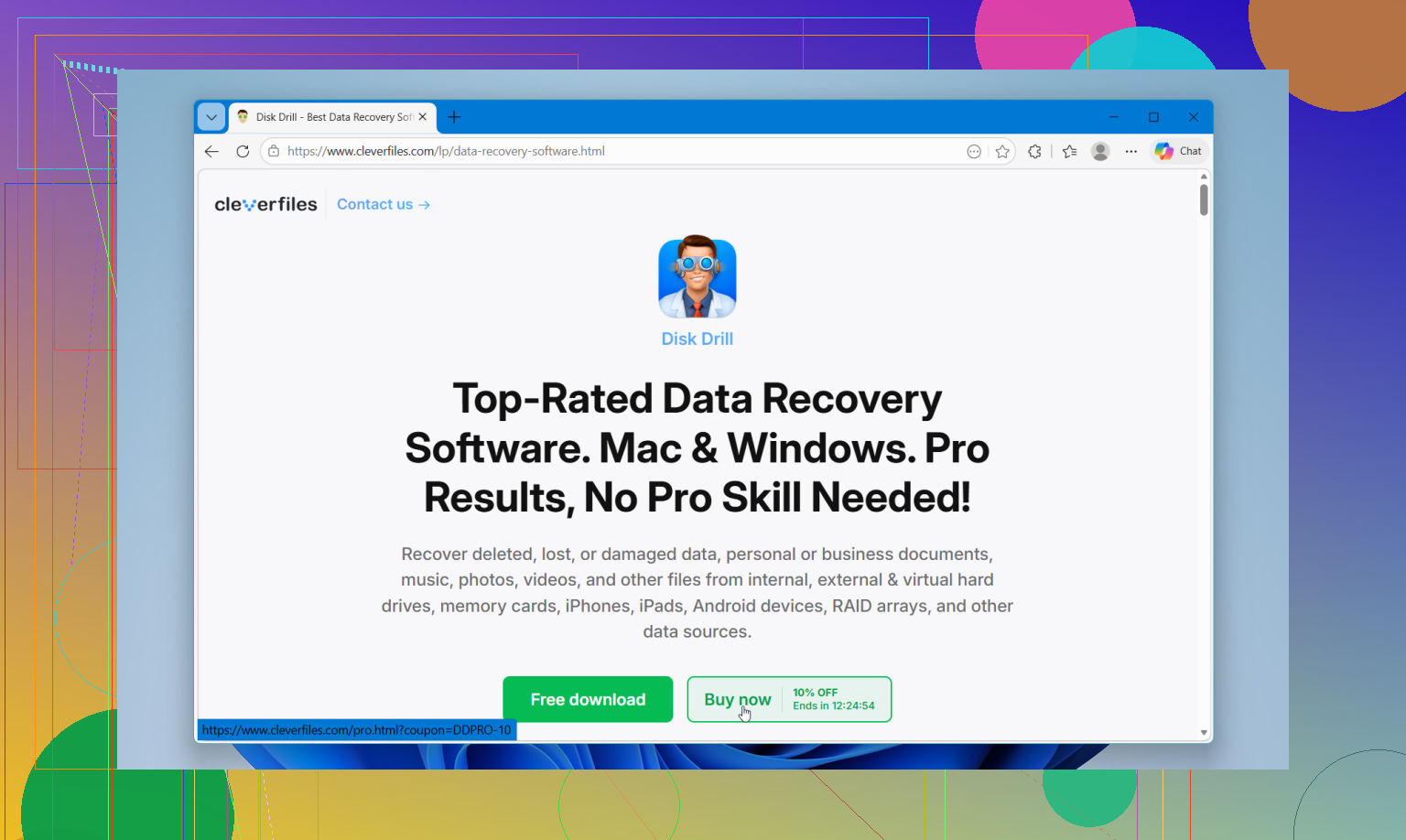
Si vous voulez l’option débutant la moins frustrante, je commencerais par Disk Drill pour la récupération de fichiers supprimés. Je ne dis pas que c’est une solution miracle, mais pour les situations normales du genre « oups, j’ai supprimé un dossier », c’est plus facile à utiliser qu’une bonne partie des autres outils que les gens recommandent.
Je ne suis pas tout à fait d’accord avec @mikeappsreviewer sur un point cependant : les gens se tournent parfois trop vite vers des outils plus avancés simplement parce qu’ils ont l’air puissants. C’est comme ça que les débutants se retrouvent à fixer des partitions, des secteurs, des signatures et tout un chaos de geek qu’ils n’avaient pas demandé. Si votre disque apparaît encore normalement et qu’il s’agit juste d’une suppression accidentelle, la simplicité est préférable.
Mon avis rapide :
- Disk Drill : le point de départ le plus simple, interface propre, aperçus corrects
- Recuva : super basique, toujours utile, mais paraît ancien et peut rater des fichiers
- PhotoRec : puissant, gratuit, affreux à regarder, et pas du tout adapté aux débutants
Une chose que personne ne devrait édulcorer : la récupération devient plus difficile au fur et à mesure que vous utilisez le même ordinateur après avoir supprimé les fichiers. Donc arrêtez d’y enregistrer des choses dès que possible. Sérieusement. Même naviguer sur internet et installer des applications au hasard peut aggraver la situation.
Aussi, consultez ce fil si vous voulez plus d’avis concrets : conseils de vrais utilisateurs pour récupérer des fichiers supprimés sur PC
Si le disque fait des clics, se fige ou se déconnecte, ne jouez pas avec des logiciels. Là, c’est du ressort d’un laboratoire. Si c’est juste une suppression, Disk Drill est probablement le choix le plus sûr pour un débutant.
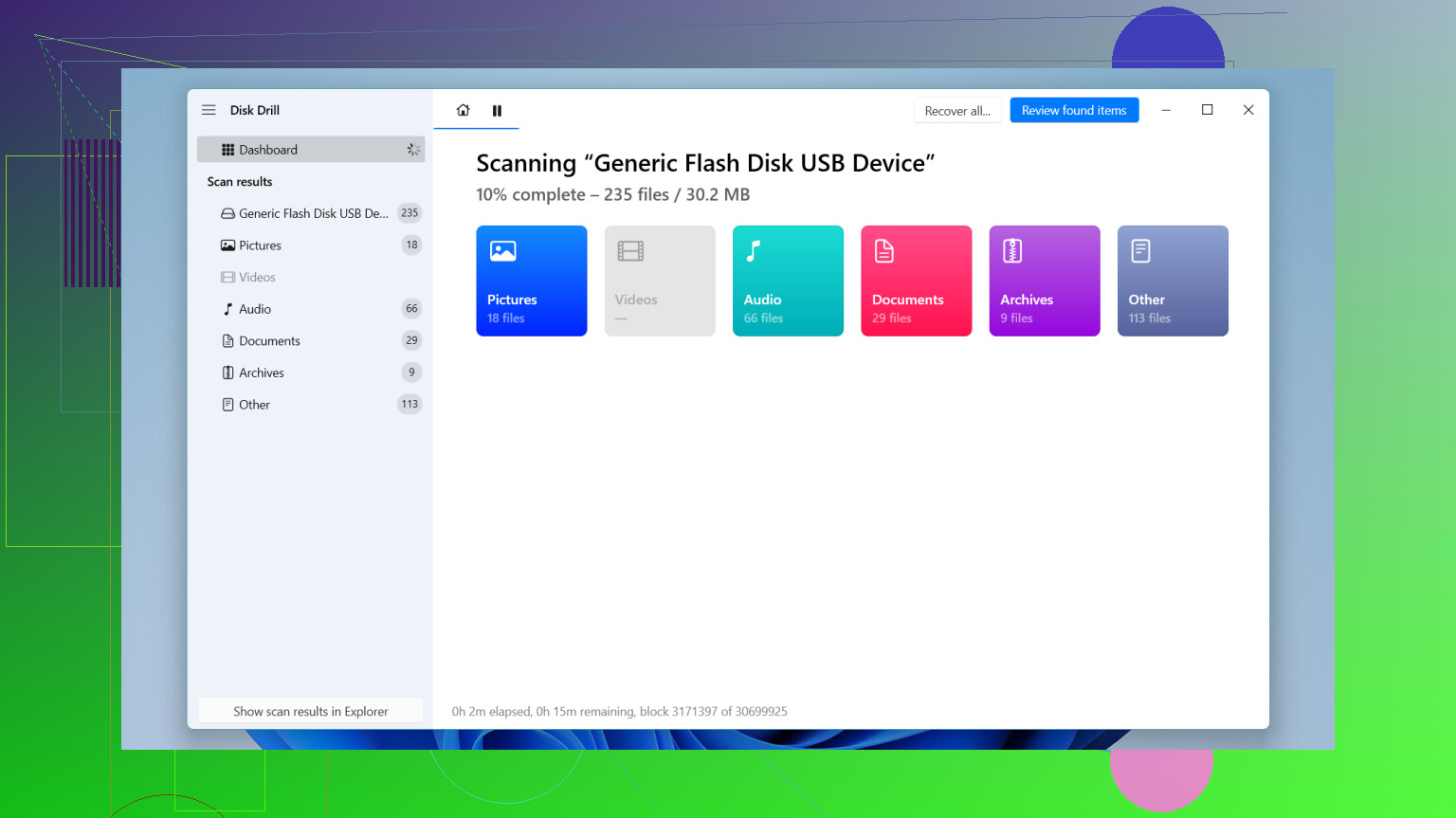
Je répartirais cela un peu différemment de @espritlibre, @mike34 et @mikeappsreviewer.
Pour un véritable débutant, le meilleur outil n’est pas toujours celui qui offre le plus de modes de récupération. C’est celui qui a le moins de chances de vous faire faire quelque chose de stupide sous le stress. C’est pourquoi Disk Drill est un choix de départ raisonnable, mais pas automatiquement le meilleur dans tous les cas.
Avantages de Disk Drill :
- très facile à prendre en main
- bon aperçu des fichiers, ce qui aide à éviter de restaurer des fichiers inutiles
- correct pour les cas courants de suppression accidentelle
- peut afficher les fichiers récupérables d’une manière compréhensible pour les utilisateurs non techniques
Inconvénients de Disk Drill :
- la récupération gratuite sous Windows est limitée
- les résultats d’analyse peuvent sembler un peu accablants sur de très gros disques
- ce n’est pas l’outil auquel je ferais confiance en premier pour des systèmes de fichiers sérieusement endommagés ou des problèmes de partition inhabituels
Mon léger désaccord avec le conseil habituel : les gens se concentrent trop sur l’application, et pas assez sur la cible de récupération. Si les fichiers supprimés se trouvaient sur votre disque système, ne les récupérez pas sur ce même disque. Utilisez un disque externe, même si le logiciel lui-même semble simple.
Aussi, avant de lancer quoi que ce soit, vérifiez la Corbeille, la corbeille OneDrive/Google Drive et Versions précédentes/Historique des fichiers. Beaucoup d’opérations de récupération sont plus simples que les gens ne le pensent.
Si rien de tout cela ne fonctionne, alors oui, commencez par Disk Drill. S’il trouve les fichiers et les prévisualise correctement, parfait. Si les noms de fichiers sont corrompus ou si des dossiers sont manquants, alors j’examinerais les options plus avancées que les autres ont mentionnées. C’est généralement une meilleure façon de progresser que de jeter un débutant directement dans des outils de type forensic.